
雷电播放器

- 全能播放,纯净无广告,好用不占内存!
- 应用类型:
媒体工具
应用大小:30.8M
更新时间:2026-09-02 18:23
- 应用平台:
Windows
应用授权:免费
应用版本:v5.8.0 全能视频播放工具
- 应用标签:
- 相关下载
 专业屏幕取词引擎媒体工具 / 12.7M / Windows
 凡人mkv视频转换器媒体工具 / 6.9M / Windows
 福昕视频剪辑媒体工具 / 277.5M / Windows
 COK自动记录器Cok Auto Recorder媒体工具 / 1.1M / Windows
- 下载总览
- 应用截图
- 猜你喜欢
- 下载地址
- 相关文章
- 用户评论
应用介绍
雷电播放器是一款集本地视频播放、网络流媒体解析与多格式兼容于一体的全能型播放工具,凭借轻巧的安装包、极低的资源占用和强悍的解码能力,在众多播放器中脱颖而出。无论是常见的MP4、MKV、AVI,还是冷门的MOV、FLV、TS等格式,雷电播放器都能流畅打开,无需额外安装编解码器。软件内置智能画质增强引擎,支持4K超清画质与HDR高动态范围渲染,为电脑用户带来影院级的视觉体验。同时,雷电播放器深度适配Windows系统,从Win7到Win11均能稳定运行,并针对触控屏与键鼠操作分别优化了交互逻辑,让每一位用户都能轻松上手,享受纯粹的观影乐趣。
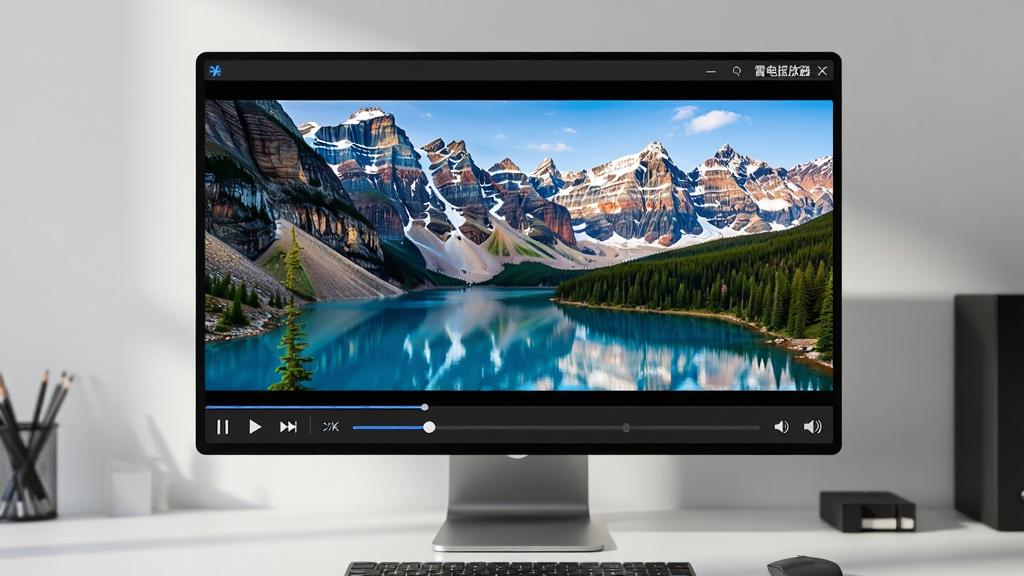
核心特色
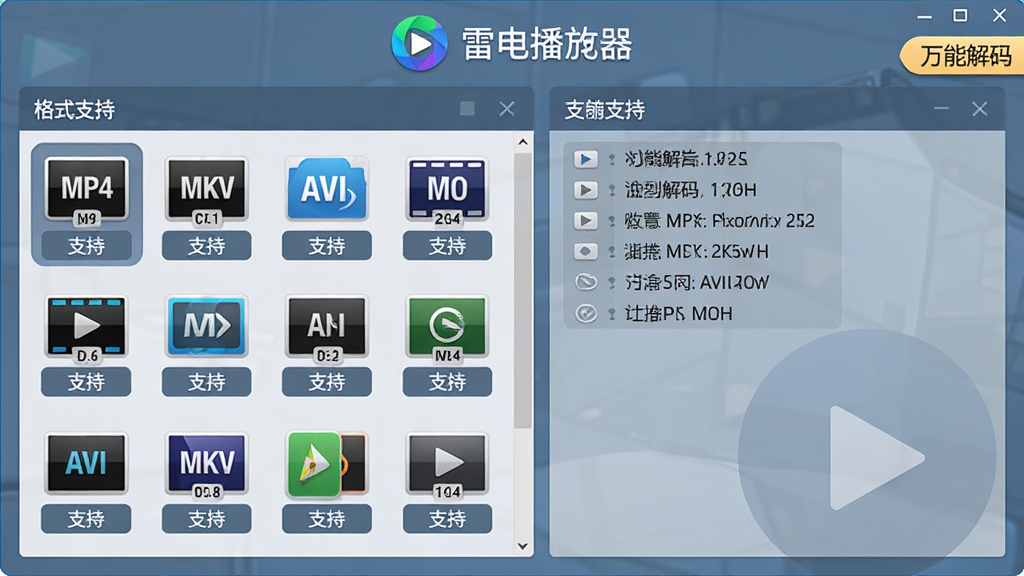
万能格式解码
雷电播放器内置了强大的FFmpeg解码内核,支持超过500种音视频格式,从传统的AVI、RMVB到新兴的HEVC、VP9编码均能完美兼容。用户无需再为播放失败而四处寻找解码器,真正实现“一次安装,万物可播”。无论是下载的高清电影、录制的网课视频,还是相机拍摄的原始素材,雷电播放器都能直接打开,且音频与字幕同步精准,带来流畅的播放体验。
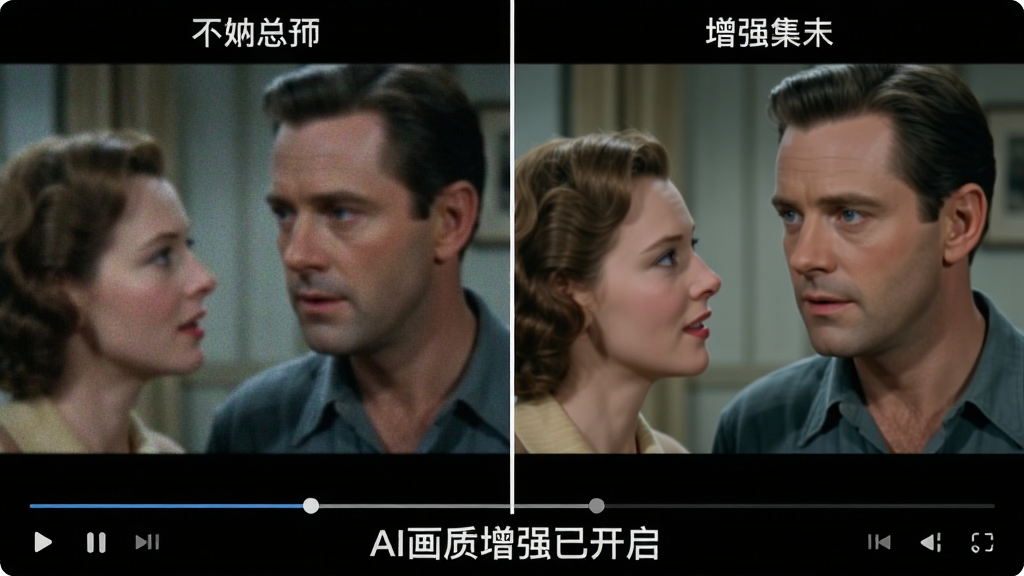
智能画质增强
针对低分辨率片源,雷电播放器独创了AI画质修复技术,能够自动识别画面噪点与边缘锯齿,并通过超分辨率算法将720p画面提升至接近1080p的清晰度。同时支持HDR10与杜比视界,让暗部细节与高光层次更加丰富。对于喜欢观看老电影或网络视频的用户,这一功能能够显著提升观影沉浸感,带来焕然一新的视觉享受。
极速播放引擎
基于硬件加速技术,雷电播放器在播放4K/8K高码率视频时依然保持出色的流畅度,CPU占用率低至5%,即使同时开启多个任务也不会卡顿。独有的“秒开”技术让视频启动时间缩短80%,拖动进度条几乎无缓冲,随时跳转即刻响应。无论是观看本地大文件还是网络在线视频,都能获得丝滑般的播放体验。
多声道与字幕支持
雷电播放器完整支持DTS、AC3等常见多声道音频输出,可连接家庭影院系统获得环绕声效果。内置字幕在线搜索功能,支持ASS/SSA特效字幕、多音轨切换、字幕延迟调节等实用特性,满足不同语言的观影需求。同时支持外挂字幕的字体、颜色、大小自定义,让字幕与画面完美融合。
轻量无广告纯净体验
安装包体积仅数十兆,无任何捆绑软件与弹窗广告,运行时内存占用稳定在80MB以内,即便是老旧电脑也能轻松带动。界面设计遵循简洁美学,所有功能入口一目了然,没有冗余的推荐流与推广内容,让用户回归纯粹的视频观赏环境,专注于影片本身。
核心亮点与操作说明
| 亮点功能 | 具体说明 | 适用人群 |
|---|---|---|
| 4K/8K硬解 | 支持最新HEVC与AV1编码,硬件加速降低CPU负载 | 高清发烧友 |
| 在线字幕 | 自动匹配并下载多语言字幕,支持手动加载本地字幕 | 外语学习者 |
| 倍速播放 | 支持0.5~4倍速无级调节,声音变调自然 | 网课备考族 |
| 投屏功能 | 通过DLNA协议一键推送到电视或投影仪 | 家庭用户 |
| 音频均衡器 | 10段EQ调节,内置多种预设音效 | 音乐爱好者 |
| 皮肤主题 | 多款高清皮肤切换,支持自定义颜色 | 个性用户 |
使用经验技巧
1. 安装时请留意每一步的勾选项,建议选择“自定义安装”,取消附加的推广主页设置,避免默认浏览器被篡改。
2. 首次启动时,软件会提示选择“极速模式”或“兼容模式”,老配置电脑推荐选择“极速模式”,新电脑默认即可。
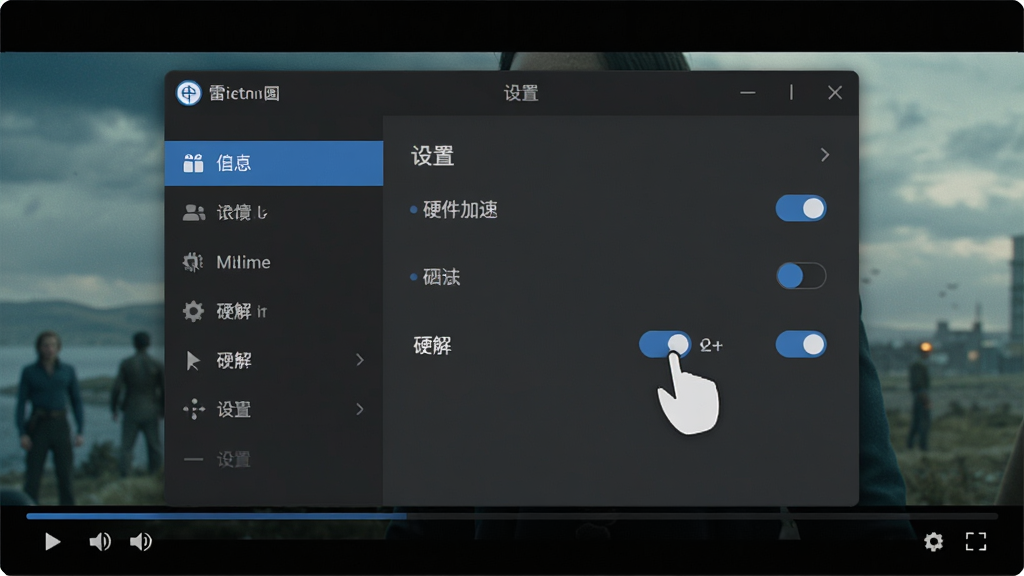
3. 若播放高码率视频出现卡顿,请点击右上角“设置”进入“硬解”开关,开启后播放将更加流畅。
4. 遇到音画不同步时,使用快捷键“Ctrl+←/→”微调音频延迟,步进为50毫秒,可快速修复同步问题。
5. 移动端(Android/iOS)可通过官网下载对应版本,手机端支持手势调节亮度与音量,双击屏幕可暂停/播放。
6. 使用“截图”快捷键(Ctrl+E)可快速截取当前画面,图片默认保存至“我的文档/雷电播放器/截图”目录。
7. 若字幕显示乱码,请在“字幕设置”中将编码改为“UTF-8”或“GBK”,即可正常显示中文。
8. 长时间使用后出现闪退,请清理播放器缓存(设置-存储-清除缓存),并确保显卡驱动为最新版本。
9. 黑屏问题多由显卡驱动不兼容引起,请更新驱动或切换至“兼容模式”播放。
10. 如需循环播放列表中的单个视频,可点击播放列表底部的“循环模式”按钮,选择“单曲循环”。
注意:切勿从非官方渠道下载“破解版”或“绿色版”,此类文件可能捆绑恶意插件,危害账户安全。
技巧:在播放网络视频时,开启“预加载”功能(默认开启)可减少缓冲等待时间。
提示:若需要播放蓝光原盘ISO文件,请先安装虚拟光驱工具,再通过雷电播放器打开。
若遇到无法播放的格式,可尝试在“工具”菜单中调用“格式转换”功能,将文件转为通用MP4格式。
热门同款软件推荐
| 软件名称 | 功能优势 | 推荐指数 |
|---|---|---|
| PotPlayer | 极致轻量,解码强 | ★★★★★ |
| KMPlayer | 老牌播放器,兼容广 | ★★★★☆ |
| VLC Media Player | 开源免费,全格式 | ★★★★★ |
| QQ影音 | 腾讯出品,无广告 | ★★★★ |
| 影音先锋 | 支持云播放,稳定 | ★★★☆☆ |
| 暴风影音 | 本地播放优化好 | ★★★★ |
| MX Player | 安卓端硬解王者 | ★★★★☆ |
| 千千播放器 | 音频播放专业 | ★★★☆☆ |
雷电播放器怎么下载安装
雷电播放器官方下载渠道包括腾讯软件中心及官网,搜索“雷电播放器”即可找到下载入口。安装过程简单,双击安装包后按提示点击“下一步”即可,注意选择安装路径并取消勾选额外组件。若下载速度慢,可尝试更换网络或使用下载工具。
雷电播放器安全吗
雷电播放器已通过腾讯安全中心的全方位检测,无病毒、无木马、无恶意插件。安装后不会篡改浏览器主页,不会推送骚扰广告,运行时资源占用低,不会影响系统性能。用户可以放心使用,但务必从官方或可信渠道下载,避免下载到篡改版本。
雷电播放器如何实现倍速播放
在播放视频时,点击界面底部的“倍速”按钮,可在0.5x至4x之间调整,也可使用快捷键Ctrl+↑/↓微调。倍速播放时音调保持自然,不会出现尖锐变形,非常适合学习类视频的快速浏览。

猜你喜欢
下载地址
雷电播放器v5.8.0 全能视频播放工具
推荐合集
相关文章
- 应用信息
-
- 厂商:腾讯软件中心
- 官网:https://pc.qq.com/detail/0/detail_21840.
- 包名:雷电播放器
- 名称:雷电播放器
- 版本:1.3.0
- MD5:29c364e69b0212bf437aa17dfbc7d262
- 推荐下载下载排行





- 最新应用


热门评论