
最近不少朋友在后台问云峰扫描到底怎么用,说装是装上了,可打开之后有点懵,不知道该点哪儿。其实我一开始也这样,摸索了两天才算摸清门道。这篇就把我自己踩过的坑和总结出来的云峰扫描快速上手技巧一次性说清楚,不整那些虚的,都是实打实能用的操作。不管你是刚接触云峰扫描的新手,还是用过几次但总觉得不顺手的朋友,照着往下看应该都能有点收获。
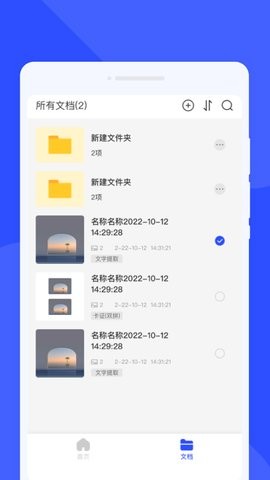
装完先别急着扫,这几项设置先过一遍
很多人拿到云峰扫描第一反应就是直接开扫,结果扫出来一堆乱七八糟的东西,回头还怪软件不好用。说实话,问题多半出在初始设置上。我的建议是,第一次打开先花两分钟进设置页看看。扫描范围这块,能选目录就别选全盘,尤其是电脑里文件多的时候,全盘扫一次等半天不说,结果里还混进一堆系统缓存,看着头大。分辨率或者精度选项也是同理,日常用中等档就够,追求极致清晰度的话文件体积会翻倍,传起来也麻烦。还有个容易被忽略的点是保存路径,默认路径往往在C盘,扫几次就占不少空间,顺手改到别的盘,后面省心不少。这几步做完,再开始用云峰扫描,体验完全不一样。
核心功能怎么用才顺手,说说我的实际操作顺序
设置调好之后,正式上手云峰扫描其实就三个动作:选目标、调参数、开扫。听着简单,但顺序有讲究。我一般先框定要扫的范围,再根据内容类型微调参数,最后才点开始。比如扫文档类的东西,把自动纠偏和去底色打开,出来的效果干净很多;扫图片类的话,反而别开太多自动处理,容易把细节抹掉。另外提醒一句,云峰扫描批量处理的时候别一次性塞太多文件,分批来,中间还能检查一下效果,发现不对及时调整,比一股脑扫完再返工强。我头一回就是贪多,几十个文件一起扔进去,结果参数设错了,全部重来,白白浪费半小时。

新手最容易踩的几个坑,提前避开
说几个我亲身踩过的坑,你们别再重复。第一个是扫描前没检查源文件状态,有些文件本身就有破损或者模糊,扫出来效果差还以为是软件问题,其实是源头的事。第二个是忽略了云峰扫描的预览功能,扫之前先预览一下,能提前发现范围选错或者参数不对,这个习惯一定要养起来。第三个坑是保存格式随便选,不同用途对应不同格式,后面要编辑的存可编辑格式,只是存档的选压缩率高的,选错了后面转换又是一道工序。还有个小细节,云峰扫描用久了记得清理一下缓存和临时文件,不然速度会慢慢变慢,这个很多人不知道,以为软件越用越卡是正常的,其实清一清就恢复了。
日常使用的小心得,用熟了效率翻倍
最后聊点使用心得。云峰扫描这工具上手不难,难的是形成自己的操作习惯。我的做法是把常用参数存成预设,下次同类任务直接调用,省去重复调整的时间。还有就是善用快捷键,常用的开始、暂停、保存都设上,手不用来回点鼠标,速度能快不少。另外建议定期看看软件更新,云峰扫描新版本往往会修一些老问题,功能也会优化,保持更新能少遇到莫名其妙的毛病。总的来说,这软件不算复杂,关键是别怕试,多操作几遍自然就熟了。希望这篇云峰扫描快速上手技巧能帮到刚入门的朋友,少走点弯路,早点用顺手。
推荐合集
相关文章








最新下载
 趣智校园用水安卓版app最新版本下载41.7Msoft2026-10-31
 大润发优鲜手机版app软件下载29.1Msoft2026-10-31
 大润发软件下载安装手机版(大润发优鲜)141.0M网上购物2026-10-31
 艾斯英语听力下载版模拟试题精编25.3Msoft2026-10-31
- 校园水卡安卓版软件下载安装4.8M便捷生活2026-10-31
 日淘任意门129.6M网上购物2026-10-31
网友评论
最新评论
- 推荐阅读阅读排行
- 最新更新
- 推荐下载下载排行
-









热门评论