
最近不少人在问拍照提取文字用什么工具省事,我这边断断续续试了快兔兔AI扫描王差不多两周,从课本笔记、合同截图到快递单,基本都拿它扫过一遍。整体感受就一句话:快兔兔AI扫描王的一键提取文字确实比手动敲键盘快太多,尤其是临时要整理纸质材料的时候,拍完直接复制走人。下面把我实际用下来的流程、踩过的坑和几个提效小技巧都摊开说说,想找免费扫描文字工具的朋友可以对照着看。
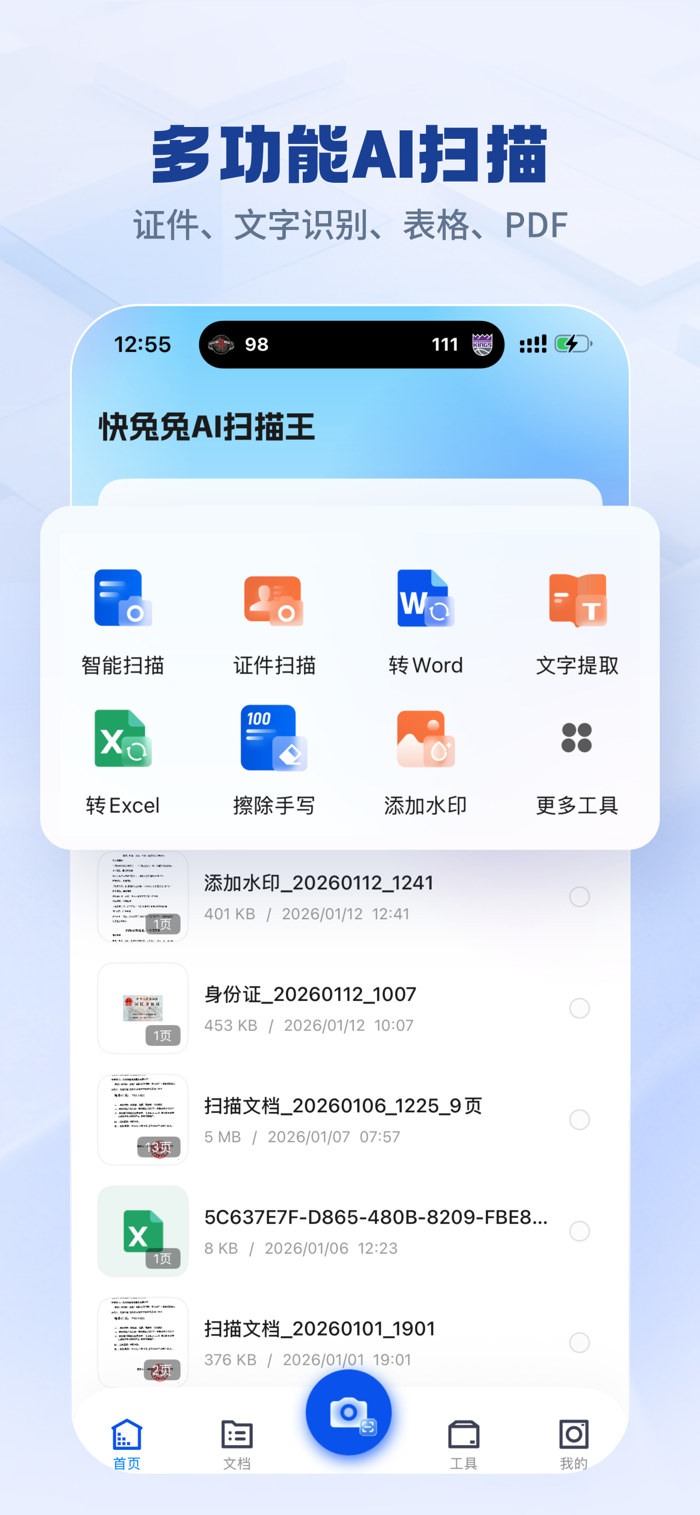
一键提取文字到底怎么操作,几步能搞定
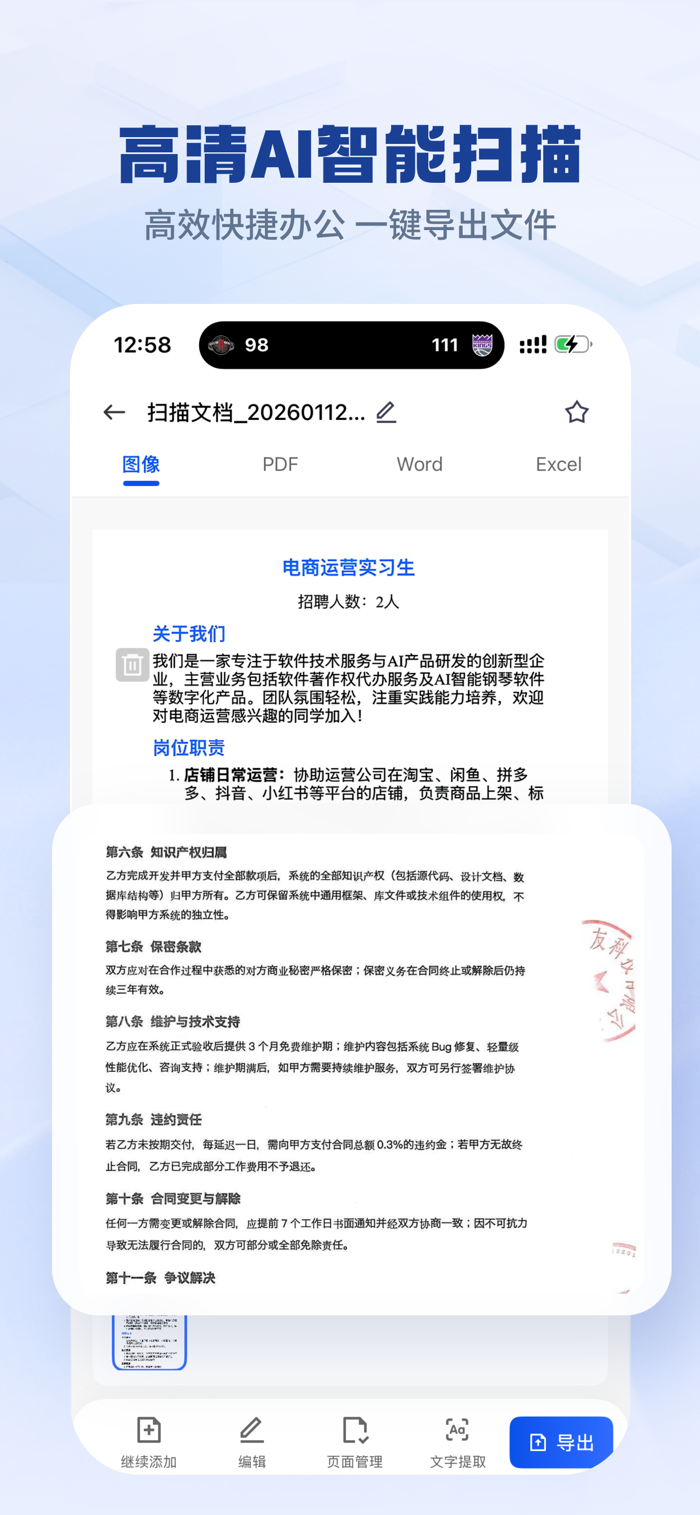
先说最基础的操作。打开快兔兔AI扫描王,首页就能看到扫描入口,对着要提取的纸张拍一张,或者直接从相册里选图也行。拍完它会自动框选文字区域,这一步识别得还算准,纸张歪一点也能框住。确认之后点提取,基本上两三秒文字就出来了,长文档会稍微慢个一两秒,但不会让你干等。
提取出来的文字可以直接全选复制,也能在应用里简单编辑一下再导出。我一般习惯复制到备忘录里再排版,因为直接导出的格式有时候段落会粘在一起,手动分一下行更清爽。这里提醒一句,拍照转文字的时候尽量把手机端平,光线别太暗,识别准确率会明显高一截。我第一次拍的时候手抖加逆光,结果错字一堆,后来正常拍基本没什么问题。
识别准不准,哪些场景好用哪些场景翻车
大家最关心的肯定是准确率。我拿课本段落、打印合同、手写便签分别试了。快兔兔AI扫描王对付印刷体基本是稳的,宋体黑体这种常规字体几乎不出错,标点也能跟上。合同里那种小五号字、表格里的文字也能识别,不过表格结构它不会帮你保留,提取出来是一行一行的,需要自己再整理。
手写体就分情况了,工整的字识别个七八成,潦草一点的就容易认错,尤其是连笔字。所以如果你要提取的是手写笔记文字,建议写清楚一点再拍,或者拍完自己过一遍改错字,别直接拿去用。另外像快递单、发票这种带底纹的,识别也还行,但背景花纹太花的时候偶尔会串字,多拍一张换个角度基本能解决。
免费额度够不够用,日常使用怎么更省
再说说大家比较在意的额度问题。快兔兔AI扫描王日常用是够的,偶尔扫几张完全没压力,但如果你一天要处理几十页材料,可能会碰到限制。我的做法是先把要扫的纸张整理好,一次性连续拍完再统一提取,比一张一张来回切页面省事,也少折腾。
还有个小细节,提取长文档的时候别急着退出页面,等它跑完再走,不然偶尔会中断。导出方面,纯文字复制最省事,需要留档的话再考虑导出文件。总的来说,快兔兔AI扫描王适合学生整理笔记、上班族处理合同资料、临时要把纸质内容转成电子版这类场景,追求的是快和方便,不是专业级排版工具,心态摆正了用起来就很顺。
最后总结下我的真实感受:这工具不是万能的,手写潦草和复杂表格别指望它一步到位,但一键提取文字这件事它做得够快够省心,日常应急完全够用。想试的朋友可以先拿一张打印纸扫一下,感受下速度再决定要不要长期用。
推荐合集
相关文章




最新下载
 USB调试守护1.1M手机安全2026-10-29
 七钛空间25.3M系统优化2026-10-29
 深海奇境(Abyssrium)525.8M休闲益智2026-10-29
 Caring81.7M健康体育2026-10-29
 Marmalade STT(语音转文字工具)30.0M办公软件2026-10-29
 Flick行列入法1.3M输入法2026-10-29
网友评论
最新评论
- 推荐阅读阅读排行
- 最新更新
-
- 绅富商城商家端app官方下载安装入口10-21
- 哔哩哔哩支付app官方版下载安装指南10-16
- 朴数理财app手机版官方下载入口10-02
- 一手货源批发网app官方下载正版安装09-20
- 照片抠图高手软件免费下载一键搞定09-12
- 长江君业官网平台入口及最新招聘信息查询09-09
- 手机QQ最新版官方下载安装2025免费安卓版09-09
- 华购生活华值app官方下载正版,安全便捷生活服务平台09-09
- 快递物流速查单号一键查询跟踪09-09
- 海信云教室app下载安装手机版,在线课堂互动学习更高效09-09
- 推荐下载下载排行
-









热门评论