
最近不少做仓库管理的朋友在问智通宝仓储管理系统官方app下载到底去哪儿弄,说实话我一开始也走了弯路,网上搜出来一堆乱七八糟的下载站,点进去不是捆绑软件就是版本对不上。折腾了两三天才摸清门道,今天就把我自己实测的整套流程写下来,从怎么找官方包、怎么辨别真假、到装完怎么配置登录,一步步说清楚,省得你们再走我踩过的坑。
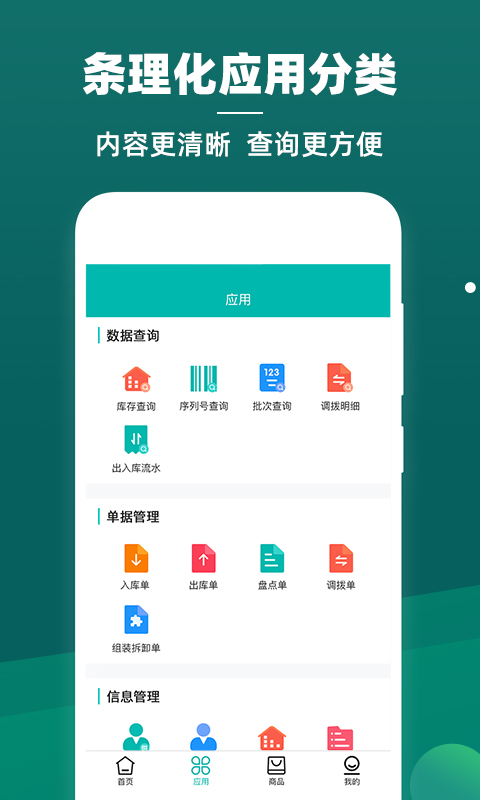
先搞清楚:你要下的到底是哪个版本
很多人一上来就搜智通宝仓储管理系统官方app下载,结果下回来发现是旧版,登录提示版本过低。这里提醒一句,智通宝这套系统分安卓端和iOS端,安卓包又分通用版和部分机型适配版,如果你是仓库里那种手持PDA扫码枪设备,最好先确认设备系统版本,再去对应渠道拿包。我自己用的是普通安卓手机,直接走官方渠道下的通用版,装完扫码、入库、盘点这些功能都正常。iOS用户稍微省心点,App Store里搜全称基本不会错,但注意认准开发者信息,别下到同名的山寨货。还有个细节,智通宝仓储管理系统官方app下载的安装包体积不算小,建议连着WiFi下,用流量下到一半断了还得重来。
辨别官方渠道的几个笨办法
说真的,现在搜索智通宝仓储管理系统官方app下载,前排结果里混着不少第三方下载站,不是说都不能用,但风险确实有。我总结了几条土办法:第一看域名,官方渠道的页面设计相对干净,不会有满屏的“高速下载”“立即安装”弹窗;第二看版本号和更新日期,官方包一般更新比较及时,版本号能对上官网公告;第三,下完先别急着装,用手机自带的安全扫描过一遍,看看有没有异常权限申请。我第二次下的时候就遇到一个包,装的时候要读取通讯录权限,一个仓储管理软件要通讯录干嘛?直接删了。另外智通宝仓储管理系统官方app下载完成后,首次打开会要求授权存储和相机,这两个是扫码和本地数据缓存用的,属于正常范围,但其他无关权限一律拒绝就行。
装好之后怎么快速跑起来
安装这一步其实没啥好说的,点开包、允许安装、等进度条走完。真正容易卡住的是登录环节。我第一次装完输入账号密码一直提示网络异常,后来才发现是公司内网限制,切到外网就好了。所以提醒一句,智通宝仓储管理系统官方app下载装完后如果登不上,先检查网络环境,再看看是不是需要联系管理员开通移动端权限。登录进去之后建议先别急着录数据,花几分钟把基础设置过一遍,比如仓库名称、货位编码规则、扫码模式这些,前期设好了后面省事。我自己是先把一个小组的货品导进去试了试,扫码入库、出库核对都跑通了,才正式铺开用。
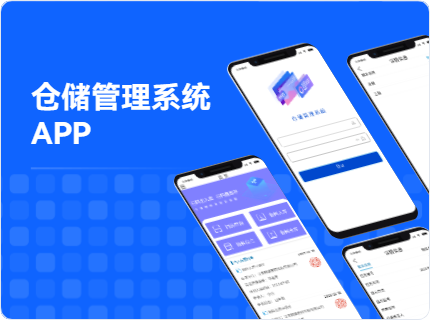
几个容易被忽略的小细节
最后说几个零碎但挺影响体验的点。一是智通宝仓储管理系统官方app下载之后别急着关掉安装包,有些机型清理缓存会把安装包删了,万一要重装还得重新下。二是如果仓库里多台设备共用,建议统一版本号,不然数据同步容易出岔子,我们仓库就吃过这个亏,一台旧版一台新版,盘点数据对不上,查了半天才发现是版本问题。三是手机存储空间留够,仓储软件用久了本地缓存会涨,定期在设置里清一下就行。总的来说,智通宝仓储管理系统官方app下载这事儿不难,难的是找对渠道、装对版本、配好基础设置,这三步走稳了,后面用起来就顺了。希望这篇能帮到正在折腾的你,少走点弯路。
推荐合集
相关文章






最新下载
 Kazumi动漫软件最新版本下载安装43.9M阅读学习2026-10-30
 icity日记本软件官方下载79.3M手机应用2026-10-30
 铱云易销存16.9M办公软件2026-10-30
 逆水寒手游1.83G角色扮演2026-10-30
 绿佳智行49.8M便捷生活2026-10-30
 日本留学院校库20.6M阅读学习2026-10-30
网友评论
最新评论
- 推荐阅读阅读排行
- 最新更新
-
- 绅富商城商家端app官方下载安装入口10-21
- 哔哩哔哩支付app官方版下载安装指南10-16
- 朴数理财app手机版官方下载入口10-02
- 一手货源批发网app官方下载正版安装09-20
- 照片抠图高手软件免费下载一键搞定09-12
- 长江君业官网平台入口及最新招聘信息查询09-09
- 手机QQ最新版官方下载安装2025免费安卓版09-09
- 华购生活华值app官方下载正版,安全便捷生活服务平台09-09
- 快递物流速查单号一键查询跟踪09-09
- 海信云教室app下载安装手机版,在线课堂互动学习更高效09-09
- 推荐下载下载排行
-









热门评论