
最近后台问得最多的就是Soon功能到底什么时候能用、好不好用。我这边提前拿到了抢先体验的资格,折腾了大半天,把Soon里里外外摸了一遍。说实话,刚听说Soon要上线的时候我也没抱太大期望,毕竟现在各种新功能吹得天花乱坠,实际用起来一言难尽。但这次Soon体验下来,有几个点确实让我有点意外。下面就把我踩过的坑、摸索出来的门道,原原本本跟大家聊聊,想第一时间上手Soon的朋友可以照着来,能省不少时间。
Soon功能入口在哪,第一次用别急着乱点
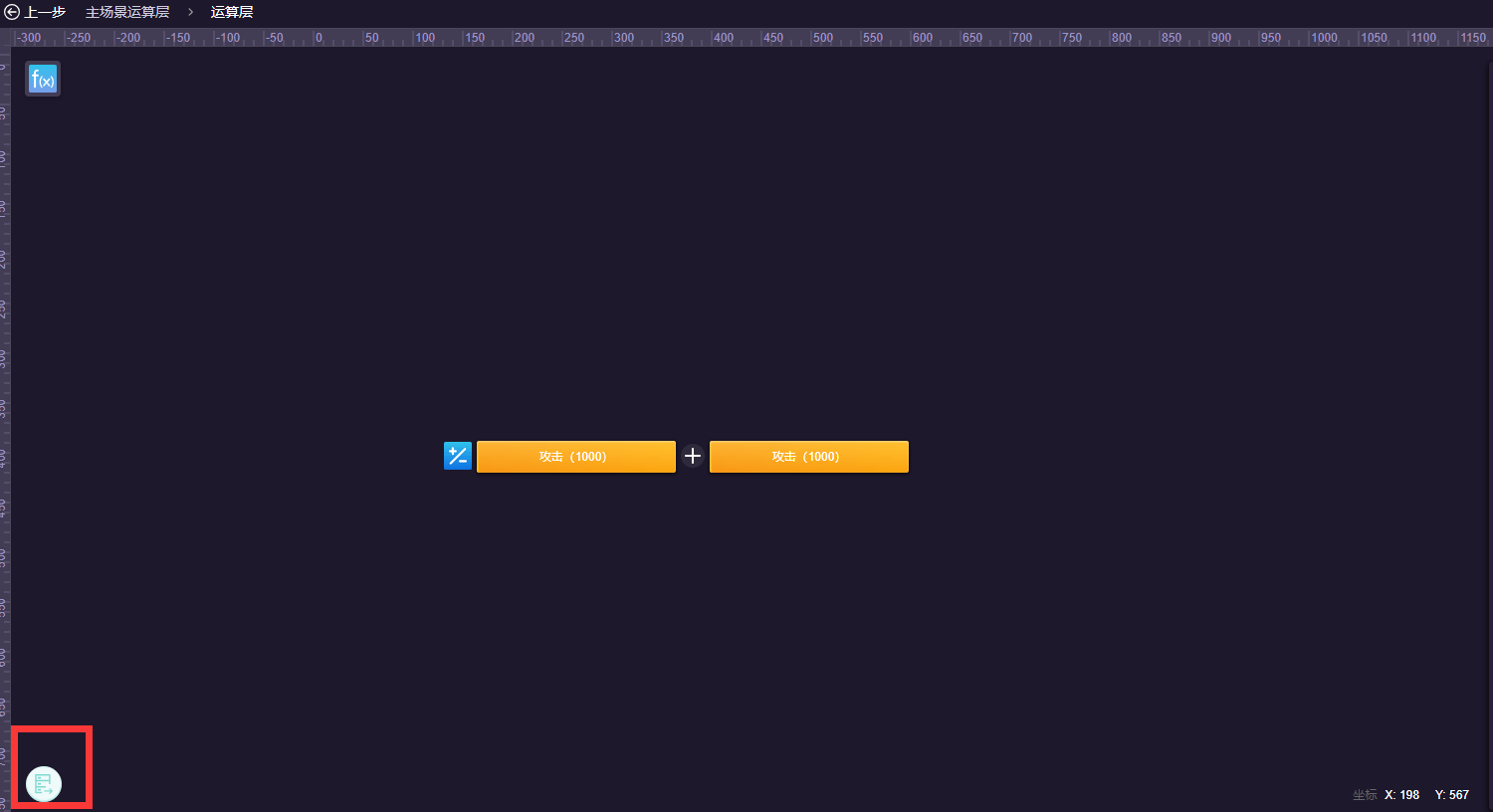
先说最基础的,很多人拿到Soon抢先体验资格后第一反应是找不到入口,我一开始也是这样,在设置里翻了半天没找到。后来才发现Soon功能的入口并不在常规菜单里,而是藏在首页侧边的一个小图标后面,点进去才会展开Soon的完整面板。这里提醒一句,如果你的版本比较旧,可能压根看不到这个入口,先去检查一下更新,别在那儿干着急。
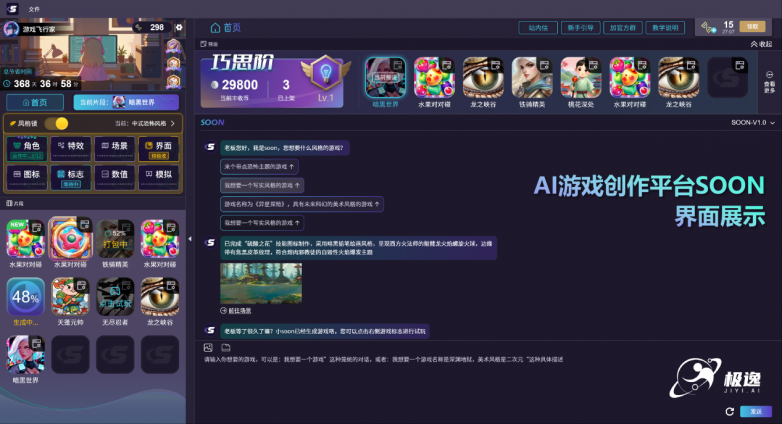
进去之后Soon的界面比我想的清爽,没有堆一堆花里胡哨的按钮。第一次打开会有一个简短引导,建议老老实实看完,我就是跳过引导直接上手,结果在第二步卡了半天,回头又看了一遍才明白Soon的逻辑是先选场景再调参数。这个顺序反了的话,后面怎么调都不对劲。所以新手朋友记住,Soon上手第一步不是急着操作,而是把引导过一遍,磨刀不误砍柴工。
Soon实际用起来怎么样,说说我的真实感受
接下来说重点,Soon功能到底好不好用。我拿几个日常场景试了试,整体响应速度挺快,没有那种点一下等三秒的煎熬感。比较让我满意的是Soon的处理结果比较稳,连续操作几次也没出现明显的偏差,这点比之前一些半成品功能强不少。不过也不是没毛病,Soon在部分细节上的选项藏得比较深,得点开二级菜单才能看到,第一次用容易漏掉。
还有个感受就是Soon对新手稍微有点门槛,不是那种点开就会的类型。我建议刚开始别一上来就挑战复杂场景,先用Soon的默认配置跑两遍,熟悉了节奏再慢慢加东西。我自己就是急着调高级选项,结果参数之间互相打架,折腾半天才理清楚。另外Soon目前在一些老设备上偶尔会有点小卡顿,不算严重,但如果你手机比较旧,心里要有个数。
Soon抢先体验的几个小技巧,少走弯路
最后分享几个我摸索出来的Soon使用技巧。第一,Soon的设置改完之后记得手动保存,我有一次改了半天没保存,退出重进全没了,气得够呛。第二,Soon里那些不太确定的选项先别乱动,保持默认往往是最稳的,等用熟了再研究。第三,如果Soon用着用着感觉不对劲,别硬扛,直接重启一次,很多小问题重启就没了,这招我试过好几次都管用。

总的来说,这次Soon功能抢先体验给我的感觉是值得一试,虽然还有些小细节需要打磨,但核心体验已经能用了。想上手的朋友不用太紧张,按我说的先把引导看完、从默认配置起步,基本不会踩大坑。后续Soon正式上线如果有新变化,我再回来补充,大家有遇到啥问题也可以留言交流。
推荐合集
相关文章








最新下载






网友评论
最新评论
- 推荐阅读阅读排行
- 最新更新
-
- 一统天下三国模拟器手机版下载安装10-13
- 汽车遨游中国2中文安卓版手机下载09-27
- 空闲锻造机游戏官方最新版下载安装09-19
- 看看剧播放器官方软件下载安装最新版09-12
- 救救艾米小姐姐游戏手机最新版下载09-10
- 近恋是什么意思 长久关系里暗生情愫的微妙心路09-09
- 微信旧版本下载安装包官方正版历史版本大全09-09
- 聊城水城通e行安卓版下载,公交出行查询更便捷09-09
- 小青蛙大世界游戏安卓版下载,超萌冒险闯关新体验09-08
- 盘山融媒新闻速览,盘山县本地资讯热点全知道09-08
- 推荐下载下载排行
-









热门评论