
兜

- 轻量相机工具,随手拍随手存
- 应用类型:
摄影图像
应用大小:8.7M
更新时间:2026-10-23 16:34
- 应用平台:
安卓
应用授权:免费
应用版本:1.0.0 相机工具
- 应用标签:
- 相关下载
 免费水印拍照相机摄影图像 / 215.7M / Android
 水印相机免费拍照记录摄影图像 / 101.7M / Android
 Mu水印摄影图像 / 128.9M / Android
 OpenTuner(开源调音器)摄影图像 / 20.0M / Android
- 下载总览
- 应用截图
- 猜你喜欢
- 下载地址
- 相关文章
- 用户评论
应用介绍
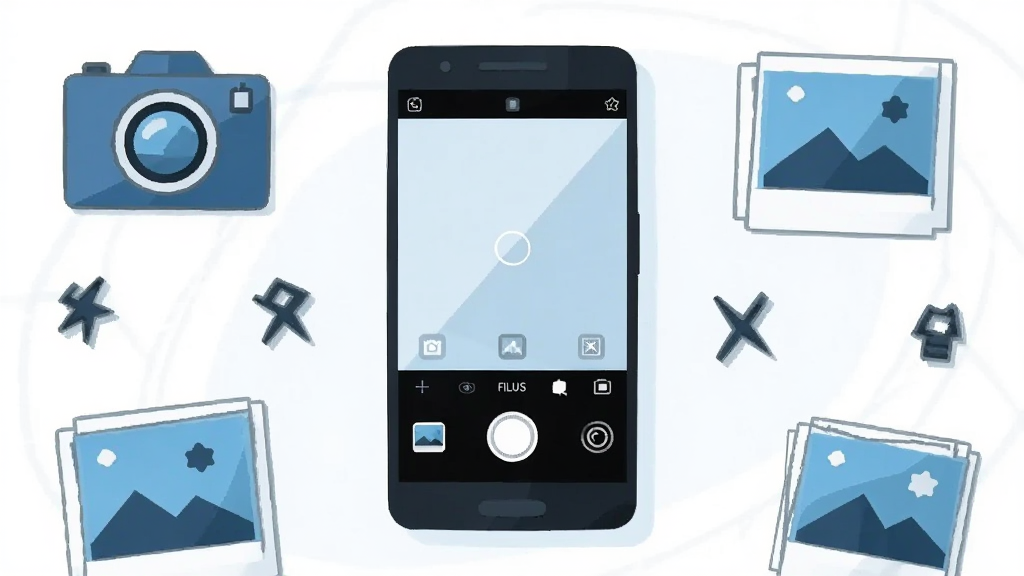
兜是一款定位轻量、主打即拍即用的手机影像工具,安装包体积小巧,对中低端机型较为友好。软件围绕日常拍摄场景做了大量减法设计,启动速度快,取景界面干净,适合不喜欢复杂参数、只想快速记录生活的普通用户。兜在基础拍摄之外还提供了一些实用的小功能,比如简易滤镜、画面比例切换与本地照片快速整理,能够满足随手拍、随手存的轻量需求。整体来看,兜并不追求专业级手动参数,而是把重点放在降低使用门槛上,让第一次接触影像类应用的用户也能在几分钟内上手。本次提供的是兜 1.0.0 安卓安装包,适配主流安卓系统版本,下载后直接安装即可体验。
核心特色
极简取景界面:
兜把常用操作集中到屏幕底部一栏,快门、切换镜头、滤镜入口一目了然,取景区域不被多余按钮遮挡。对于不熟悉影像应用的用户来说,打开即拍是最直接的体验,不需要在多层菜单之间来回寻找功能入口,减少了误触与学习成本。
内置多款实用滤镜:
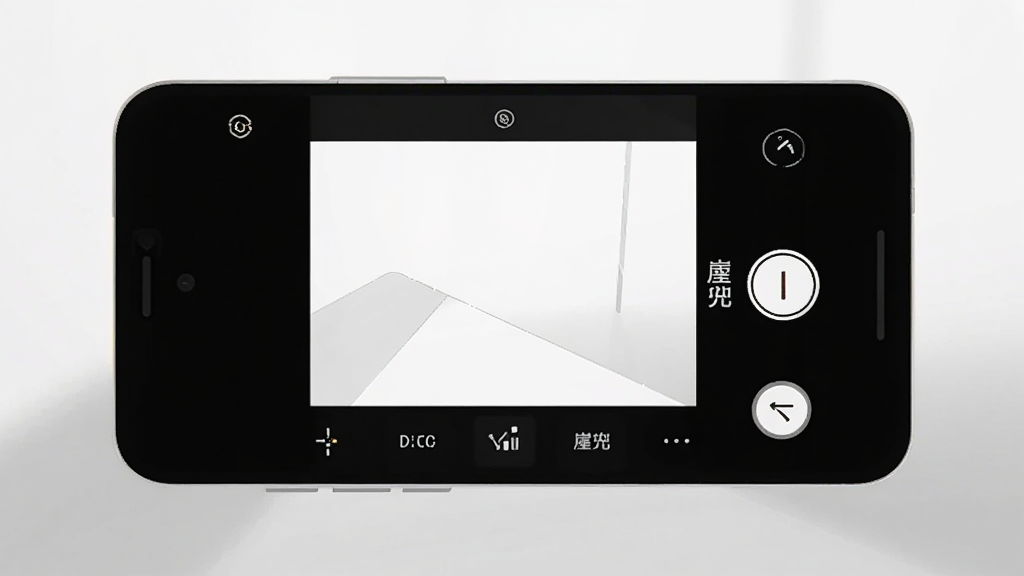
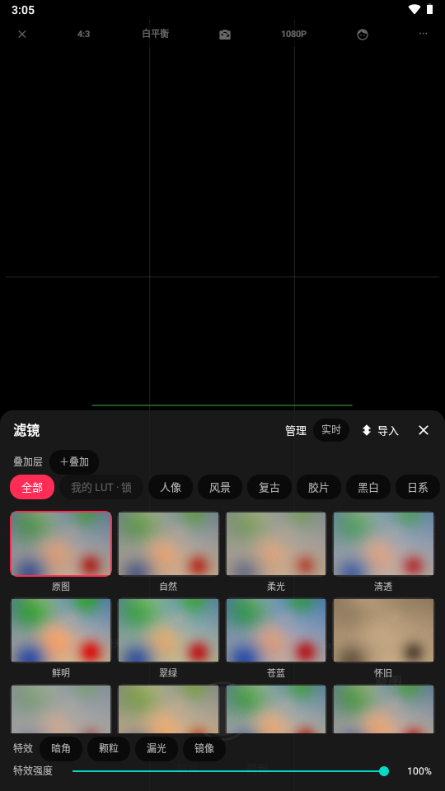
软件预置了若干风格化滤镜,覆盖清新、复古、黑白等常见方向,拍摄时可直接预览效果,拍完也能在本地进行二次调整。滤镜强度支持滑动调节,避免出现一键套用后画面过艳的问题,对日常发朋友圈、记录生活来说足够使用。
本地照片快速整理:
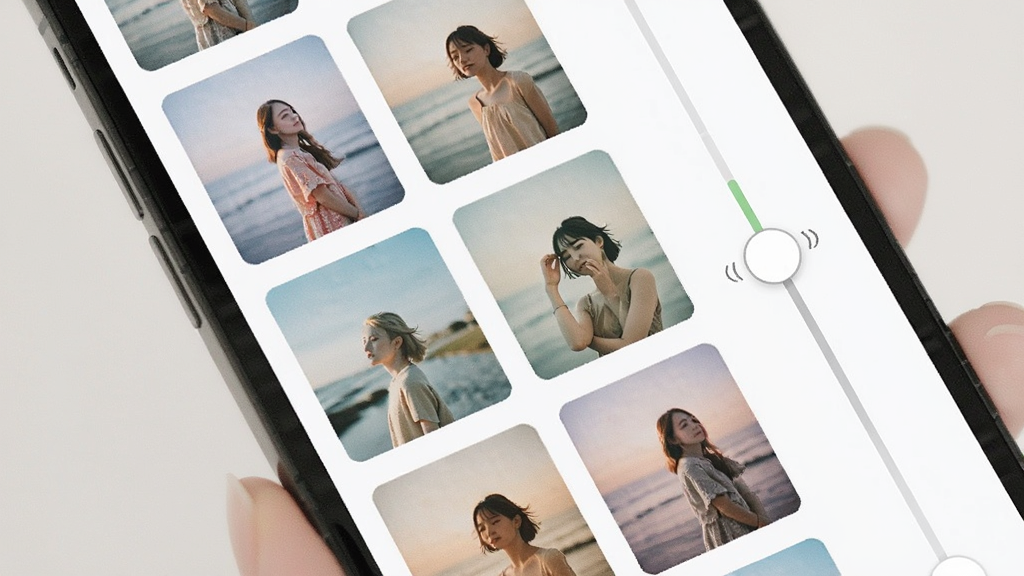
兜提供按时间与相册维度的本地照片浏览入口,支持快速勾选与批量操作,方便用户在拍摄后第一时间清理废片、保留满意作品。整个整理过程在本地完成,不依赖网络,也不会主动上传用户相册内容,隐私方面相对让人放心。

轻量省资源:
兜安装包体积不大,运行时不常驻大量后台服务,对运存与存储空间的要求都比较克制。对于存储紧张或使用入门级机型的用户来说,这类轻量工具的优势比较明显,日常打开使用不会给手机带来明显负担。

用法|亮点|操作说明|系统说明
| 项目 | 具体说明 |
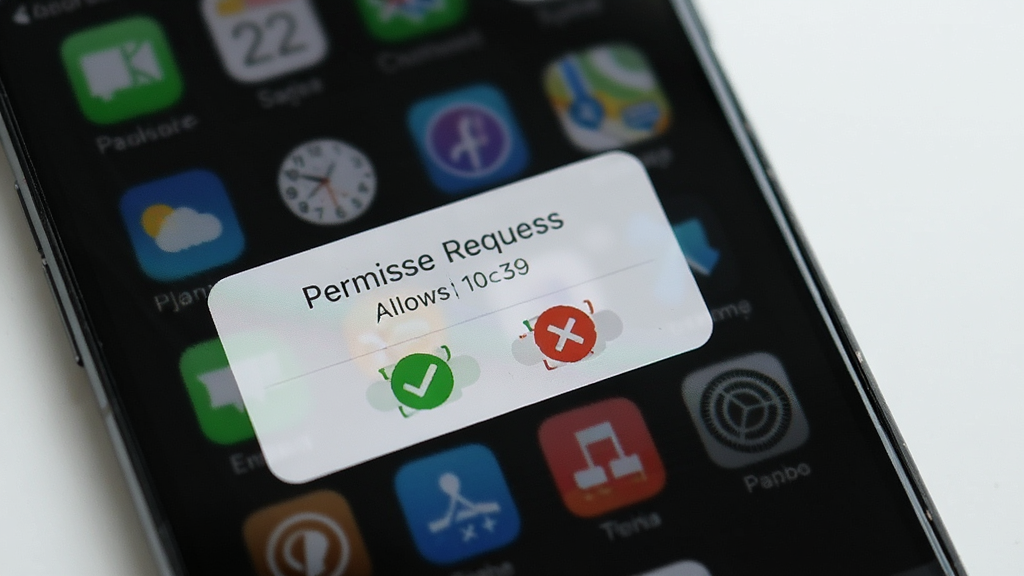
| 首次启动 | 安装完成后点击图标进入,首次打开会请求相机与存储权限,建议逐项手动允许,不要一键拒绝,否则可能出现取景黑屏或无法保存照片的情况。 |
| 拍摄操作 | 进入取景界面后,底部中央为快门键,左右两侧分别为滤镜入口与镜头切换。轻点屏幕任意位置可触发对焦,长按快门可快速连拍,适合抓拍动态场景。 |
| 滤镜调节 | 点击滤镜图标进入选择面板,左右滑动切换风格,选中后可通过下方滑杆调整强度。建议强度控制在中间值附近,画面观感更自然。 |
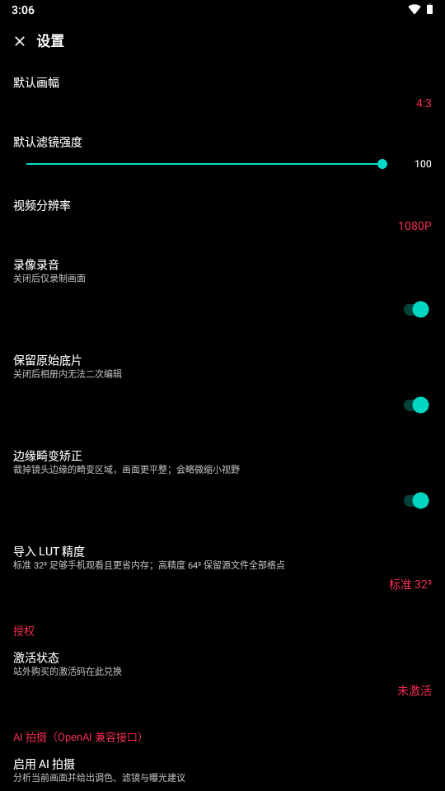
| 照片保存 | 拍摄完成后照片默认存入系统相册的兜文件夹,可在设置中修改保存路径。若相册中找不到照片,先检查存储权限是否开启。 |
| 系统适配 | 支持主流安卓系统版本,建议系统版本不低于安卓 7.0,过低版本可能出现界面错位或功能缺失。 |
| 存储占用 | 软件本体占用较小,主要空间消耗来自拍摄照片,建议定期清理废片并保持至少 1GB 可用空间,避免保存失败。 |
新手避坑指南
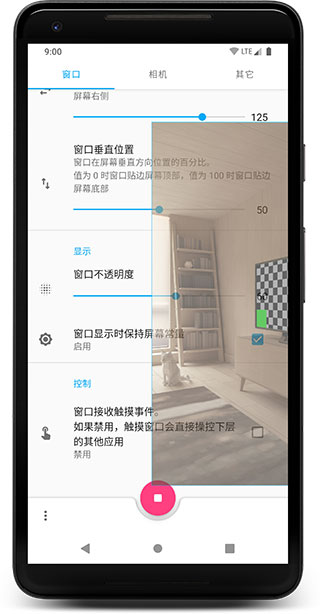
安装前请确认下载来源可靠,尽量使用本站提供的安装包,避免从不明渠道获取被二次打包的版本。
安装过程中若提示“未知来源应用”,需在系统设置中临时允许浏览器或文件管理器安装应用,安装完成后建议关闭该权限。
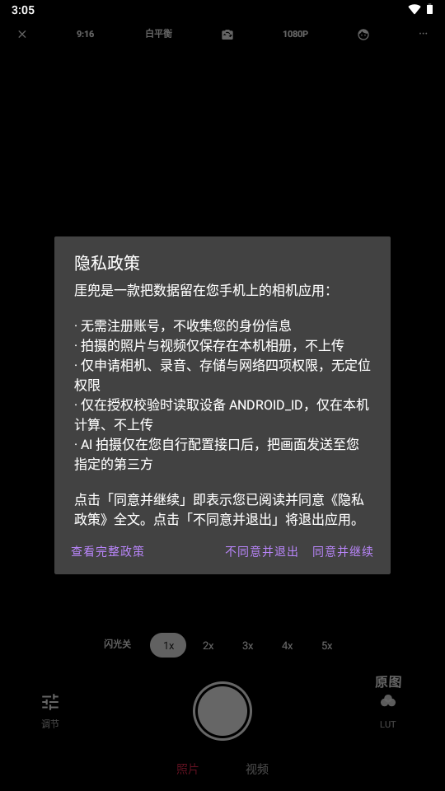
首次启动时,相机与存储权限务必全部允许,缺少相机权限会导致取景黑屏,缺少存储权限则会出现拍照后无法保存的现象。
如果手机存储空间紧张,可先在系统设置中清理缓存,再安装兜,避免因空间不足导致安装包解析失败。
移动端使用时,建议关闭省电模式后再打开软件,部分机型在省电模式下会限制相机调用,表现为启动后闪退或画面卡顿。
电脑端如需查看拍摄的照片,可通过数据线连接手机,在相册目录中直接复制,无需额外安装助手工具。
若遇到闪退,可先尝试清除应用缓存并重启手机;若问题依旧,卸载后重新安装通常能解决大部分异常。
部分机型在后台管控较严的情况下,切换应用后返回兜可能出现重新加载,属于正常现象,可在系统电池设置中将兜设为不受限制。
使用中如遇黑屏但快门可用,多为镜头被其他应用占用,关闭后台相机类应用后重新进入即可恢复。
拍照时尽量避免边充电边长时间使用,机身发热会触发系统降频,导致取景画面掉帧。
切勿在非官方页面输入个人账号信息,兜为本地工具类应用,不需要登录即可完成基础拍摄。
精选同类应用
兜相机app官方下载安全吗
从功能定位看,兜属于本地影像工具,主要调用相机与存储权限,不涉及账号登录与云端上传,权限范围相对克制。判断是否安全的关键在于下载渠道,建议优先选择本站这类正规下载站获取安装包,安装前可用手机自带的安全检测扫描一次。若安装包来源不明、体积异常偏大或安装时索要通讯录、短信等无关权限,应立即停止安装。
兜相机怎么用
安装后打开应用,先允许相机与存储权限,进入取景界面即可直接按快门拍摄。底部可切换滤镜与前后镜头,拍完的照片默认保存在系统相册中。若想调整保存位置或滤镜强度,可在设置与滤镜面板中操作。整体流程比较直观,新手基本不需要看教程就能完成第一次拍摄。
兜激活码是不是必须的
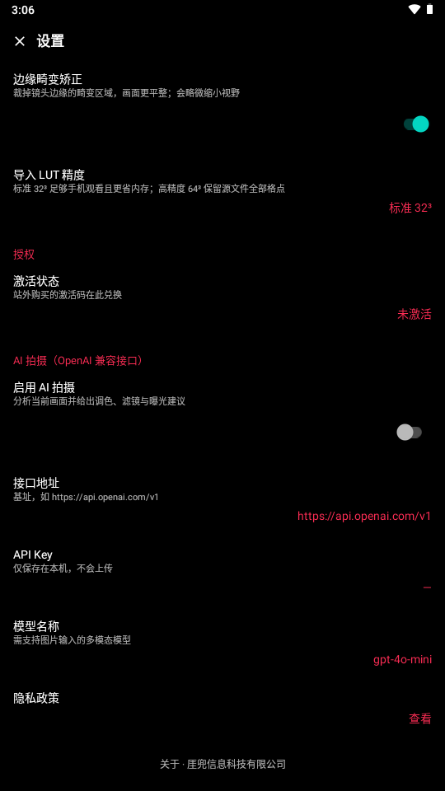
兜 1.0.0 的基础拍摄与本地整理功能无需激活码即可使用,网上流传的所谓激活码多为引流信息,不建议轻信。若后续版本出现付费功能,也应以软件内官方提示为准,不要向陌生页面提交个人信息或支付费用。
猜你喜欢
下载地址
兜1.0.0 相机工具
推荐合集
相关文章
用户评论
最新评论
- 应用信息
-
- 官网:暂无
- 包名:com.camerphoto.pro
- 名称:兜
- 版本:1.0.0
- MD5:73c4021284944efac26daefde3d37429
- 推荐下载下载排行










- 最新应用





热门评论