
开小店的朋友应该都懂,人不在店里心里总不踏实。其实现在用海康互联就能把手机变成监控屏,店里情况随时看。这篇教程我就按自己实际操作的顺序,把海康互联远程监控手机看店的整个流程讲清楚,从设备准备到手机端设置,再到日常使用的小技巧,尽量说人话,新手跟着做基本不会卡壳。
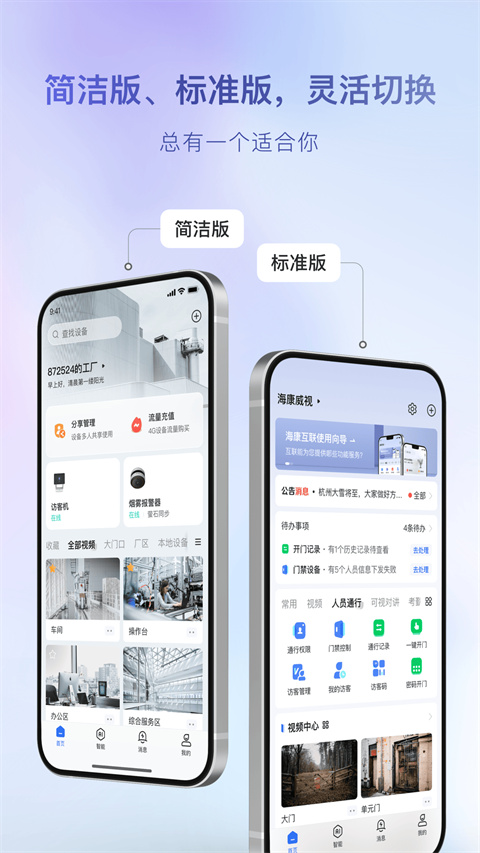
先确认设备和网络,别急着下载APP
很多人一上来就搜海康互联下载安装,结果连不上就开始怀疑软件有问题。其实大部分连不上的情况,是设备本身没准备好。先把店里摄像头的电源接好,网线插上或者连好WiFi,等指示灯稳定。这里提醒一句,摄像头最好用有线连接,无线虽然方便但店里信号容易被货架、墙壁干扰,画面卡顿多半是这个原因。
然后确认摄像头已经激活,能正常出画面。如果是新买的设备,一般需要先在局域网里完成初始设置。老设备的话,确认一下固件版本别太旧,太旧的版本在海康互联里可能添加不上,遇到这种情况先去升级固件再折腾。网络这块,上传带宽建议至少2M以上,不然手机端看画面会一顿一顿的。
手机端添加设备,这一步最容易出错
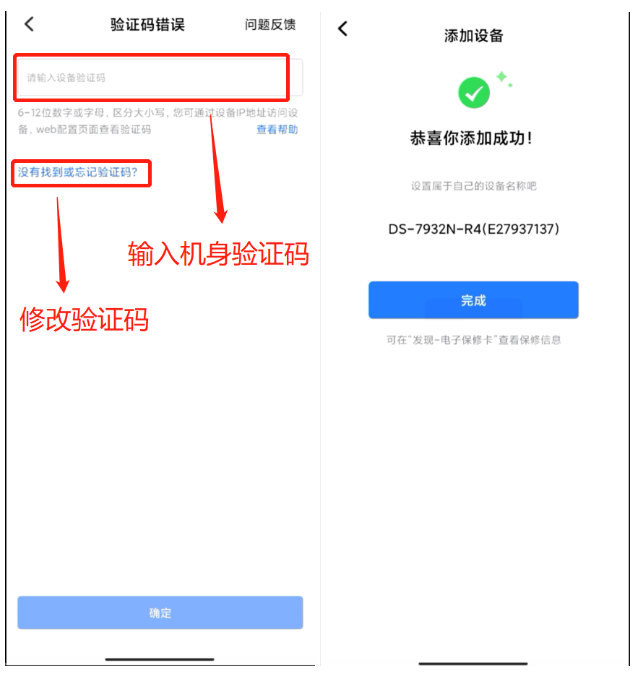
准备工作做完,手机连上店里的WiFi,打开海康互联APP登录账号。点添加设备,可以扫码也可以手动输入序列号。扫码的话直接扫摄像头机身或包装盒上的二维码,识别成功后按提示绑定就行。
这里说个我踩过的坑:绑定的时候手机一定要和摄像头在同一个局域网,很多人用流量在外面操作,怎么都加不上,其实就是网络环境不对。另外账号建议用手机号注册,后面换手机登录也方便。绑定成功后给设备起个名字,比如“收银台”“门口”,以后多个摄像头一眼就能分清。
远程看店怎么用才顺手
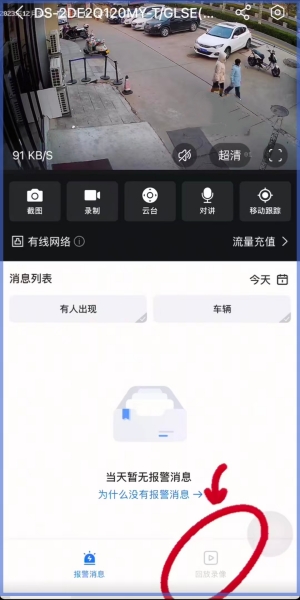
设备添加好,把手机切到流量,打开海康互联看看能不能正常出画面。能看就说明远程监控已经通了。日常用的时候,实时画面支持清晰度切换,店里网络一般的话选流畅模式,别硬开高清,不然加载慢还费流量。
回放功能对看店特别实用,哪天觉得账目不对,直接拖时间轴查录像,比翻半天强。还有移动侦测报警,建议打开,有人进店手机能收到提醒,晚上关店后也更放心。报警灵敏度别调太高,不然路上有人经过就推送,一天下来通知能把你烦死。另外记得把消息通知权限给海康互联开着,不然报警推不过来。
最后提一句安全,账号密码别设太简单,海康互联里能开二次验证就开着。出门在外用手机看店,图的就是个省心,设置到位了,坐地铁、在外地都能瞄一眼店里,踏实不少。
推荐合集
相关文章





最新下载
 澳门出行软件下载安装手机版32.8M导航出行2026-10-19
 绵州通下载安装安卓版151.3M导航出行2026-10-19
 济宁公交软件安卓版下载安装54.2M导航出行2026-10-19
 专注学习22.2M阅读学习2026-10-19
 餐聚惠配送43.4M办公软件2026-10-19
 山上人63.5M便捷生活2026-10-19
网友评论
最新评论
- 推荐阅读阅读排行
- 最新更新
-
- 哔哩哔哩支付app官方版下载安装指南10-16
- 朴数理财app手机版官方下载入口10-02
- 一手货源批发网app官方下载正版安装09-20
- 照片抠图高手软件免费下载一键搞定09-12
- 长江君业官网平台入口及最新招聘信息查询09-09
- 手机QQ最新版官方下载安装2025免费安卓版09-09
- 华购生活华值app官方下载正版,安全便捷生活服务平台09-09
- 快递物流速查单号一键查询跟踪09-09
- 海信云教室app下载安装手机版,在线课堂互动学习更高效09-09
- 智慧工程云平台助力项目高效协同管理09-09
- 推荐下载下载排行
-









热门评论