
换手机最烦的是什么?不是挑机型,也不是比价格,而是旧手机里那一堆数据怎么搬到新手机上。照片几千张、微信聊天记录好几个G、通讯录、短信、各种App的登录状态……想想就头大。其实现在用换机助手这类工具,一键迁移已经非常成熟了,根本不用像以前那样连电脑、拷SD卡那么折腾。今天就把我实测过的换机流程和一些踩坑经验分享出来,不管你是从安卓换安卓、安卓换苹果,还是苹果换安卓,看完都能自己搞定。

换机助手到底能搬哪些东西?先搞清楚再动手
很多人以为换机助手只能传通讯录和照片,其实远不止。我实际用下来,换机助手能迁移的内容包括:联系人、通话记录、短信、照片、视频、音乐、文档、日历、闹钟、WiFi密码,甚至部分App的数据也能一起搬过去。不过要注意,微信聊天记录这块比较特殊,不同系统之间迁移方式不太一样,后面我会单独说。
有一点要提醒大家:换机助手不是万能的,像银行类App、部分游戏存档、某些需要重新验证的设备锁数据,搬过去之后还是得重新登录或验证。这不是工具的问题,是这些App本身的安全机制决定的。所以换机前最好先把重要的账号密码记一下,别到时候搬完了登不上去干着急。
安卓换安卓:最省心的场景,基本无脑操作
安卓之间的迁移是最顺的。两台手机都装上换机助手,旧手机选“发送”,新手机选“接收”,然后用旧手机扫新手机上的二维码,或者新手机扫旧手机的,连上之后选要传的数据类型,点开始就完事了。速度取决于你的数据量和WiFi环境,我传了大概30G的照片视频加聊天记录,用了不到20分钟。
这里有个小坑要注意:两台手机最好连同一个WiFi,或者用旧手机开热点给新手机连。有些朋友用流量传,结果中途断网导致传了一半失败,还得重来。换机助手虽然支持断点续传,但能一次搞定就别折腾第二回。
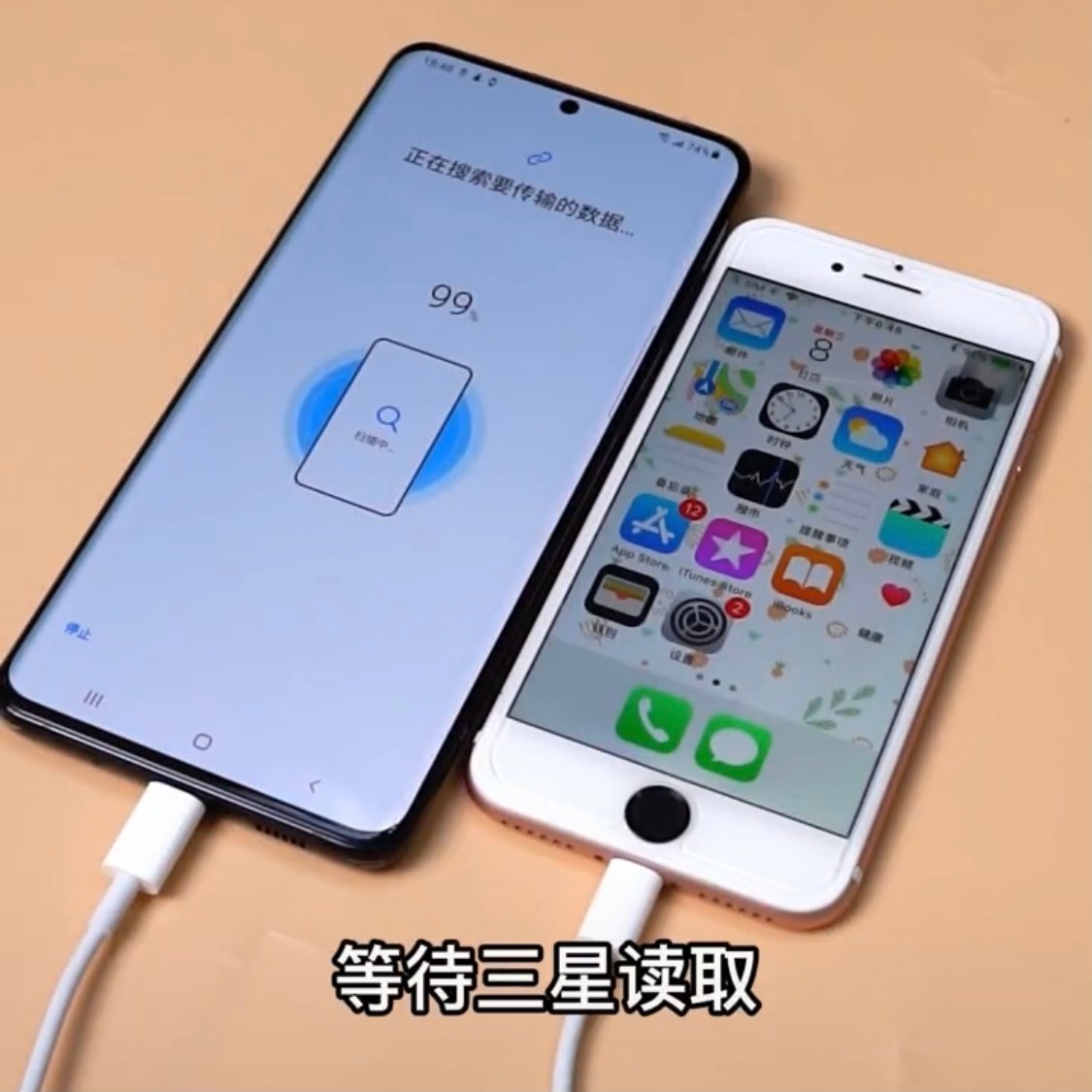
安卓和苹果互传:稍微麻烦点,但也能搞定
跨系统迁移是问得最多的。换机助手现在也支持安卓和iOS互传,但步骤稍微多一点。从安卓换到苹果的话,新iPhone开机激活时会有“从安卓设备转移数据”的选项,按提示在安卓手机上下载“转移到iOS”这个官方App,然后跟着走就行。反过来从苹果换安卓,就用安卓手机上的换机助手选择“从iPhone导入”,然后根据提示操作。
跨系统迁移微信聊天记录是最容易出问题的。我的建议是:先在旧手机上用微信自带的聊天记录迁移功能,把记录传到电脑或者另一台手机上备份,等新手机装好微信之后再恢复。虽然多一步,但比直接用换机助手传微信数据要稳得多,不容易出现记录丢失或者打不开的情况。
迁移前必做的几件事,别嫌麻烦
第一,旧手机电量保持在50%以上,新手机最好也充着电,传输过程中没电关机就尴尬了。第二,提前清理一下旧手机里不要的垃圾文件,数据量越小传得越快。第三,确认两台手机连的是同一个网络,别一个连WiFi一个用流量。第四,迁移完成后别急着把旧手机恢复出厂设置,先用新手机用两天,确认所有数据都正常再处理旧手机。
另外提醒一句,换机助手这类工具建议从官网或者正规应用商店下载,别随便在网上搜一个就装,有些山寨版本会偷数据或者塞广告,安全第一。
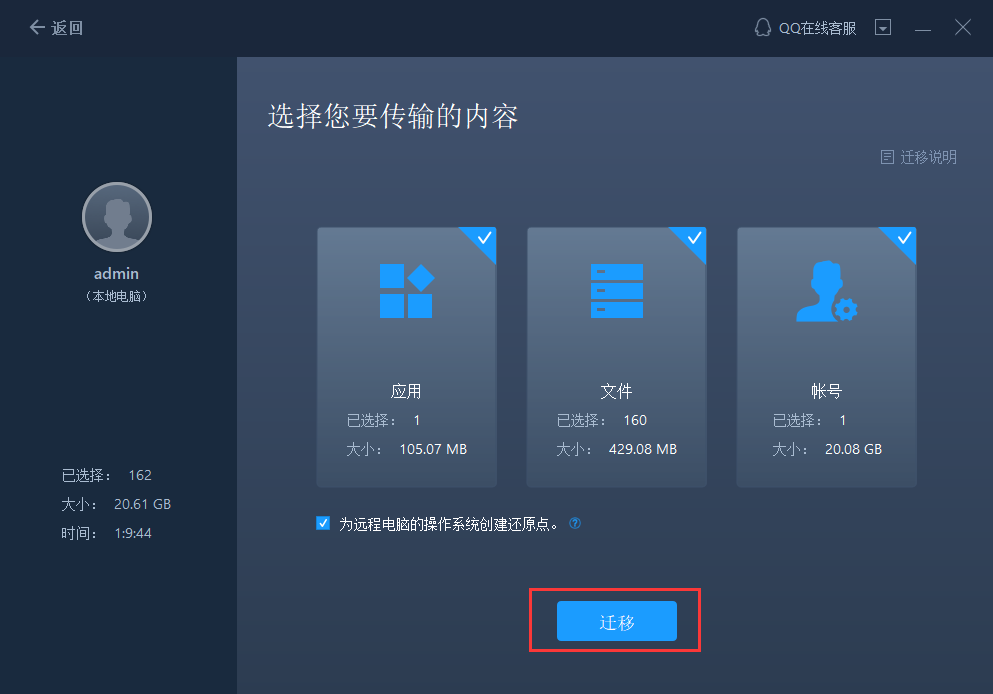
总的来说,换手机数据迁移这件事,用对工具真的能省掉大半天时间。以前我帮家里人换手机,光导照片就折腾一下午,现在用换机助手十几二十分钟全搞定。关键是要提前搞清楚自己属于哪种换机场景,把准备工作做足,过程中别乱点别断网,基本不会出问题。希望这篇能帮到正准备换手机的你,少走点弯路。
推荐合集
相关文章






最新下载





网友评论
最新评论
- 推荐阅读阅读排行
- 最新更新
- 推荐下载下载排行
-









热门评论