
迅雷网盘

- 迅雷网盘高速下载与云端存储利器
- 应用类型:
办公软件
应用大小:88.0M
更新时间:2026-09-25 08:29
- 应用平台:
Android
应用授权:免费
应用版本:25.1.3.0 云存储下载
- 应用标签:




- 下载总览
- 应用截图
- 猜你喜欢
- 下载地址
- 相关文章
- 用户评论
应用介绍
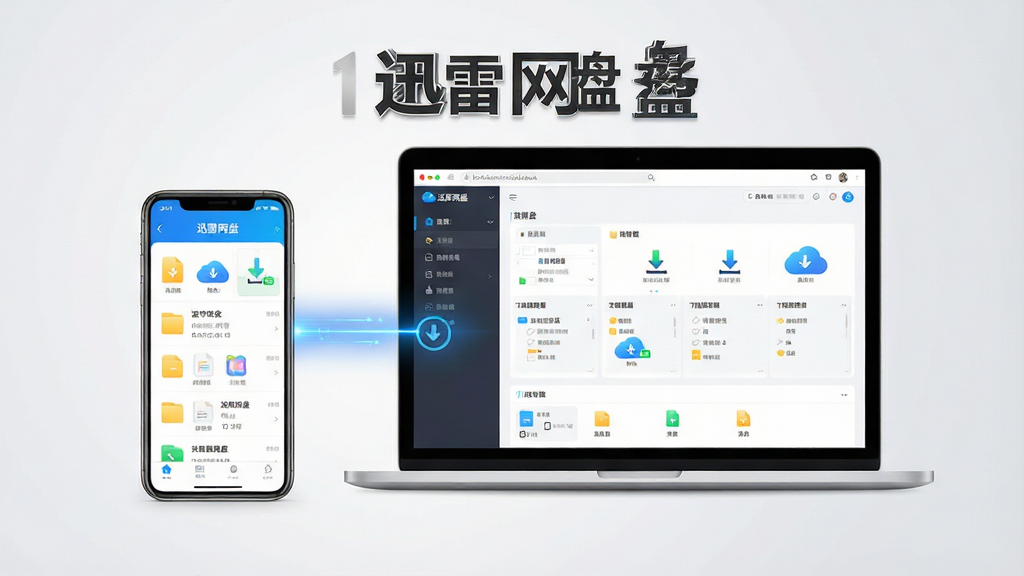
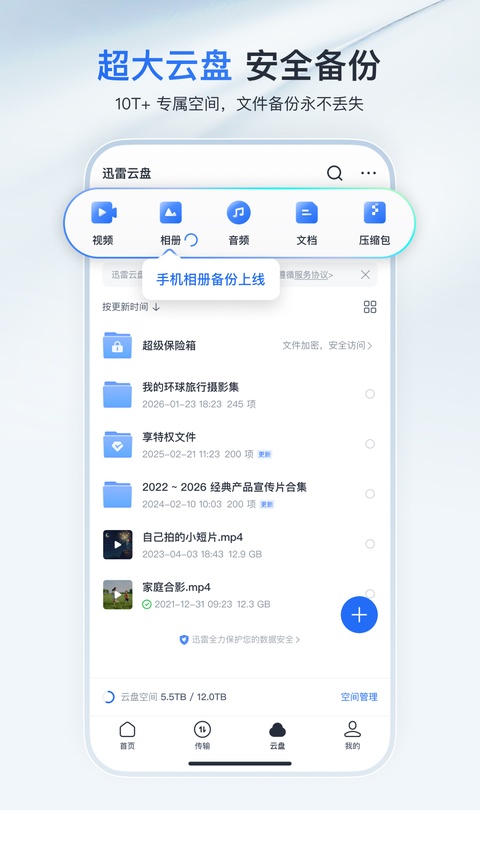
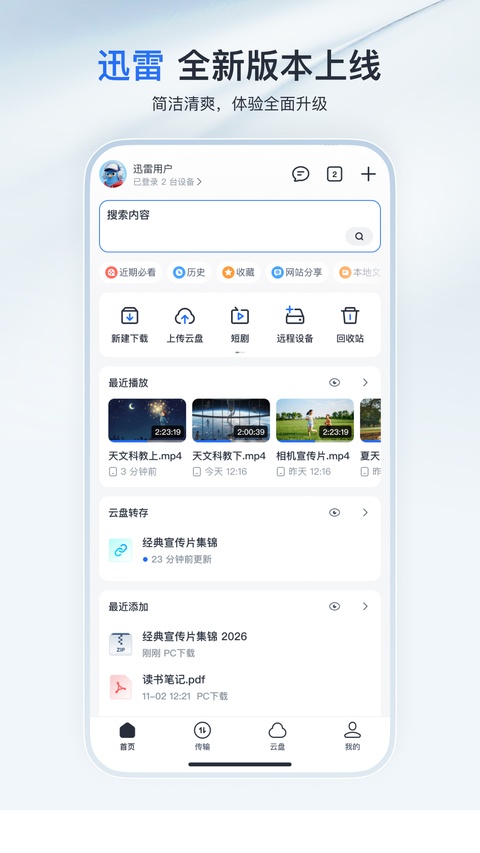
迅雷网盘是迅雷旗下推出的一款云存储与文件分享服务产品,依托迅雷多年在下载加速领域的技术积累,为用户提供文件上传、云端存储、跨端同步、在线预览以及高速下载等一站式服务。相比传统网盘,迅雷网盘在下载速度方面拥有天然优势,尤其适合经常需要下载大体积文件、影视资源、软件安装包的用户群体。当前版本在界面交互、传输稳定性与多端协同方面均做了深度优化,无论是安卓手机、平板还是电脑端,都能获得流畅一致的体验。对于追求高效传输与便捷管理的用户来说,迅雷网盘是一款值得长期使用的云盘工具。
核心特色
极速下载通道:
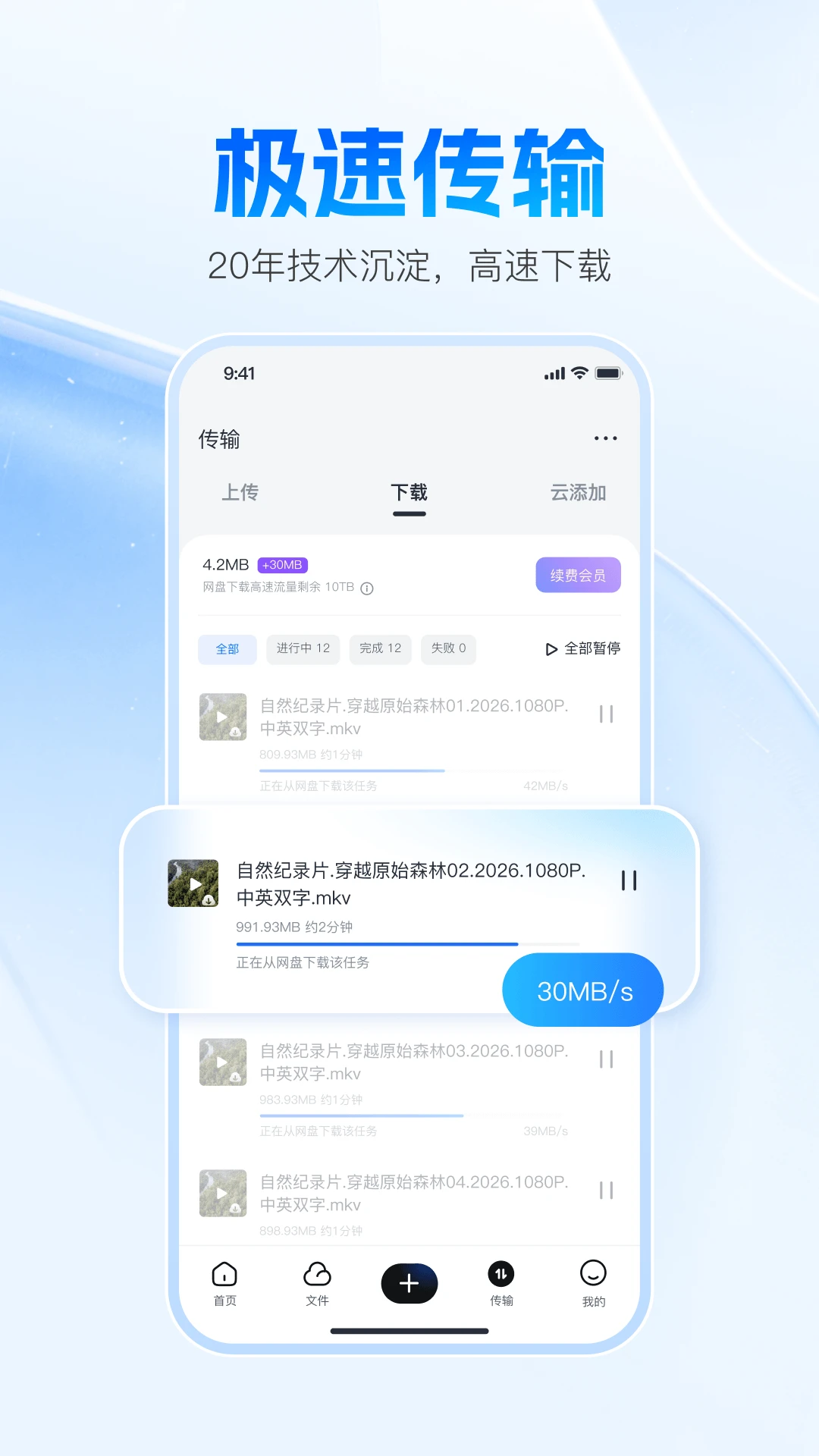
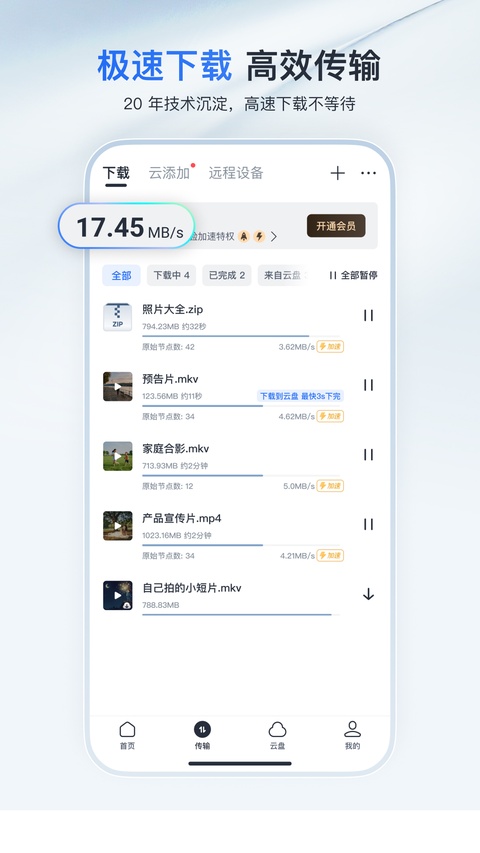
迅雷网盘继承了迅雷在下载加速方面的核心技术,针对热门资源与冷门文件均能提供稳定高效的下载体验。用户将文件保存至网盘后,可直接通过迅雷网盘客户端或网页端发起下载任务,系统会自动调度最优节点,减少等待时间,让大文件传输不再漫长。
多端同步管理:
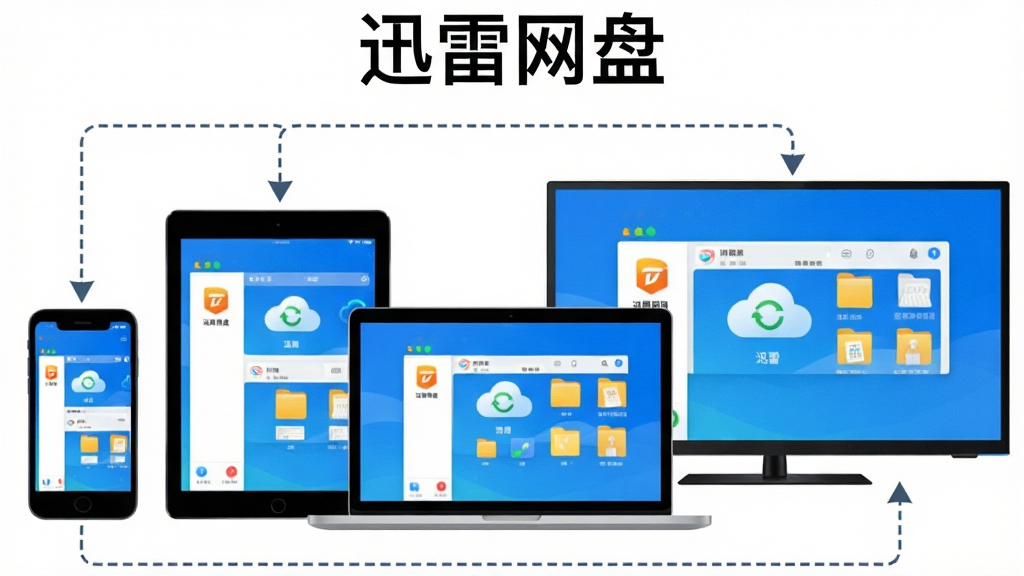
迅雷网盘支持安卓手机、平板、电脑网页端以及TV端等多设备登录,同一个账号下的文件可以在不同设备之间实时同步。用户在手机上保存的资源,回到电脑前打开网页版即可继续查看或下载,无需数据线传输,真正实现跨场景无缝衔接。
在线预览与解压:
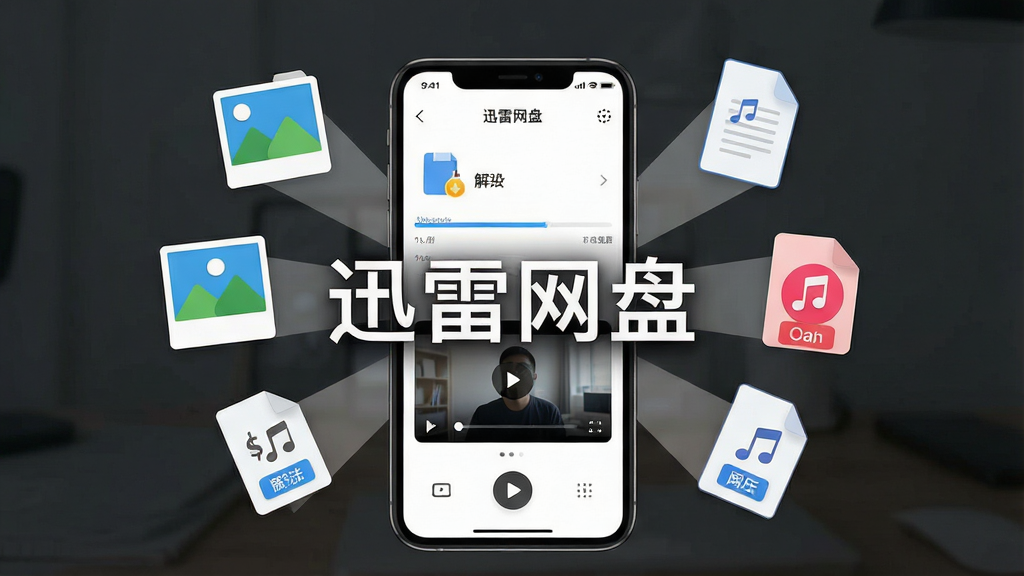
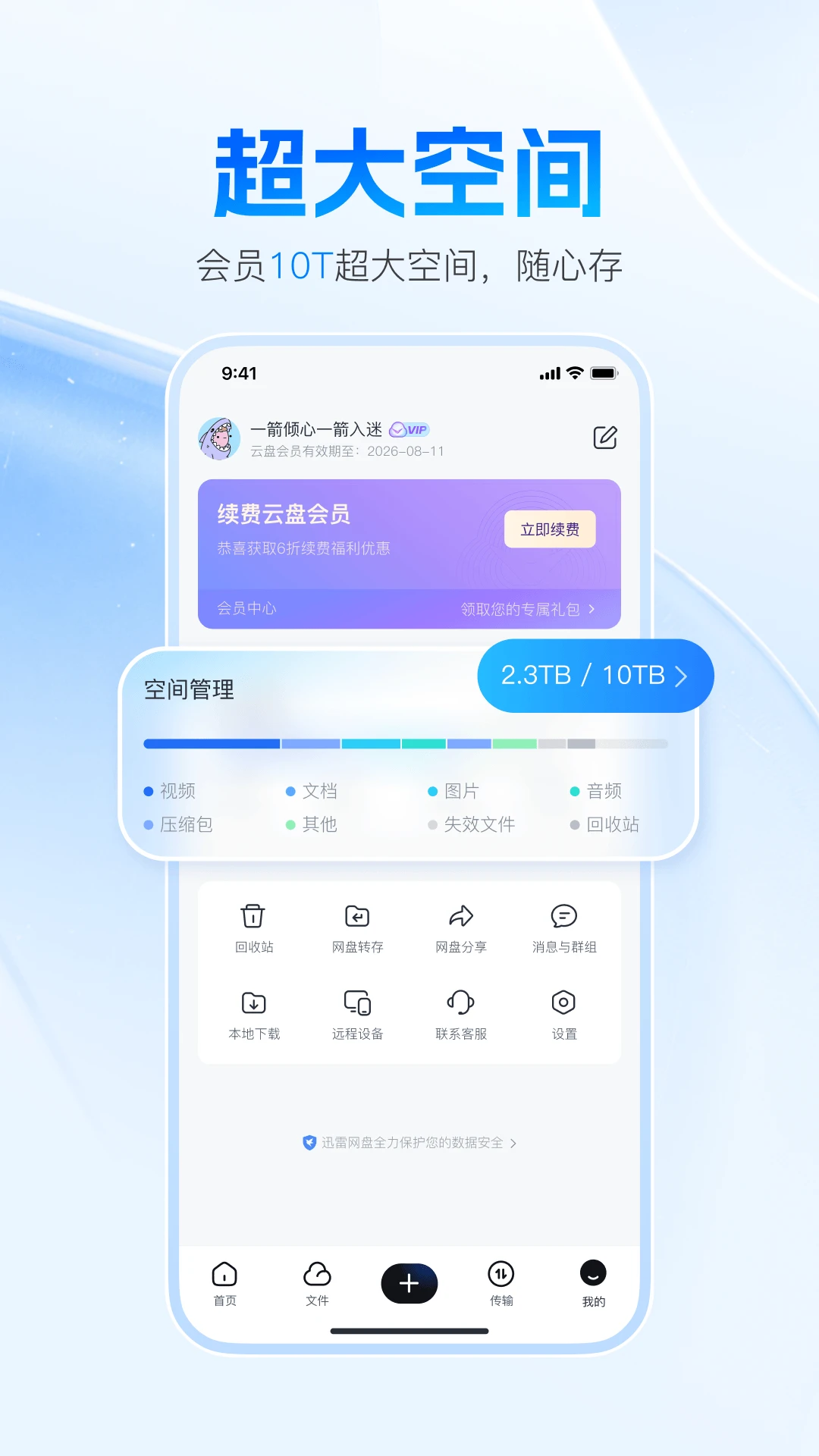
迅雷网盘内置了丰富的在线预览能力,支持图片、视频、音频、文档等多种格式直接打开查看,无需下载到本地即可快速浏览内容。同时针对压缩包文件,迅雷网盘提供了在线解压功能,用户可以直接在云端解压后选择需要的文件进行下载,节省手机存储空间。
资源分享与链接转存:
用户可以通过迅雷网盘生成分享链接,将文件快速发送给好友或分享到社交平台。收到链接的用户可以直接转存到自己的网盘空间,也可以直接下载。迅雷网盘支持多种链接格式的识别与转存,方便用户在不同平台之间搬运资源。

用法|亮点|操作说明|系统说明
| 功能模块 | 操作说明 | 亮点说明 |
| 文件上传 | 打开APP后点击底部"+"按钮,选择上传文件或上传照片,从手机本地选取内容即可上传至云端 | 支持批量上传,断点续传,上传过程可后台运行 |
| 文件下载 | 在文件列表中点击目标文件,选择下载按钮,可设置下载路径与同时下载数量 | 支持多任务并行下载,速度稳定,可暂停继续 |
| 在线解压 | 长按压缩包文件,选择"在线解压",解压完成后可预览内部文件并选择性下载 | 无需本地存储空间,云端解压速度快,支持加密压缩包 |
| 链接转存 | 复制他人分享的迅雷网盘链接,打开APP后会自动识别并弹出转存窗口,确认后保存至自己的网盘 | 识别速度快,支持多种链接格式,转存后永久保存 |
| 文件分享 | 选择文件后点击分享按钮,可生成链接或直接分享到微信、QQ等平台,支持设置提取码 | 分享方式灵活,可设置有效期,保护隐私安全 |
| 在线播放 | 点击视频文件即可在线播放,支持倍速播放、画质切换、投屏到电视等操作 | 无需下载即可观看,节省手机空间,播放流畅不卡顿 |
新手避坑指南
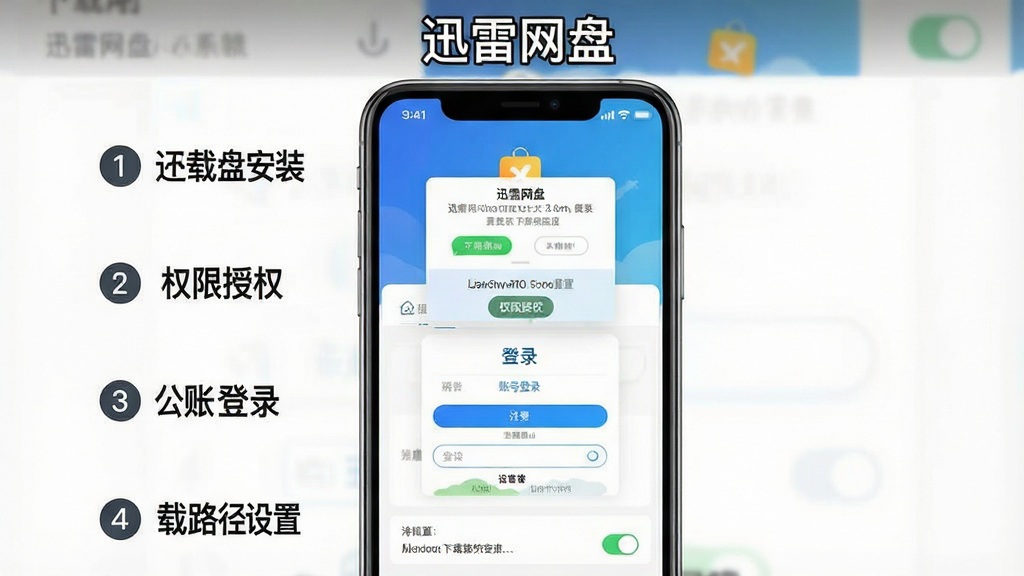
首次安装迅雷网盘时,建议优先通过官方渠道或正规应用市场下载安装包,避免使用来源不明的第三方版本,切勿安装所谓的破解版或修改版,此类版本存在账号被盗与隐私泄露的高危风险。
安卓手机用户在安装过程中,系统可能会提示"禁止安装未知来源应用",此时需要进入手机设置中的安全选项,开启允许安装未知来源应用的权限,安装完成后建议及时关闭该权限以保障设备安全。
安装完成后首次打开迅雷网盘,APP会请求存储权限、网络权限与通知权限,建议全部允许,否则可能导致文件无法正常上传下载或无法接收传输通知。
登录账号时,推荐使用手机号注册登录,并绑定常用邮箱作为备用找回方式。如果忘记密码,可以通过手机验证码快速重置,建议开启账号二次验证功能,进一步提升账户安全性。
在存储路径选择方面,手机端默认下载路径为内部存储的迅雷网盘文件夹,如果手机存储空间紧张,可以在设置中将下载路径修改为外置SD卡,定期清理已完成任务的缓存文件也能有效释放空间。
部分用户反馈在使用过程中遇到APP闪退或卡顿现象,通常与系统版本过低、存储空间不足或后台进程冲突有关。建议将手机系统升级至安卓7.0及以上版本,并确保剩余存储空间不低于2GB。如果问题依旧,可以尝试在应用管理中清除迅雷网盘的缓存数据后重新登录。
电脑端使用网页版时,如果遇到页面加载缓慢或无法播放视频的情况,请检查浏览器是否为最新版本,推荐使用Chrome或Edge浏览器,并确保网络连接稳定。若网页版功能受限,可以下载迅雷网盘PC客户端获得更完整的体验。
关于后台管控,安卓系统可能会在息屏后自动限制迅雷网盘的后台活动,导致下载任务中断。建议在手机管家的省电策略中将迅雷网盘设置为"允许后台运行",并锁定后台任务卡片,确保传输任务持续进行。
如果遇到特定格式文件无法在线预览的情况,可能是缺少对应的解码组件,可以在站内搜索"迅雷网盘解码插件"或"视频播放组件"获取相关解决方案。此外,迅雷网盘TV版在部分电视盒子上可能存在兼容性问题,建议在安装前确认设备系统版本是否满足要求。
最后提醒各位用户,不要在迅雷网盘中存储或分享违法违规内容,此类行为会导致账号被封禁并可能承担法律责任。合理合规使用网盘服务,才能长久享受便捷的云端存储体验。
精选同类应用
迅雷网盘怎么解压文件
在迅雷网盘中解压文件非常简单。首先打开迅雷网盘APP,进入文件列表找到需要解压的压缩包文件,长按该文件会弹出操作菜单,选择"在线解压"选项。系统会自动在云端进行解压操作,解压完成后会生成一个同名文件夹,点击进入即可查看内部文件。如果需要将解压后的文件保存到手机本地,可以勾选目标文件后点击下载按钮。需要注意的是,在线解压功能对压缩包格式有一定要求,常见的ZIP和RAR格式均支持,但部分加密压缩包需要输入正确密码才能解压。如果解压过程中提示失败,可以尝试重新上传压缩包或检查文件是否完整。
迅雷网盘下载的文件在手机哪个文件夹
迅雷网盘安卓版默认将下载的文件保存在手机内部存储的"迅雷网盘"文件夹中,具体路径通常为"内部存储/ThunderCloud/Download"或"内部存储/迅雷网盘/下载"。用户可以在APP的设置中查看当前下载路径,也可以根据个人习惯修改为其他文件夹或外置SD卡。如果通过手机文件管理器找不到该文件夹,可以在文件管理器中搜索"ThunderCloud"或"迅雷网盘"关键词进行定位。部分安卓系统由于权限限制,可能需要手动授予文件管理器访问该目录的权限。另外,通过迅雷网盘在线预览但未主动下载的文件不会保存到本地,仅存在于云端。
迅雷网盘资源搜索方法
迅雷网盘本身不提供公开的资源搜索功能,但用户可以通过多种方式获取资源链接。常见的方法包括在搜索引擎中搜索"迅雷网盘资源"加上具体的关键词,或者在各类资源分享论坛、社交群组中寻找其他用户分享的迅雷网盘链接。获取链接后,复制链接内容并打开迅雷网盘APP,系统会自动识别并弹出转存提示,确认后即可将资源保存到自己的网盘中。需要注意的是,转存他人分享的资源时应当遵守相关法律法规,不要传播或存储侵权内容。此外,部分资源链接可能设置了提取码或有效期,转存前请确认链接是否仍然有效。
猜你喜欢
下载地址
迅雷网盘25.1.3.0 云存储下载
推荐合集
相关文章
用户评论
最新评论
- 应用信息
-
- 厂商:迅雷网络技术有限公司
- 官网:暂无
- 包名:com.xunlei.tdmcloud
- 名称:迅雷网盘
- 版本:25.1.3.0
- MD5:4f95cf438cad6e8607cec189ae1b5e0c
- 推荐下载下载排行










- 最新应用





热门评论