
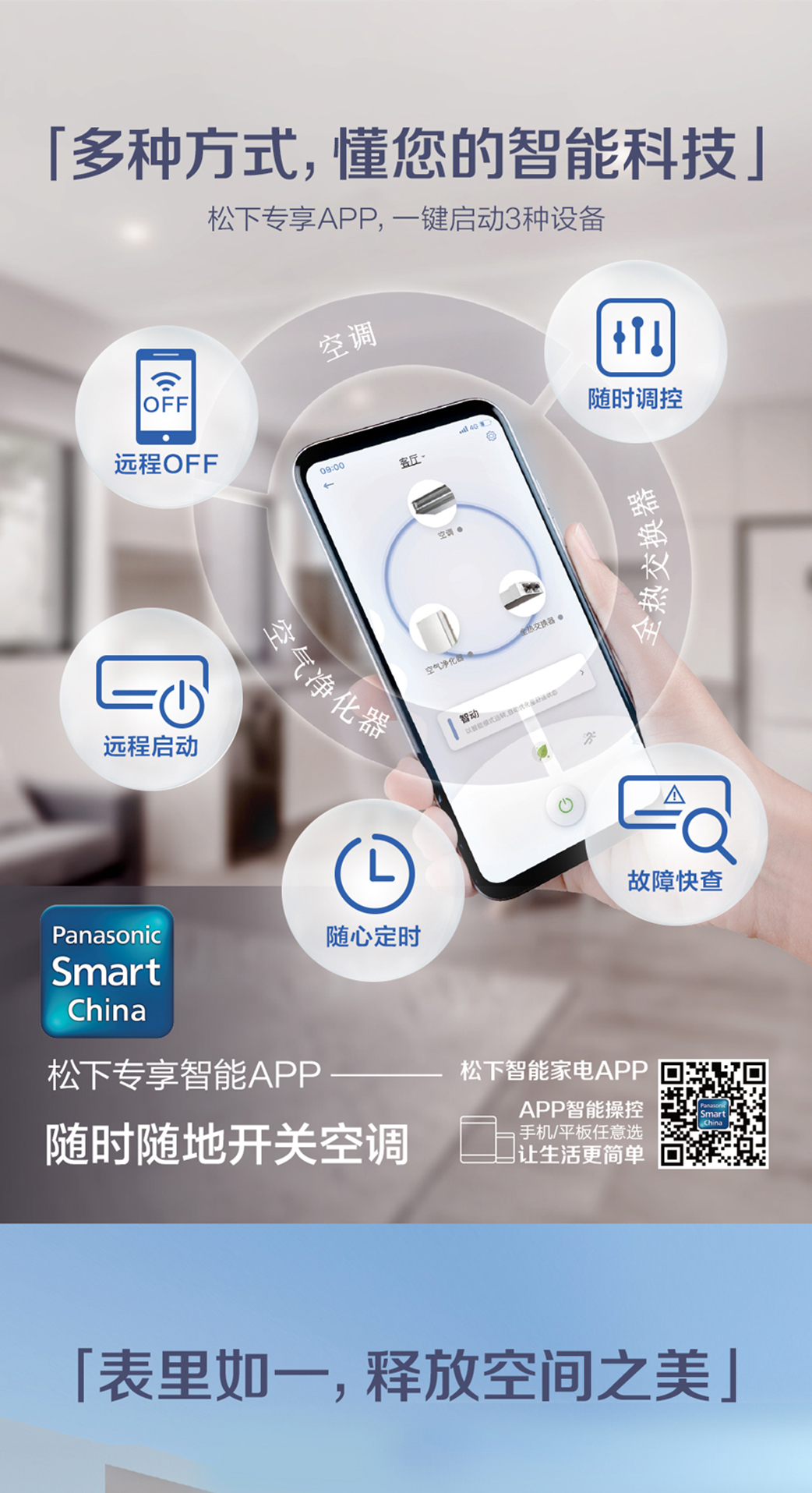
最近不少朋友在后台问松下智能家电cn.pana.caapp到底怎么用,说买了松下家电回去,说明书翻了两页就扔一边了。其实这个App比想象中简单,但有几个地方确实容易卡住。我自己用了大半年,从最开始连洗衣机都绑不上,到现在家里空调、冰箱、洗碗机全接进去了,中间踩过的坑今天就一次性说清楚。不管你是刚入手松下家电的新手,还是装了App一直没搞明白的老用户,看完这篇基本能自己搞定。
下载注册和登录,别在第一步就卡住
先说下载。安卓手机直接在应用商店搜松下智能家电cn.pana.caapp就行,注意认准开发者是松下电器,别下到山寨的。苹果用户去App Store搜同样名字,图标是蓝底白字那个。下完之后打开,第一件事是注册账号。这里有个小坑,很多人习惯用微信快捷登录,但松下这个App对手机号注册支持得更好,后续绑定设备时验证码发得也快。我一开始图省事用微信登,结果绑第二台设备时死活收不到验证,换手机号注册立马就好了。
注册完记得把家庭WiFi信息填进去,注意只支持2.4G频段,5G的连不上。这个在路由器设置里改一下就行,别嫌麻烦,不然后面设备搜索半天搜不到。登录之后先别急着点添加设备,花两分钟把个人资料里的地区、时区设对,不然定时功能会乱套。
绑定设备其实很快,关键是找对入口
绑定设备是整个流程里最让人头疼的一步,但找对方法也就一两分钟的事。打开App首页,右上角有个加号,点进去选添加设备。这时候把家电通电,让它进入配网模式。不同品类进入方式不一样,空调一般是遥控器上同时按温度上下键几秒,洗衣机是长按某个组合键,具体可以翻一下说明书或者App里的引导提示。

手机这边会自动搜索附近设备,搜到之后点连接,输入WiFi密码等着就行。如果搜不到,先检查手机蓝牙开没开,App需要蓝牙辅助定位设备。再不行就把家电断电重启一次,我遇到过三次都是重启解决的。还有一点,绑定的时候手机离家电别太远,两米以内最稳。绑好之后可以给设备改名字,比如把主卧空调改成主卧空调,后面语音控制或者场景联动的时候不容易搞混。
远程控制和场景联动,这才是App的核心价值
设备绑好之后,日常用得最多的就是远程控制。夏天回家前十分钟把空调打开,冬天提前把热水器烧上,这些操作在App首页点一下对应设备就行。松下智能家电cn.pana.caapp的响应速度还行,只要家里网络正常,基本一两秒就执行了。空调可以调温度、模式、风速,冰箱能看各间室温度,洗衣机可以选程序启动,功能覆盖得挺全。
再往上进阶就是场景联动。比如设一个回家模式,触发条件是手机连上家里WiFi,然后自动开空调、开空气净化器、开客厅灯。这个在App的智能场景里新建就行,逻辑很简单,选条件再选执行动作。我设了三个场景,回家、离家、睡眠,用下来最实用的其实是睡眠场景,到点自动把空调调到26度静音模式,加湿器开低档,不用每天睡前手动调。

几个常见问题,提前知道少走弯路
第一个,设备离线怎么办。先看家电是不是断电了,再看路由器是不是重启过。如果都正常,把App后台清掉重新进,一般就能恢复。第二个,消息推送太多。在App设置里可以把不重要的通知关掉,只留设备告警和场景执行提醒。第三个,家里多个人用。App支持家庭成员共享,在设备设置里邀请就行,最多可以加五个人,注意每个人都要注册自己的账号。
最后说一句,松下智能家电cn.pana.caapp更新挺勤的,隔段时间就加新功能。建议把自动更新打开,免得错过一些好用的改进。遇到实在搞不定的问题,App里有个在线客服入口,工作日响应还挺快。基本上把上面这些步骤走一遍,你家的松下家电就能真正智能起来了,别让它们只当普通家电用。
推荐合集
相关文章


最新下载
 易车ios手机版app57.6Msoft2026-09-21
 下载出彩桐城app官方最新版69.3M便捷生活2026-09-21
 淘宝618养猫红包官方下载100M休闲益智2026-09-21
 淘宝特价版微信app免费下载177.7M网上购物2026-09-21
 宝宝巴士宝宝神奇汽车游戏官方安卓版免费下载78.9Mgame2026-09-21
 花小猪打车软件下载安装安卓版73.9M导航出行2026-09-21
网友评论
最新评论
- 推荐阅读阅读排行
- 最新更新
- 推荐下载下载排行
-









热门评论