
刚下完材料星,打开一看界面东西不少,很多新手第一反应就是有点蒙,不知道该点哪。其实材料星这软件上手门槛不算高,就是功能入口藏得有点散,没人带的话容易走弯路。我当初也是自己瞎点了大半天才整明白,今天就把材料星新手入门这点事掰开揉碎讲一遍,从装完到能用,中间哪些步骤别跳过,哪些坑可以绕开,一次性说清楚,看完你就能自己动手了。

材料星下载安装和初次设置别马虎
很多人材料星装完就直接开干,结果后面各种报错,其实问题出在第一步。装材料星之前先看一眼自己手机或电脑的系统版本,安卓的话尽量别低于8.0,苹果这边iOS13以上比较稳。下载渠道认准官网或者正规应用市场,别去那些乱七八糟的站下,容易捆一堆没用的东西。装好之后第一次打开,材料星会要一些基础权限,存储权限必须给,不然导入导出全废。通知权限看你自己,想及时收到材料星的更新提醒就开着。还有个小细节,初次进入会有个新手引导,别手快跳过,那里面把材料星几个核心按钮的位置都标出来了,花两分钟看完,后面省半小时瞎找。
另外材料星的语言和主题在设置里都能改,默认是跟随系统,你要是习惯深色模式可以手动切一下。账号这块建议尽早注册登录,材料星有些功能不登录能用,但云同步和收藏夹必须登录才生效,早点弄好省得后面来回折腾。
材料星核心功能怎么用才顺手
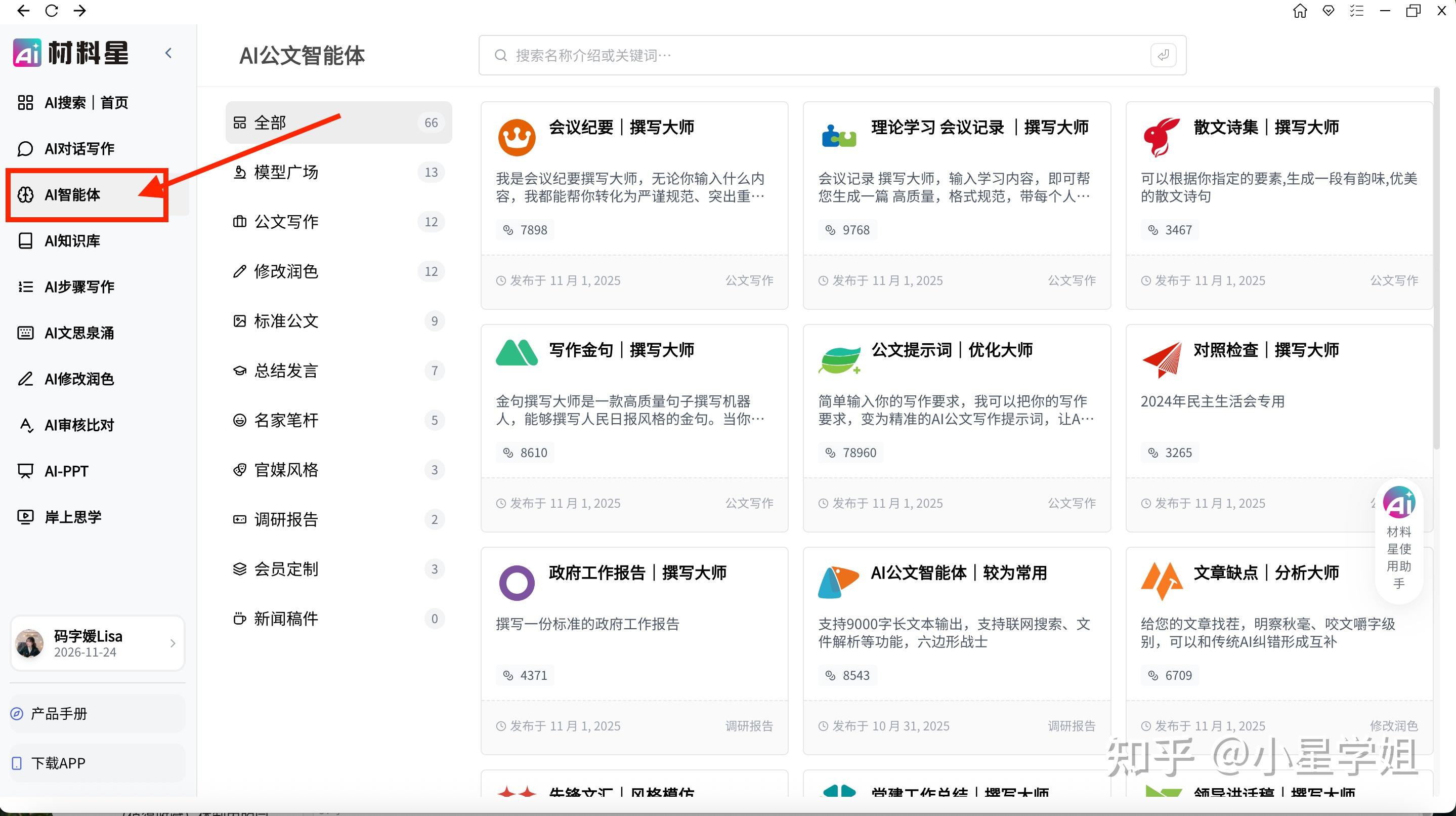
材料星最常用的就三个地方:资源库、编辑区和导出。资源库相当于你的素材仓库,左边栏可以按分类筛,也能直接搜关键词。新手容易犯的错是啥都往默认文件夹里堆,用不了几天就乱成一锅粥。我的习惯是建几个常用文件夹,比如“待处理”“已完成”“模板”,材料星支持拖拽移动,整理起来不费劲。
编辑区是材料星真正干活的地方,工具栏看着按钮多,其实常用的就那几个:格式刷、对齐、批量替换。批量替换这个功能特别香,改一大堆重复内容的时候能省不少时间。导出的时候注意格式选择,材料星支持好几种输出格式,你要是拿去做进一步处理就选可编辑格式,单纯存档选通用格式就行。导出路径也提前设好,别每次手动选,材料星设置里可以固定一个默认导出文件夹。
还有个隐藏技巧,材料星支持快捷键操作,Ctrl+S保存、Ctrl+Z撤销这些跟常规软件一样,另外F5可以快速刷新资源库。多用快捷键,效率能提一截。
材料星新手常踩的坑和解决办法
第一个坑:导入大文件卡死。材料星处理大文件的时候确实会卡一下,别急着强制关闭,给它几十秒缓冲时间,实在不行分批导入。第二个坑:素材丢失。有时候明明保存了,重启材料星发现少了几条,这多半是没等同步完成就退了。材料星同步状态在右下角有个小图标,转圈的时候别关软件。第三个坑:格式错乱。从别的地方复制内容粘贴到材料星,经常带一堆乱七八糟的样式,粘贴的时候用“纯文本粘贴”就行,材料星右键菜单里有这个选项。
第四个坑比较隐蔽,材料星的缓存时间长了会拖慢速度,隔一段时间去设置里清一下缓存,位置在“通用设置-存储管理”里面。清缓存不会删你的素材,放心点。第五个坑是版本更新,材料星更新频率还行,但别一提示就更,先看看更新日志里修了啥,有时候新版本反而引入小毛病,等一两天看别人反馈再决定。
材料星进阶小技巧和日常维护
用顺了之后可以试试材料星的模板功能,把常用格式存成模板,下次直接调用,省得每次重设。另外材料星支持多标签页,同时开几个项目来回切很方便,不用反复开关软件。日常维护就三点:定期备份素材、清理缓存、关注官方公告。材料星官方偶尔会发一些使用技巧,看看没坏处。
说到底,材料星就是个工具,多上手摸几次比看十篇教程都管用。新手阶段别怕点错,材料星大部分操作都能撤销,大胆试就完了。按照上面这些步骤走一遍,基本半天就能把材料星用利索,剩下的就是熟能生巧的事。
推荐合集
相关文章






最新下载
 智学网成绩查询软件124.0Msoft2026-09-18
 全民飞机大战新战机官方正版最新版下载1.29Ggame2026-09-18
 车商记75.7M手机应用2026-09-18
 智学网查分平台下载124.0Msoft2026-09-18
 智学网查分平台最新版本app下载安装124.0Msoft2026-09-18
- 全民飞机大战荣誉争锋游戏官方正式版下载1.29Ggame2026-09-18
网友评论
最新评论
- 推荐阅读阅读排行
- 最新更新
- 推荐下载下载排行
-









热门评论