
MTD Controller

- 手柄映射工具,让手游操作更跟手
- 应用类型:
手游辅助
应用大小:20.7M
更新时间:2026-10-25 19:03
- 应用平台:
Android
应用授权:免费
应用版本:1.3.2 游戏手柄映射
- 应用标签:
- 相关下载
 甄游汇手游辅助 / 62.5M / Android
 战锤40K:爆矢枪Boom安装器(Warhammer 40K: Boltgun Boom)手游辅助 / 2.60G / Android
 原神面板模拟器软件官方版手游辅助 / 329M / Android, iOS
 和平精英联发科画质器app最新官方版下载手游辅助 / 1.88G / Android, iOS
- 下载总览
- 应用截图
- 猜你喜欢
- 下载地址
- 相关文章
- 用户评论
应用介绍
MTD Controller 是一款专为安卓设备打造的游戏手柄映射工具,定位于帮助玩家将外接手柄的按键信号精准映射到触屏游戏的操作区域,从而在手机上获得接近主机手柄的操控体验。无论是复古模拟器、动作闯关还是竞技类手游,MTD Controller 都能通过灵活的按键绑定与摇杆校准,让原本依赖虚拟触控的操作变得更加跟手、更加舒适。软件界面简洁直观,配置流程清晰,支持多种常见蓝牙与有线手柄协议,适合追求手感与操作精度的普通玩家以及喜欢折腾外设的进阶用户使用。
核心特色
多协议手柄兼容:
MTD Controller 内置对蓝牙 HID、有线 OTG 以及部分第三方手柄协议的支持,能够自动识别接入设备并读取按键与摇杆数据。用户无需额外安装驱动,插上或配对后即可在设备列表中看到手柄型号,兼容性覆盖市面上常见的安卓手柄产品,降低了外设使用门槛。
自由按键映射:
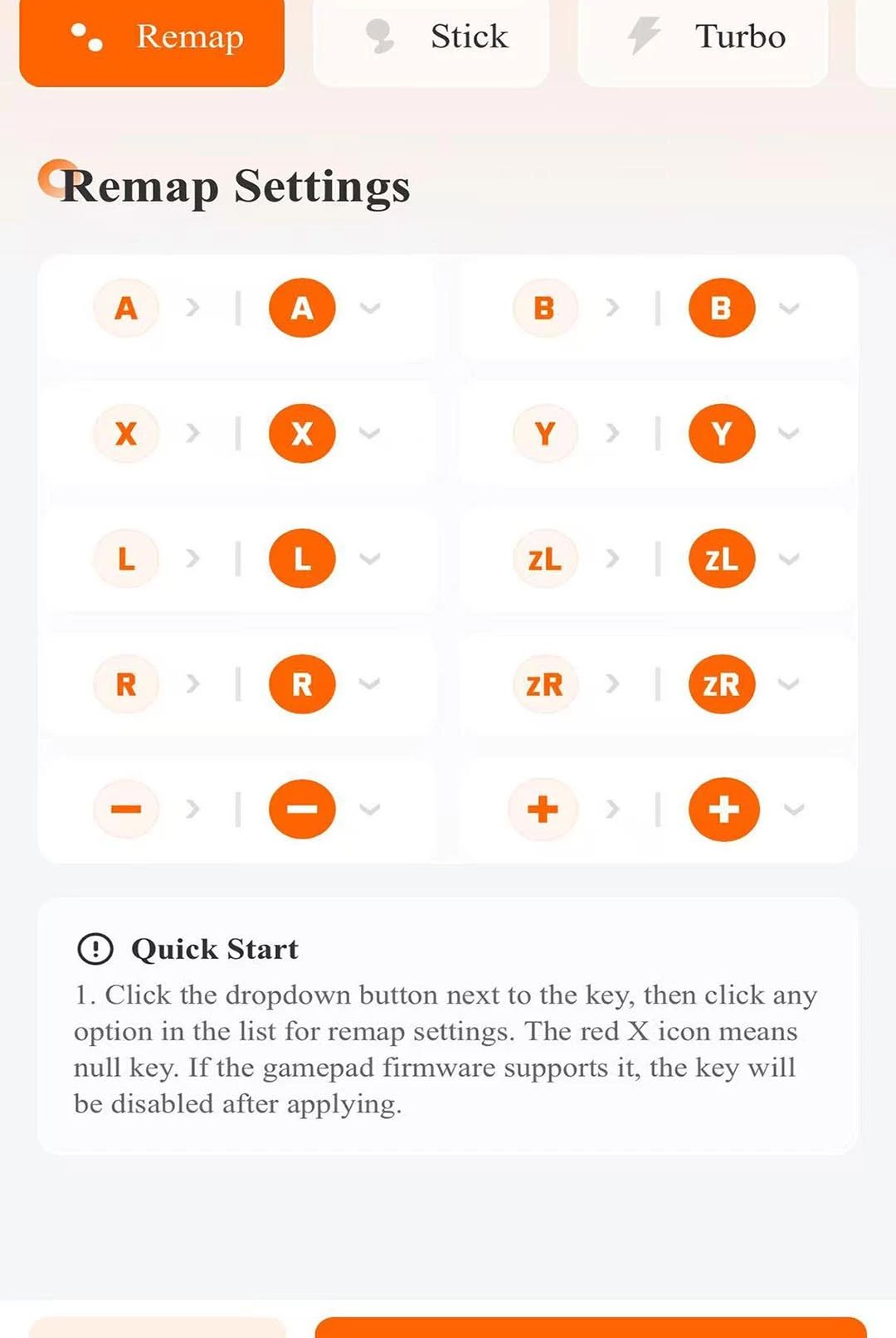
软件提供可视化的按键映射面板,用户可以把手柄上的物理按键拖拽到游戏画面的任意位置,模拟点击、滑动或长按等触屏操作。每个映射点支持调整大小、透明度和触发区域,方便适配不同游戏的操作布局,让手柄操作与游戏内虚拟按键一一对应。
摇杆灵敏度校准:
针对不同手柄摇杆存在的死区与漂移问题,MTD Controller 提供摇杆校准与灵敏度调节功能。用户可以通过校准向导重新设定摇杆中心点与行程范围,并在游戏中微调响应曲线,使转向、瞄准等操作更加线性顺滑,减少误触与拖影现象。
配置方案保存:
玩家可以针对不同游戏分别建立映射配置并保存为独立方案,下次启动游戏时直接调用对应配置即可,无需重复设置。方案支持重命名与快速切换,方便在多款游戏之间轮换使用,也便于分享给其他玩家参考。
用法与操作说明
| 功能模块 | 操作要点 | 适用场景 |
| 设备连接 | 打开手机蓝牙或有线 OTG,进入软件设备列表点击配对,等待状态显示已连接 | 首次使用或更换手柄时 |
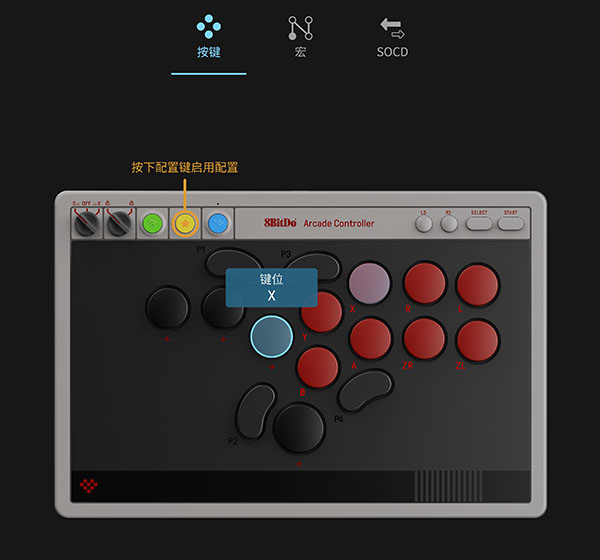
| 按键映射 | 选择目标游戏,添加映射点并拖到虚拟按键位置,按下手柄对应按键完成绑定 | 动作类、模拟器类游戏 |
| 摇杆校准 | 进入校准向导,按提示旋转摇杆一圈,保存中心点与行程数据 | 摇杆漂移或转向不准时 |
| 配置管理 | 为每款游戏新建方案,命名保存后可一键切换或导出备份 | 多游戏轮换使用 |
| 悬浮窗控制 | 开启悬浮窗权限后可在游戏内呼出快捷面板,临时调整映射或暂停映射 | 游戏过程中微调 |
新手避坑指南
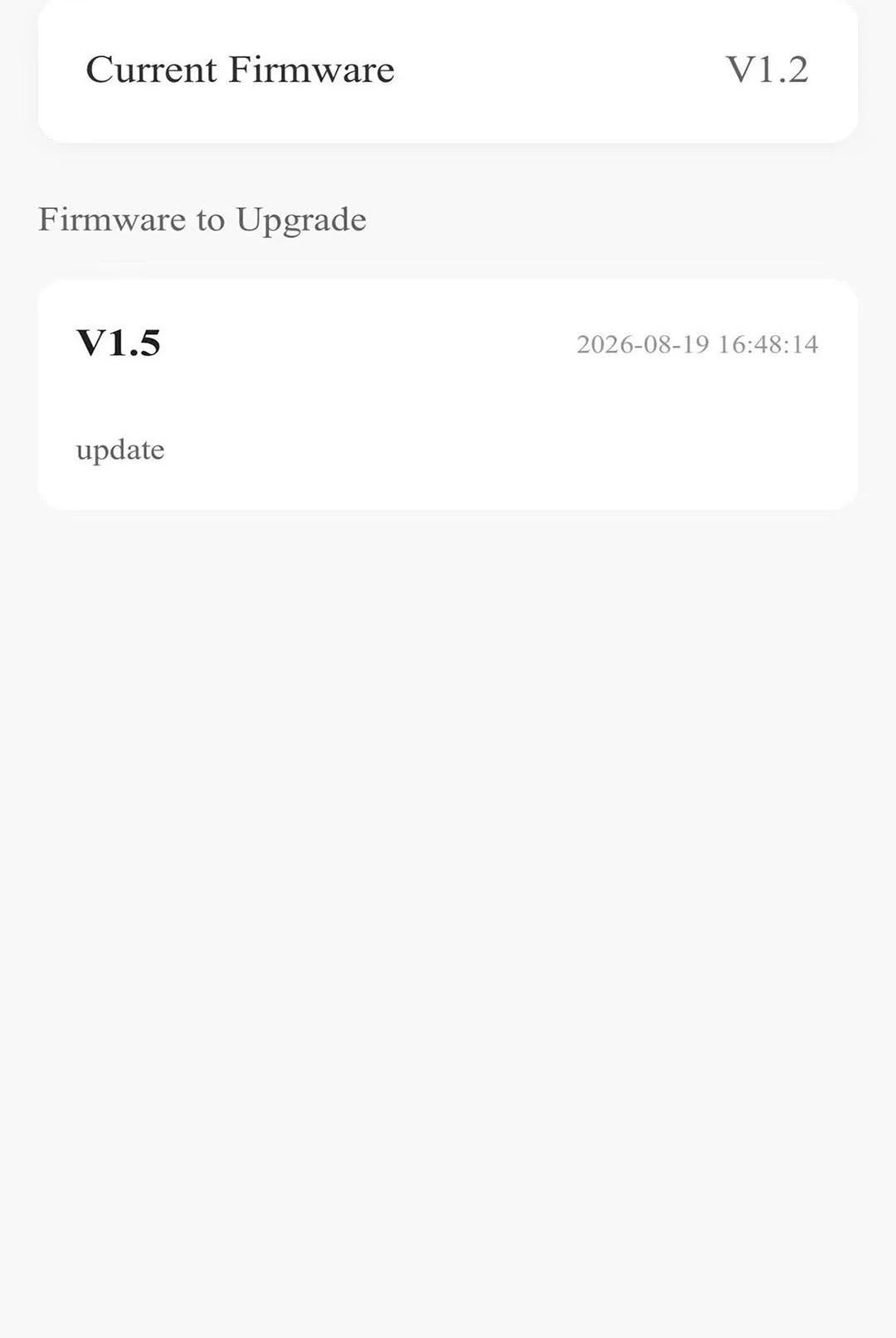
安装前请确认手机系统版本与软件要求匹配,安卓版本过低可能导致无法正常读取手柄数据。
务必从正规渠道获取安装包,安装时若提示未知来源权限,需在系统设置中手动允许,切勿随意授予来源不明的应用安装权限。
首次连接手柄时,建议先关闭其他可能占用蓝牙的外设,避免配对冲突。
开启悬浮窗权限后,建议将软件加入电池优化白名单,防止游戏过程中被后台清理导致映射失效。
映射配置完成后,先在游戏训练场或设置界面测试按键响应,确认无误再进入正式对局。
部分游戏带有反外设检测机制,使用前请了解游戏规则,避免账号风险。
若出现闪退,可尝试清除软件缓存后重启;若手柄无响应,检查 OTG 线材或重新配对蓝牙。
存储空间不足时,建议保留至少两百兆空闲空间以保证配置文件的正常读写。
遇到依赖组件缺失提示,可在站内搜索相关运行库进行补充安装。
精选同类应用
MTD Controller 安全吗
MTD Controller 本身是一款本地运行的手柄映射工具,核心功能不依赖联网上传数据,映射配置与校准信息均保存在设备本地。只要从正规下载站获取安装包,安装时留意权限申请是否合理,通常只涉及蓝牙、悬浮窗与存储读写等必要权限,不涉及通讯录、短信等敏感信息,整体使用风险可控。建议用户避免安装来源不明的修改版,以降低安全隐患。
MTD Controller 怎么连接手柄
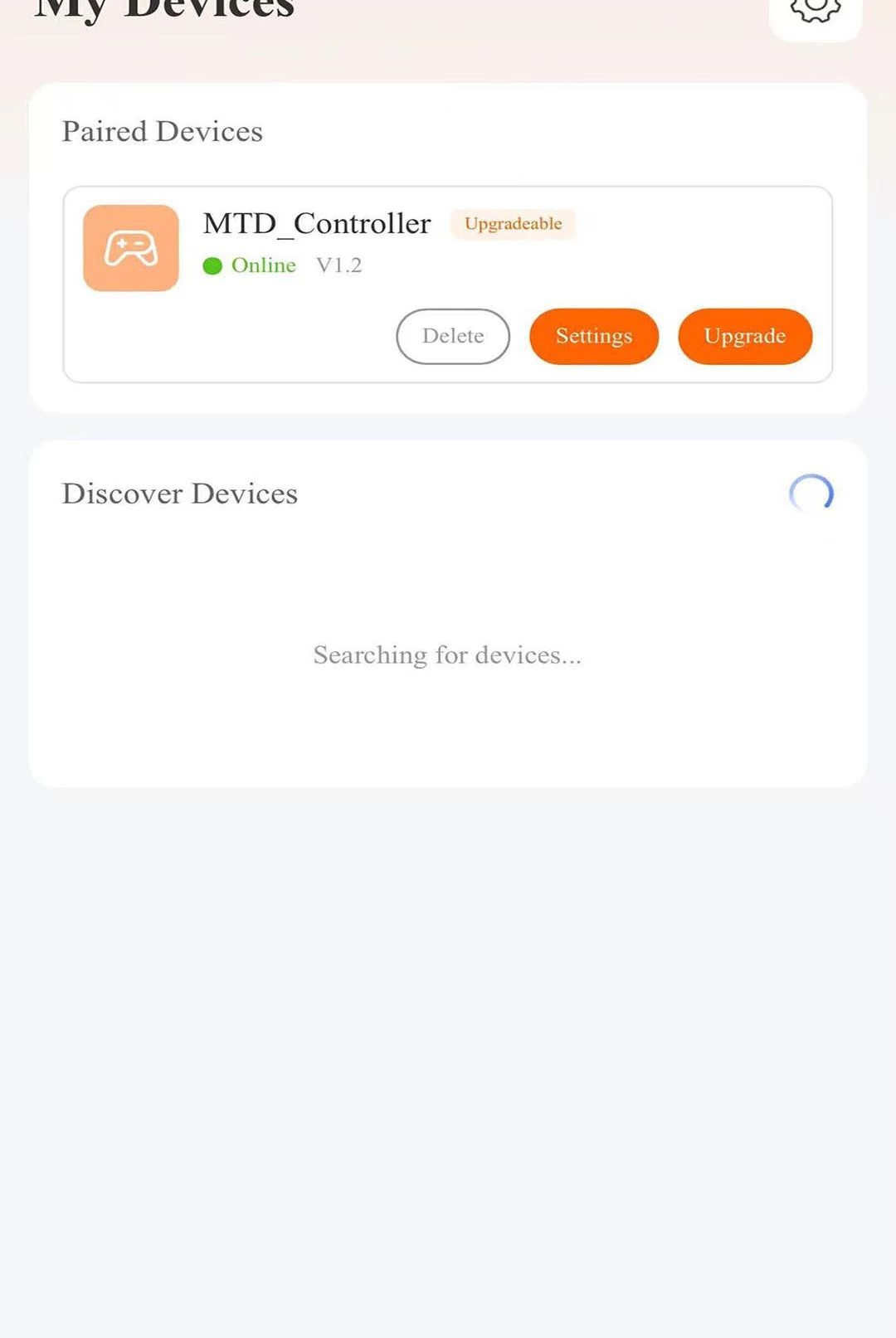
先打开手机蓝牙,将手柄进入配对模式,在 MTD Controller 的设备列表中找到手柄名称并点击连接;若使用有线手柄,则通过 OTG 转接头接入手机,软件会自动识别。连接成功后状态栏会显示已连接,此时进入映射面板即可开始绑定按键,若列表中没有出现设备,可尝试重启蓝牙或更换 OTG 线材。
猜你喜欢
下载地址
MTD Controller1.3.2 游戏手柄映射
推荐合集
相关文章
用户评论
最新评论
- 应用信息
-
- 官网:暂无
- 包名:com.mtdcontroller.gamepad
- 名称:MTD Controller
- 版本:1.3.2
- MD5:f00b3ac4695001b3d68eab6181f09c7f
- 推荐下载下载排行









- 最新应用




热门评论