
TVboxOSC

- 开源电视聚合播放器,配置灵活
- 应用类型:
影音视频
应用大小:32.1M
更新时间:2026-11-20 11:19
- 应用平台:
Android
应用授权:免费
应用版本:3.1.1 电视盒子播放器
- 应用标签:




- 下载总览
- 应用截图
- 猜你喜欢
- 下载地址
- 相关文章
- 用户评论
应用介绍
TVboxOSC是一款面向智能电视与安卓机顶盒用户的开源影音聚合播放工具,凭借简洁的界面结构与灵活的配置方式,在电视端播放器圈子里积累了不少口碑。它本身不直接提供影视资源,而是通过用户自行导入接口地址的方式,把直播频道、点播内容、本地媒体整合到同一个操作界面中,让老电视盒子也能焕发第二春。对于喜欢折腾、追求自由配置的玩家来说,TVboxOSC更像是一个可以按自己喜好搭建的私人影音中枢,安装包体积轻巧,运行门槛不高,遥控器操作逻辑也贴合大屏使用习惯。本次带来的版本在兼容性与稳定性上做了进一步打磨,适合想在电视上获得清爽播放体验的用户尝试。
核心特色
开源配置灵活:
TVboxOSC采用开源架构,核心的影视数据来源依赖用户自行添加的接口配置,软件本身不绑定任何固定内容源。这种设计让使用者拥有很高的自主权,想换源只需替换配置地址即可,不必反复卸载重装应用。对于熟悉电视盒子玩法的用户而言,这种可玩性正是它区别于普通播放器的关键所在。
直播点播聚合:
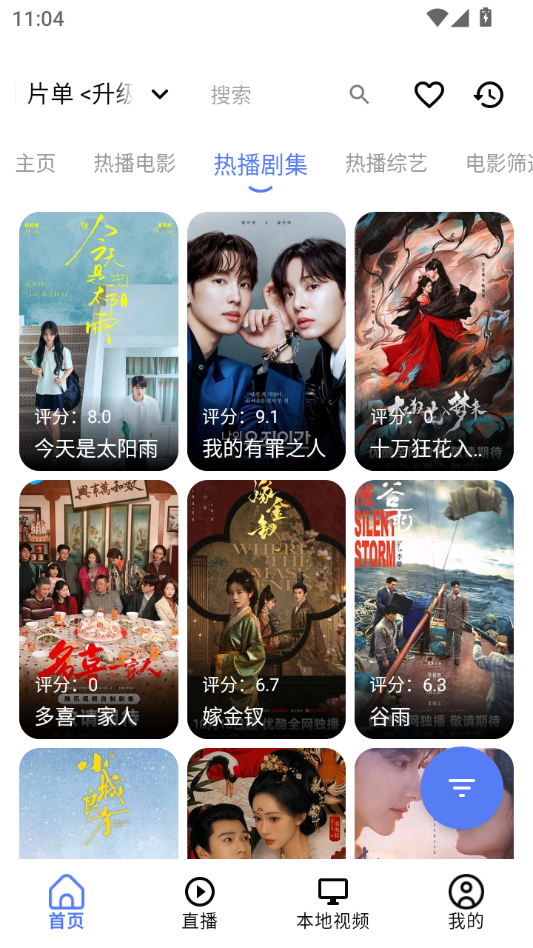
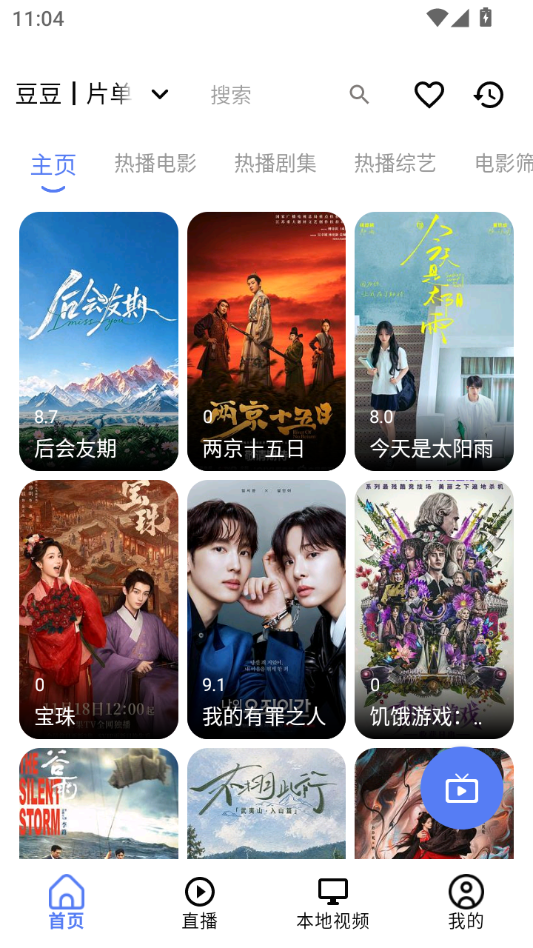
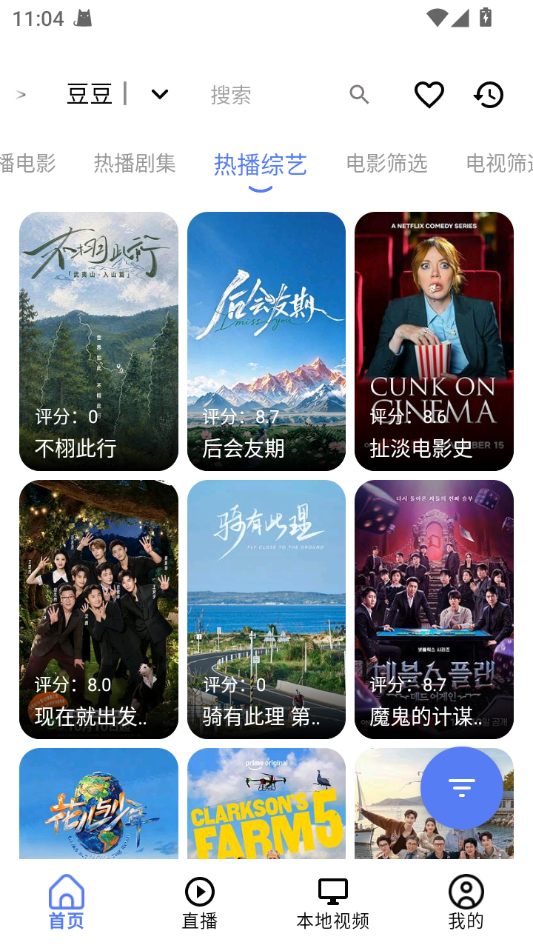
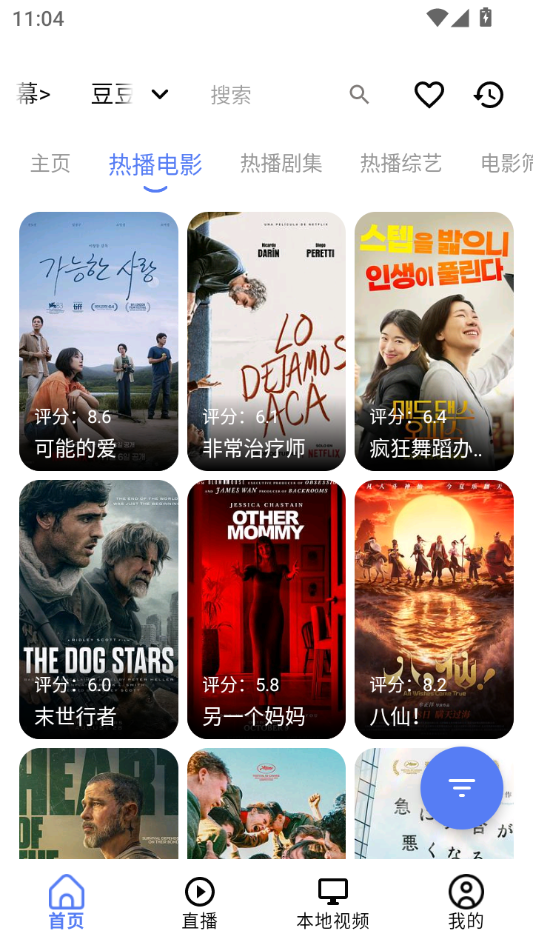
软件把直播频道与点播影视两大场景整合在同一个框架内,通过分类导航即可在电视直播、电影、剧集、综艺等板块之间切换。直播部分支持频道列表管理,点播部分则以海报墙形式呈现内容,遥控器上下左右即可完成浏览与选集,符合大屏用户的操作直觉,老人小孩也能较快上手。
本地媒体播放:
除了在线聚合能力,TVboxOSC也支持播放本地存储中的视频文件,U盘或移动硬盘接入盒子后,可以在文件管理入口中直接读取并播放常见格式的影片。对于喜欢下载收藏高清片源的用户来说,这一功能省去了额外安装本地播放器的麻烦,一个应用兼顾在线与本地两种需求。
轻量低配友好:
安装包体积控制得比较克制,对老款电视盒子的硬件压力较小,运存占用在同类聚合类应用中属于偏低水平。界面切换与列表滚动响应及时,不会因为配置较低而出现明显拖沓,这也是不少用户愿意在旧设备上继续使用它的重要原因。
遥控适配到位:
针对电视端使用场景,软件对遥控器方向键、确认键、返回键的响应做了专门适配,焦点移动轨迹清晰可见,避免了大屏操作中常见的"找不到光标"问题。设置项也尽量以简洁列表呈现,减少多层嵌套,让用户用遥控器就能完成大部分配置工作。
用法与操作说明
| 操作环节 | 具体说明 |
| 安装方式 | 下载APK后拷贝至U盘,插入电视盒子通过文件管理器安装;也可用手机助手推送安装 |
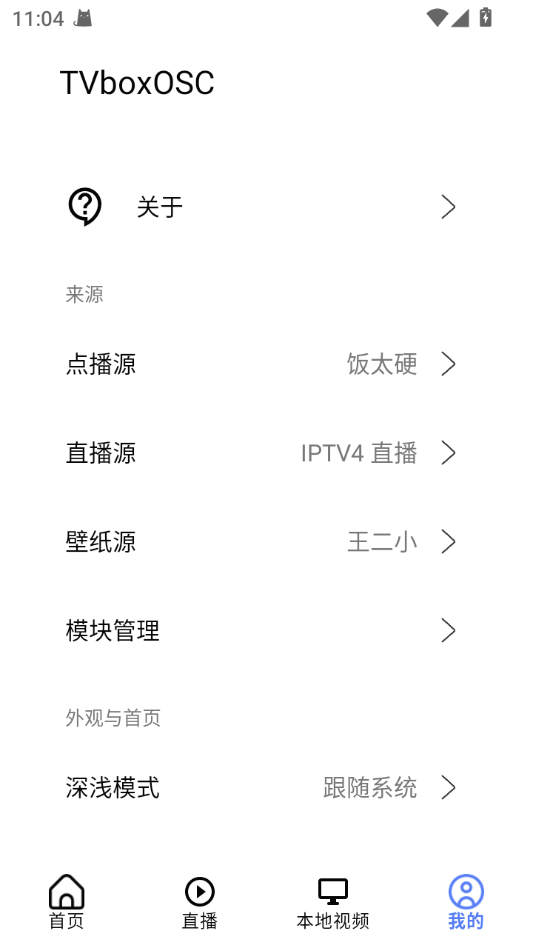
| 首次启动 | 打开应用进入主界面,此时内容为空,需先完成配置才能正常使用 |
| 配置接口 | 在设置中找到配置地址输入框,填入可用的接口链接并确认,软件会自动拉取数据 |
| 直播观看 | 进入直播板块选择频道分类,点击频道即可播放,左右键可切换频道 |
| 点播浏览 | 在海报墙中移动焦点选择影片,确认后进入详情页,可选择线路与集数 |
| 本地播放 | 接入U盘后在文件入口浏览目录,选中视频文件即可调用内置播放器播放 |
| 换源更新 | 配置失效时回到设置替换新的接口地址,无需卸载重装 |
整体来看,TVboxOSC的上手流程可以概括为"装好、配好、用好"三步。安装环节注意允许未知来源应用安装,配置环节确保接口地址完整无缺,使用环节熟悉遥控器焦点移动规律即可。对于初次接触的用户,建议先完成配置再探索各板块,避免在空界面中反复尝试。
新手避坑指南
安装前先确认电视盒子系统版本,安卓4.4以下的老设备可能出现无法安装或启动闪退的情况,建议提前核对系统信息。
通过U盘安装时,记得在盒子设置中开启"允许安装未知来源应用",否则安装包点击后无反应。
配置接口地址要完整复制,首尾字符缺失会导致拉取失败,界面一直空白,粘贴后仔细核对一遍再确认。
如果启动后卡在加载页,可尝试清除应用缓存后重新进入,或更换网络环境再试。
播放过程中出现黑屏但有声音,多为解码方式不兼容,可在播放设置中切换软硬解模式。
移动端与电视端操作存在差异:手机触屏直接点选即可,电视端则依赖遥控器焦点移动,初次使用建议先在设置里熟悉焦点移动速度。
存储空间不足时,定期清理缓存目录可缓解卡顿,但不要随意删除配置数据。
后台管控方面,退出应用后建议从盒子后台彻底关闭,避免长期驻留占用运存。
若遇到依赖组件缺失提示,可在站内搜索"电视盒子播放器组件"获取相关说明。
切勿在配置来源不明的接口后随意授予敏感权限,安全使用始终放在第一位。
精选同类应用
TVboxOSC安全吗
软件本体为开源工具,安装包本身不含恶意代码,但它的内容来源依赖用户自行配置的接口地址。也就是说,安全性很大程度上取决于你使用的接口是否可靠。建议只使用来源清晰、口碑较好的配置地址,不要随意导入陌生人分享的链接。安装时留意应用申请的权限,若出现与播放无关的敏感权限请求,应提高警惕。总体而言,规范使用的前提下可以放心安装。
TVboxOSC怎么安装到电视
最常见的方式是U盘安装:先把APK文件下载到电脑,拷贝进U盘根目录,再将U盘插入电视盒子的USB接口,通过盒子自带的文件管理器找到安装包点击安装。安装前需要在盒子设置里允许未知来源应用安装。如果盒子支持手机推送,也可以用手机助手类工具把安装包推送到电视端完成安装。安装完成后首次打开需要配置接口才能正常使用。
TVboxOSC如何更换配置地址
进入软件主界面后找到设置入口,通常在首页侧边栏或菜单中,进入后可以看到配置地址输入框。把新的接口链接完整粘贴进去,确认保存后软件会重新拉取数据。如果更换后界面仍然空白,先检查地址是否完整、网络是否通畅,再尝试清除缓存后重启应用。配置地址失效是这类聚合软件最常见的问题,定期关注可用源即可保持正常使用。
猜你喜欢
下载地址
TVboxOSC3.1.1 电视盒子播放器
推荐合集
相关文章
用户评论
最新评论
- 应用信息
-
- 官网:暂无
- 包名:com.kukuqi.tvbox.osc
- 名称:TVboxOSC
- 版本:3.1.1
- MD5:c275d5ec9fdfecd2bf95f826478c9324
- 推荐下载下载排行










- 最新应用





热门评论