
自动点击滑动器

- 解放双手的安卓自动点击滑动工具
- 应用类型:
系统优化
应用大小:32.5M
更新时间:2026-11-04 18:57
- 应用平台:
Android
应用授权:免费
应用版本:1.0.12 自动连点滑动工具
- 应用标签:
- 相关下载
 小窗暗幕(PipShade)系统优化 / 155KB / Android
 11云手机系统优化 / 37.3M / Android
 数据找回系统优化 / 65.3M / Android
 EpkeSU面具(EpkeSU)系统优化 / 12.2M / 安卓
- 下载总览
- 应用截图
- 猜你喜欢
- 下载地址
- 相关文章
- 用户评论
应用介绍
自动点击滑动器是一款专为安卓手机用户打造的自动化操作辅助工具,能够帮助用户在不具备编程基础的情况下,轻松实现屏幕自动点击、自动滑动、手势录制与循环执行等操作。无论是日常应用中需要重复点击的场景,还是游戏中需要挂机完成繁琐任务,这款软件都能通过简单的参数设置,让手机自动完成一系列动作,从而解放双手、节省时间。软件界面简洁直观,功能布局清晰,即使是第一次接触自动点击类工具的新手用户,也能快速上手。自动点击滑动器支持单点点击、多点循环、滑动轨迹录制、执行间隔调节等多项实用功能,用户可以根据自己的实际需求灵活组合,打造属于自己的自动化操作方案。对于经常需要重复操作手机的用户来说,这是一款值得尝试的效率工具。
核心特色功能一览
单点与多点自动点击:
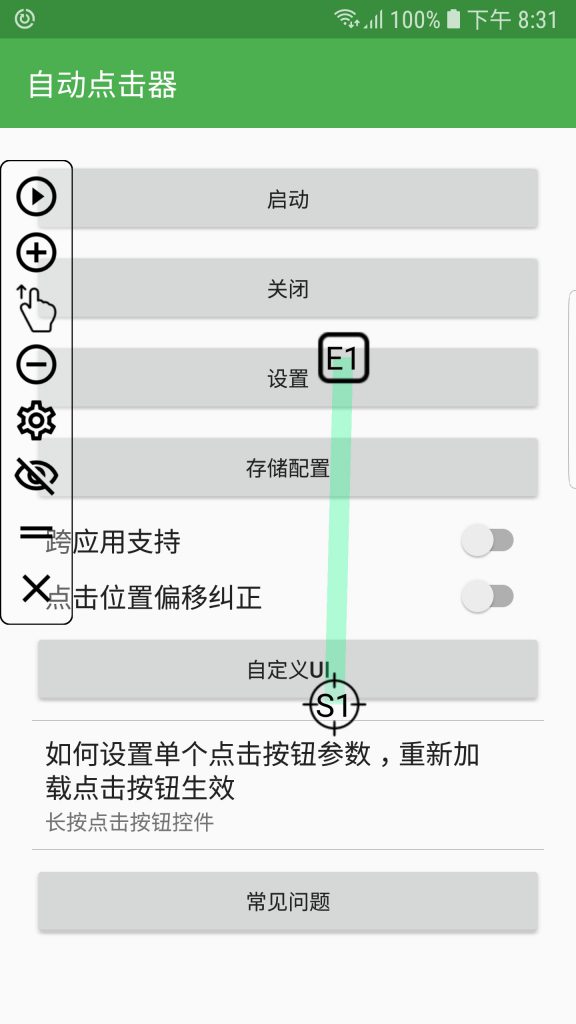
自动点击滑动器支持在屏幕任意位置添加点击点,用户可以自由设置每个点击点的坐标位置、点击间隔时间和循环次数。对于需要连续点击同一按钮的场景,只需添加一个点击点并设定好间隔即可;对于需要在多个位置交替点击的场景,则可以添加多个点击点,软件会按照设定的顺序依次执行,满足多样化的操作需求。
滑动轨迹录制与回放:
除了点击操作,自动点击滑动器还提供了滑动轨迹录制功能。用户可以在屏幕上手动滑出一条轨迹,软件会完整记录滑动的起点、终点、路径和速度,并在执行时精准还原。这一功能特别适合需要模拟人手滑动操作的场景,比如短视频自动翻页、阅读类应用自动滚动、社交软件自动浏览等,让自动化操作更加自然流畅。
灵活的执行参数调节:
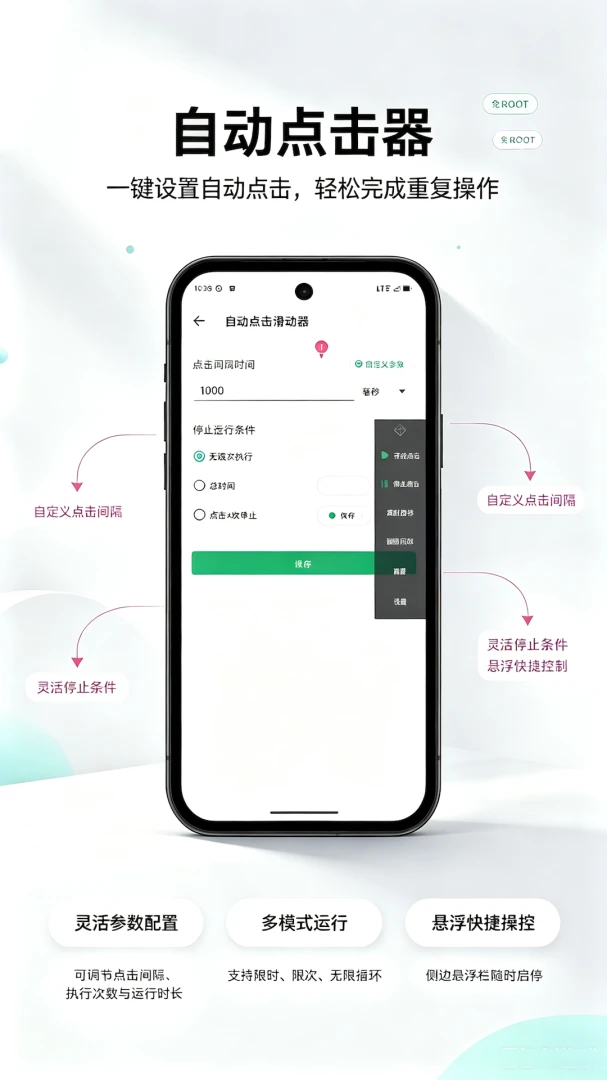
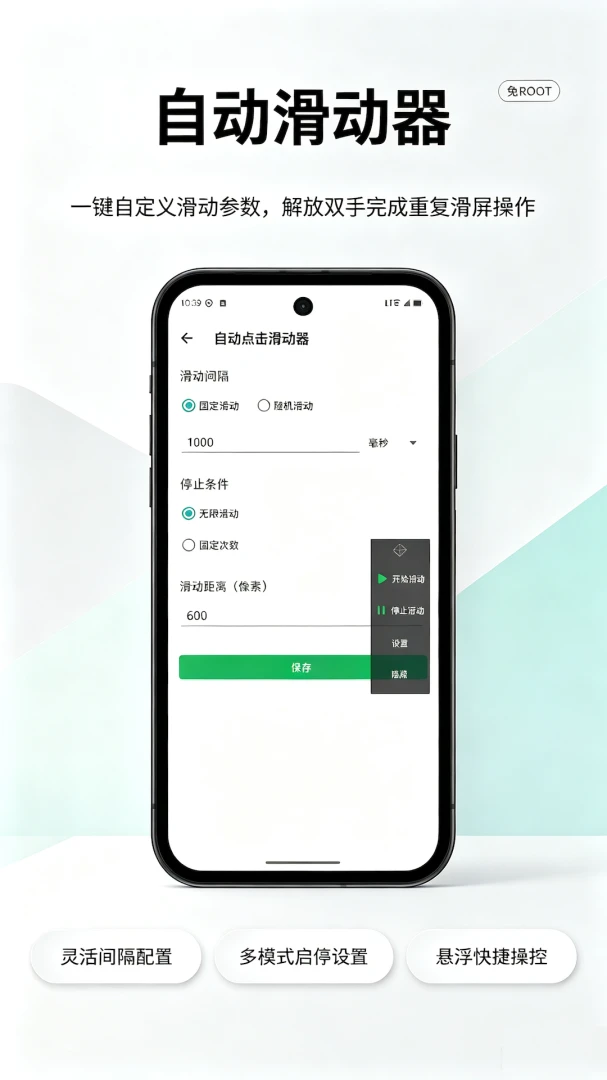
软件提供了丰富的执行参数设置选项,包括点击间隔时间、滑动持续时间、循环执行次数、执行前延迟等。用户可以根据不同应用场景灵活调整这些参数,比如在需要快速点击的场景中缩短间隔时间,在需要缓慢滑动的场景中延长滑动持续时间。参数的精细调节让自动化操作更加贴合实际需求,避免因操作过快或过慢导致的效果不佳问题。
悬浮控制面板便捷操作:
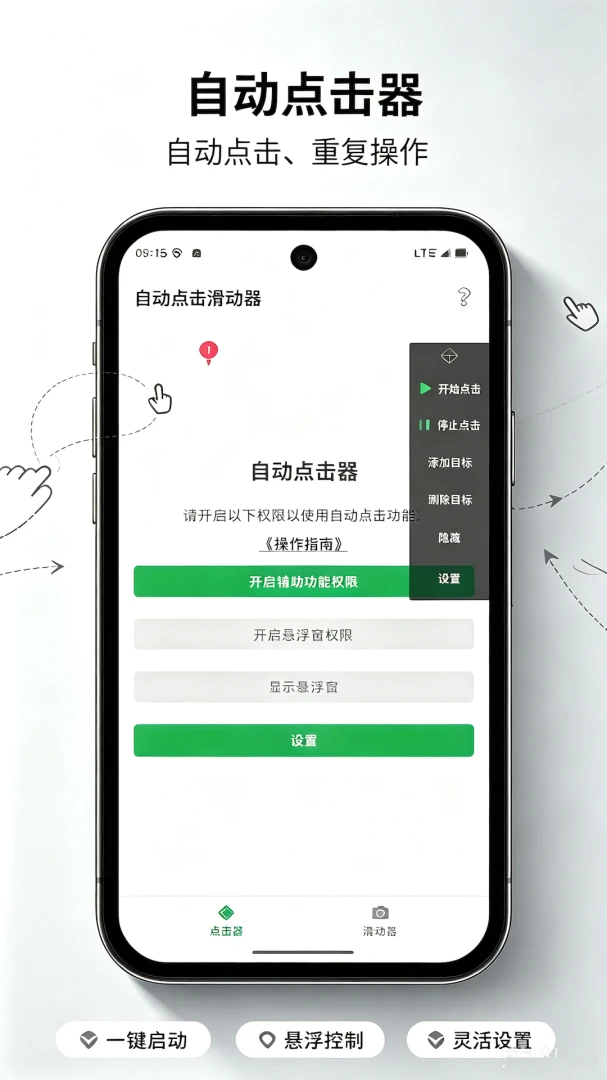
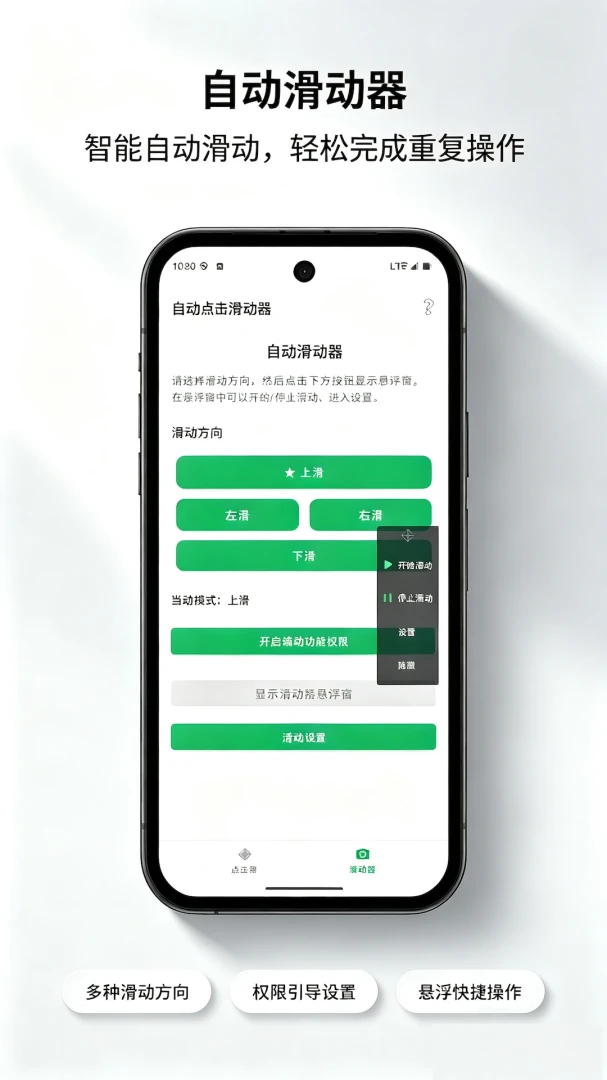
自动点击滑动器配备了悬浮控制面板,用户可以在任意应用界面上方看到一个小巧的控制按钮,随时启动、暂停或停止自动化操作,无需频繁切换回软件主界面。悬浮面板的设计大大提升了使用便捷性,特别是在全屏应用或游戏场景中,用户可以在不打断当前操作的情况下快速控制自动化任务的运行状态。
用法与操作说明
| 功能模块 | 操作说明 | 适用场景 |
| 添加点击点 | 点击悬浮面板上的添加按钮,将点击标记拖动到目标位置,设置间隔时间后保存 | 连续签到、重复确认、游戏挂机 |
| 录制滑动轨迹 | 进入录制模式后手动滑出轨迹,软件自动记录路径与速度,保存后即可回放 | 短视频翻页、阅读滚动、页面浏览 |
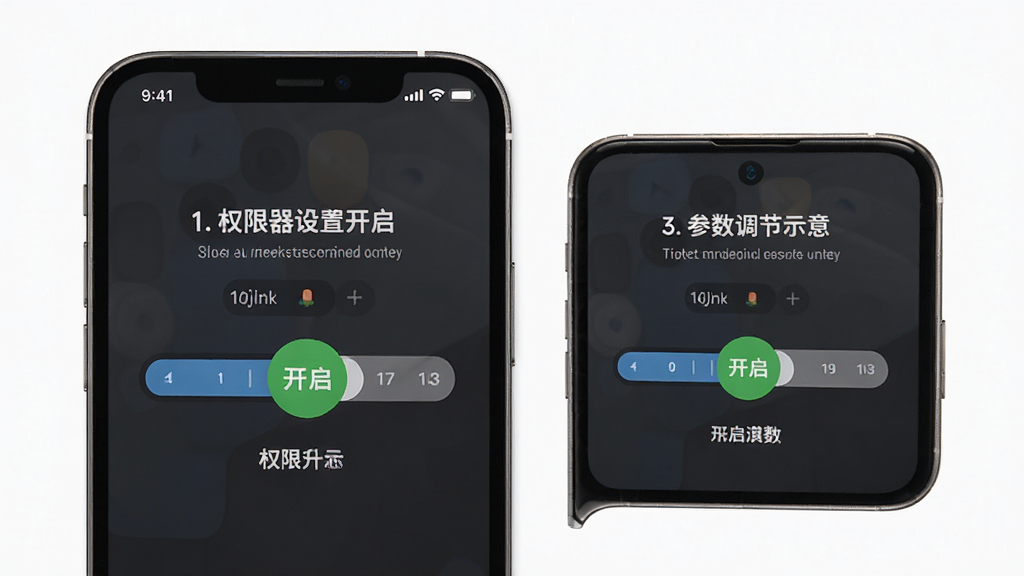
| 参数调节 | 在设置面板中拖动滑块或输入数值,调整间隔、持续时间、循环次数等 | 不同应用场景的节奏适配 |
| 启动与停止 | 通过悬浮面板一键启动或暂停,支持随时中断当前任务 | 全屏应用、游戏运行中的实时控制 |
| 保存与复用 | 将配置好的点击方案保存为模板,下次使用时直接加载即可 | 固定流程的重复使用、多场景快速切换 |
新手避坑指南
第一次使用自动点击滑动器时,建议先了解以下几个关键要点,能帮你少走弯路。
首先,安装完成后需要授予软件「无障碍服务」权限和「悬浮窗」权限,这两个权限是软件正常运行的基础。如果无障碍服务未开启,点击和滑动操作将无法生效,这是新手最常遇到的问题。
其次,不同手机品牌对后台应用的管控策略不同,建议在系统设置中将自动点击滑动器加入电池优化白名单,避免软件在后台被系统自动清理导致任务中断。可以在手机管家的自启动管理中允许软件自启动,提升长时间运行的稳定性。
第三,设置点击间隔时不要过于激进,间隔时间太短可能导致目标应用响应不过来,出现点击无效的情况。建议从500毫秒起步,根据实际效果逐步缩短。
第四,滑动录制时尽量保持手势平稳,速度均匀,这样回放时的轨迹还原度更高。
第五,如果遇到软件闪退或黑屏,可以先尝试重启手机后再打开,检查是否与其他悬浮类应用产生冲突。部分手机需要关闭「全面屏手势」才能正常使用滑动功能,可在系统导航设置中切换为虚拟按键模式。
第六,长时间挂机时注意手机散热,避免因温度过高导致设备降频卡顿。
第七,建议在正式使用前先在小范围内测试参数效果,确认无误后再进行长时间运行。
精选同类实用工具
自动点击器怎么设置滑动视频
设置滑动视频的操作并不复杂。首先打开自动点击滑动器,进入滑动录制模式,在视频应用界面上从屏幕底部向上匀速滑动一次,软件会自动记录这条轨迹。录制完成后保存轨迹,回到参数设置中将滑动持续时间调整为300到500毫秒左右,循环间隔设置为2到3秒,这样每次滑动后会有适当的停留时间让视频播放。启动任务后切换到视频应用,软件就会按照设定的节奏自动上滑切换视频。如果发现滑动幅度不够或过大,可以重新录制轨迹并微调起止位置。建议在WiFi环境下使用,避免流量消耗过快。
自动点击器滑动的振动怎么关
自动点击滑动器在执行点击和滑动操作时,部分手机会产生触感振动反馈,这其实是手机系统的触摸振动设置在起作用,并非软件本身的功能。关闭方法很简单:进入手机的系统设置,找到「声音与振动」或「触感反馈」选项,将触摸振动或系统触感关闭即可。部分品牌手机需要在「辅助功能」中的「交互控制」里单独关闭。另外,在自动点击滑动器的设置面板中也可以查看是否有振动反馈开关,如果有直接关闭即可。关闭振动后不会影响点击和滑动的正常执行,只是少了触感反馈,对操作效果没有任何影响。
自动点击器安全吗靠谱吗
自动点击滑动器本身是一款辅助工具类软件,不涉及账号密码等敏感信息的读取,从功能原理上来说是通过安卓系统的无障碍服务模拟点击和滑动操作,不修改目标应用的数据。但需要注意的是,下载时务必选择正规渠道获取安装包,避免安装来路不明的修改版本。另外,在涉及金融支付、账号登录等敏感场景中不建议使用自动点击类工具,以免触发平台的安全风控机制。合理合规地使用这类工具提升操作效率是没问题的,关键是要从可信来源下载并注意使用场景。
猜你喜欢
下载地址
自动点击滑动器1.0.12 自动连点滑动工具
推荐合集
相关文章
用户评论
最新评论
- 应用信息
-
- 官网:暂无
- 包名:com.yiwofen.autoclicker
- 名称:自动点击滑动器
- 版本:1.0.12
- MD5:76c7b67eb7837aeb5b075514dc741b3c
- 推荐下载下载排行










- 最新应用





热门评论