
手机电视投屏云助手

- 手机画面一键同步电视大屏的轻量投屏工具
- 应用类型:
影音视频
应用大小:50.7M
更新时间:2026-10-29 19:51
- 应用平台:
Android
应用授权:免费
应用版本:1.0.0 无线投屏工具
- 应用标签:
- 相关下载
 Folia音乐播放器(Folia)影音视频 / 126.3M / Android
 江南影音视频 / 50.2M / Android
 啃豆投影影音视频 / 465KB / Android
 抖映剪辑影音视频 / 96.7M / 安卓
- 下载总览
- 应用截图
- 猜你喜欢
- 下载地址
- 相关文章
- 用户评论
应用介绍
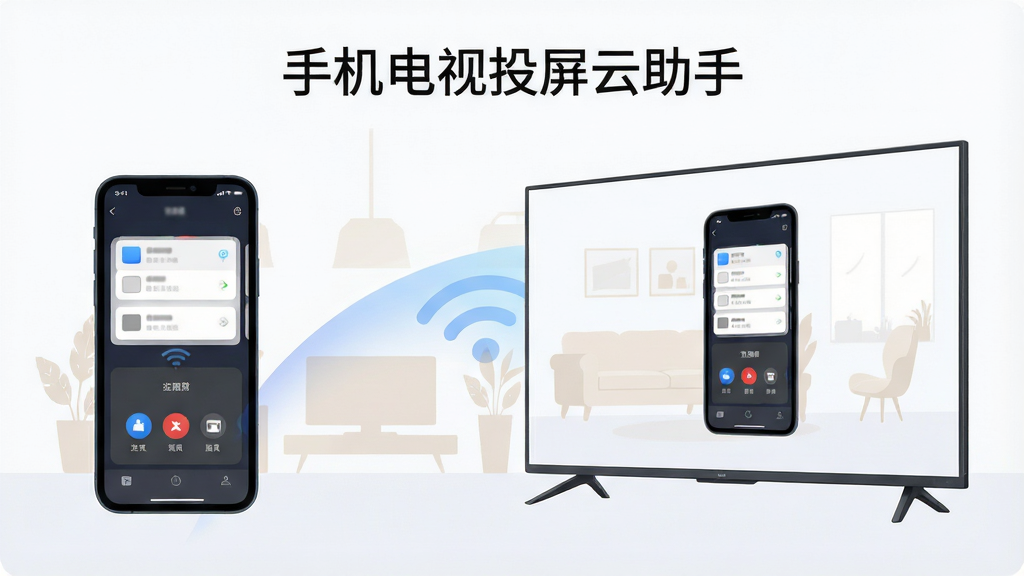
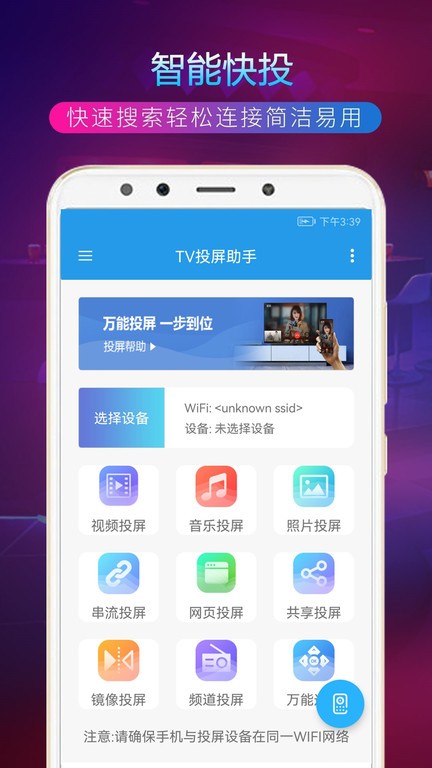
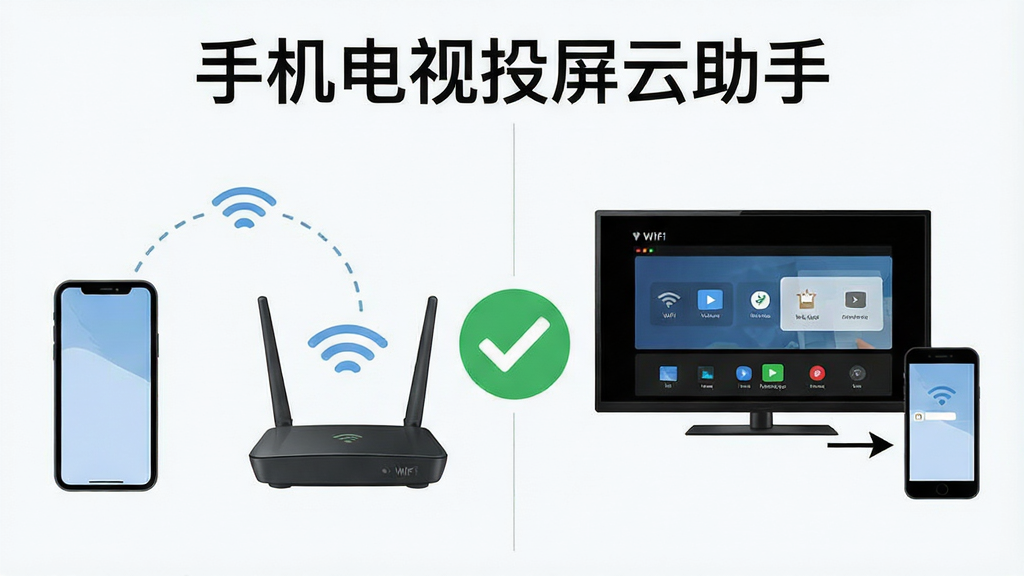
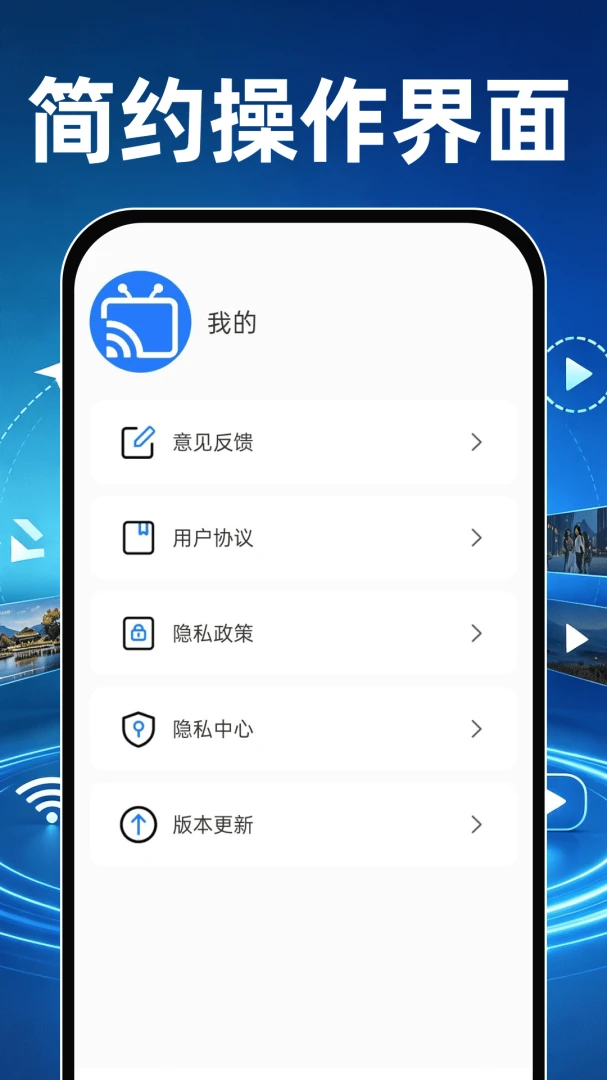
手机电视投屏云助手是一款面向普通家庭用户的无线投屏工具,主打手机画面一键同步到电视大屏的轻量体验。它不依赖复杂的线缆连接,也不需要用户具备任何网络调试基础,只要手机和电视处在同一个WiFi环境下,打开应用就能快速搜索并连接附近的大屏设备。对于喜欢用手机追剧、看短视频、分享照片,又嫌小屏幕看着不过瘾的用户来说,这款工具提供了一条省心的解决路径。应用整体界面走简洁路线,功能入口集中,避免了多层菜单带来的操作负担,新手第一次打开也能大致明白该点哪里。在投屏协议兼容方面,它覆盖了主流的Miracast、DLNA与AirPlay等常见方案,能够适配市面上多数智能电视与网络机顶盒,减少因设备品牌不同而出现的连接障碍。下面从功能特色、操作说明、实操教程到常见疑问,为各位做一次完整的梳理。
核心特色
一键搜索快速连接:
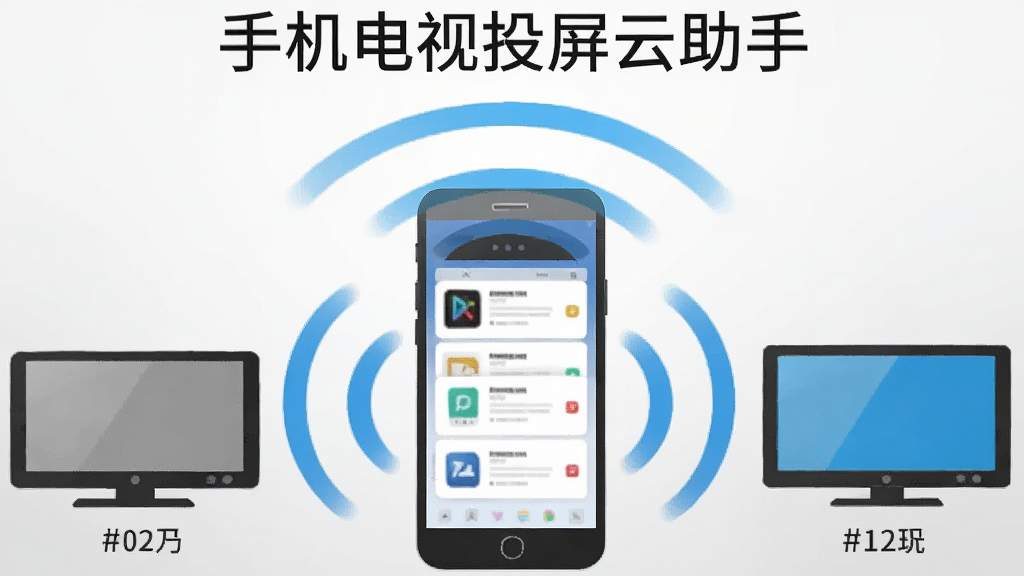
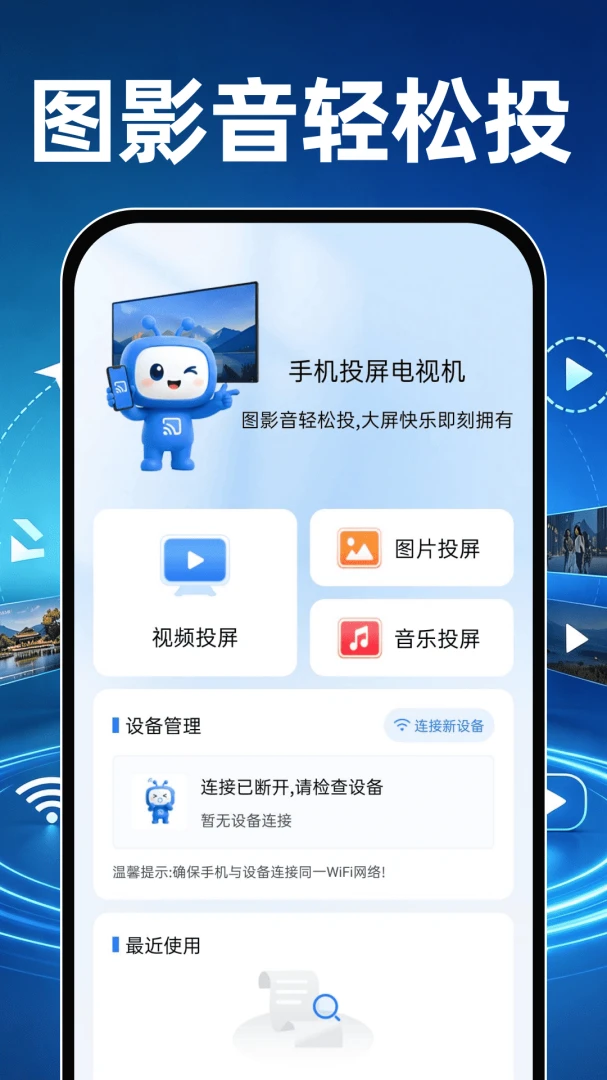
应用启动后会自动扫描当前局域网内可投屏的电视与盒子设备,把搜索结果以卡片形式列出,用户只需点击目标设备名称即可发起连接,省去了手动输入IP地址或翻找系统设置里投屏开关的繁琐步骤。对于家里有多台电视的用户,设备列表还会标注型号与在线状态,避免连错设备。
多协议兼容适配广:
针对不同品牌电视所采用的投屏协议差异,手机电视投屏云助手内置了多种协议支持模块,能够根据目标设备的类型自动匹配可用的连接方式。无论是老款仅支持DLNA的网络机顶盒,还是较新的支持Miracast的智能电视,应用都会尝试以合适的通道建立连接,降低因协议不匹配导致的搜索不到设备问题。
影音与图片同步推送:
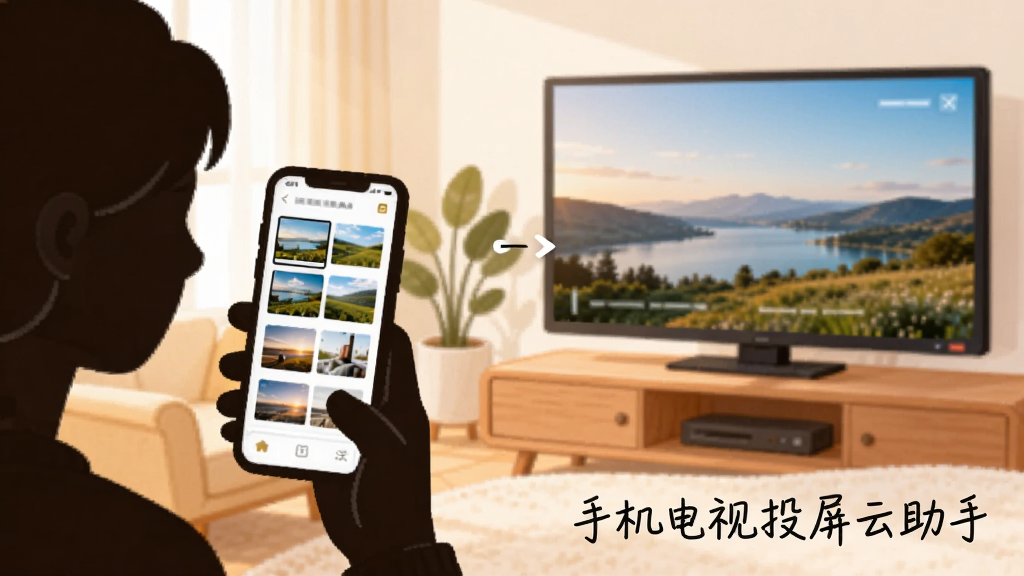
除了整屏镜像,应用还支持将手机本地的视频、照片单独推送到电视上播放。推送图片时可以左右滑动切换,推送视频时电视端会调用自带播放器解码,手机端则变成遥控器角色,可以暂停、快进或调节音量,把手机从播放任务中解放出来,减少长时间亮屏带来的耗电。
低延迟画面传输:
在镜像模式下,应用对画面编码做了针对性优化,尽量缩短手机画面与电视画面之间的时间差。观看短视频或进行简单的演示操作时,画面跟手程度较好,不会出现明显的拖影与滞后感,满足日常娱乐与轻办公展示的基本需求。
连接状态实时提示:
从搜索设备到建立连接再到投屏中断,应用会在界面顶部给出对应的状态文字与图标提示,例如“正在连接”“连接成功”“设备已断开”等,帮助用户快速判断当前处于哪个环节,遇到问题时也能根据提示定位是网络原因还是设备原因。
用法|亮点|操作说明|系统说明
| 项目 | 具体说明 |
|---|---|
| 核心用法 | 手机与电视接入同一WiFi后,打开应用自动搜索设备,点击设备名发起连接,连接成功后选择镜像或推送本地媒体文件 |
| 操作亮点 | 设备列表自动刷新、连接状态可视化、推送播放时手机变身遥控器、支持图片滑动切换 |
| 系统说明 | 适配Android主流版本,安装包体积轻量,运行占用内存较低,无需ROOT权限即可使用 |
| 网络要求 | 手机与电视必须处于同一局域网,路由器需开启AP隔离以外的正常互通模式,5GHz频段体验更佳 |
| 适配设备 | 主流智能电视、网络机顶盒、投影仪等支持无线投屏协议的显示设备 |
| 权限说明 | 首次使用需授予存储读取权限用于推送本地文件,部分系统需开启附近设备扫描权限以完成搜索 |
新手避坑指南
很多用户第一次使用时搜不到电视,八成是因为手机连的是移动数据而不是WiFi,或者手机和电视分别连了路由器的2.4G与5G两个不同频段的网络。请务必确认两者接入的是同一个WiFi名称,这是投屏成功的前提。
强制操作:投屏前关闭手机上的VPN与网络代理类应用,这类工具会改变局域网路由,导致设备搜索失败。
如果电视端没有任何反应,先去电视的系统设置里找一找“无线投屏”“多屏互动”或“屏幕镜像”之类的开关,部分品牌电视默认关闭该功能,需要手动打开才能被搜索到。
优化技巧:路由器开启了AP隔离或访客网络时,设备之间无法互相发现,建议进入路由器管理后台关闭AP隔离,或让手机与电视都连接主网络。
安装环节,部分手机在安装非应用商店来源的APK时会弹出风险提示,这是系统对未知来源安装包的常规拦截,确认下载来源可靠后选择继续安装即可。
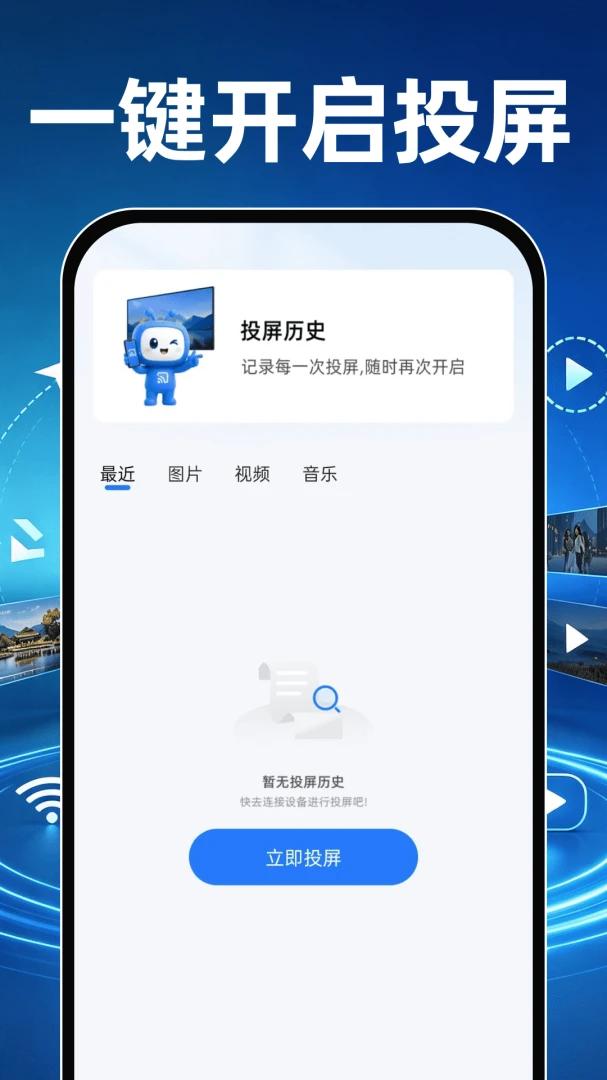
温馨提示:首次连接成功后,应用会记住该设备,下次使用可直接从历史设备列表点击连接,省去重新搜索的时间。
遇到投屏过程中画面卡顿,先检查WiFi信号强度,手机与路由器之间隔墙较多时信号衰减明显,可以尝试靠近路由器或改用5GHz频段。
高危提醒:投屏时不要同时进行大文件下载或在线游戏,带宽被占满会直接导致画面卡死甚至连接断开。
若应用出现闪退,可尝试在系统设置中清除应用缓存后重新打开;仍无法解决时,卸载后重新安装通常能恢复。存储空间不足也可能引发异常,建议预留至少200MB可用空间。
优化技巧:长时间投屏时把手机屏幕亮度调低或设置短时间自动锁屏,可以减少发热与耗电,同时不影响电视端的画面输出。
部分机型在投屏时声音仍从手机扬声器输出,这是系统音频通道未切换所致,可在电视端调高音量并检查手机是否处于静音模式,必要时重启应用重新建立连接。
温馨提示:公共WiFi环境下设备互相隔离较为常见,投屏功能可能无法正常使用,建议在家庭网络环境下操作。
精选同类应用
| 软件名称 | 功能优势 | 评分 |
|---|---|---|
| 乐播投屏 | 支持多设备互投与会议模式 | ★★★★★ |
| 快投屏 | 连接速度快,界面清爽 | ★★★★☆ |
| 投屏大师 | 支持视频APP内直接推送 | ★★★★☆ |
| 屏幕助手 | 轻量省电,后台运行稳定 | ★★★★ |
| 多屏互动 | 老设备兼容性较好 | ★★★★ |
手机电视投屏云助手怎么用
先把手机和电视连到同一个WiFi,打开应用等待设备列表刷新出来,点一下电视名称,电视端确认后画面就同步过去了。如果列表是空的,检查一下电视的投屏开关有没有打开,再确认手机没有开着代理软件。推送本地视频时,在应用里选好文件点推送,手机就变成遥控器了,可以暂停和调音量。
手机投屏电视app下载安装免费吗
手机电视投屏云助手本身可以免费下载安装使用,基础投屏功能不收取费用,日常追剧看照片完全够用。应用内没有强制弹窗广告干扰操作,安装包体积也不大,对手机存储空间比较友好。下载时认准正规下载站点的安装包,避免安装到被篡改的版本。
手机投屏电视助手连接方法是不是很复杂
连接方法并不复杂,核心就一条:手机和电视在同一个WiFi里。剩下的步骤交给应用自动搜索就行,不需要记IP地址也不用改路由器设置。个别电视需要在系统设置里手动打开无线显示功能,打开一次之后下次就不用再管了。连不上时优先排查网络频段是否一致,多数问题都出在这里。
猜你喜欢
下载地址
手机电视投屏云助手1.0.0 无线投屏工具
推荐合集
相关文章
用户评论
最新评论
- 应用信息
-
- 官网:暂无
- 包名:com.shxh.sjtpdsj
- 名称:手机电视投屏云助手
- 版本:1.0.0
- MD5:36bdcedfbb5df5a4455176203642d6cc
- 推荐下载下载排行










- 最新应用





热门评论