
UzBox

- 轻量安卓工具箱,清理管理一键搞定
- 应用类型:
系统优化
应用大小:65.5M
更新时间:2026-10-20 13:06
- 应用平台:
安卓
应用授权:免费
应用版本:1.0.1 实用工具盒
- 应用标签:




- 下载总览
- 应用截图
- 猜你喜欢
- 下载地址
- 相关文章
- 用户评论
应用介绍
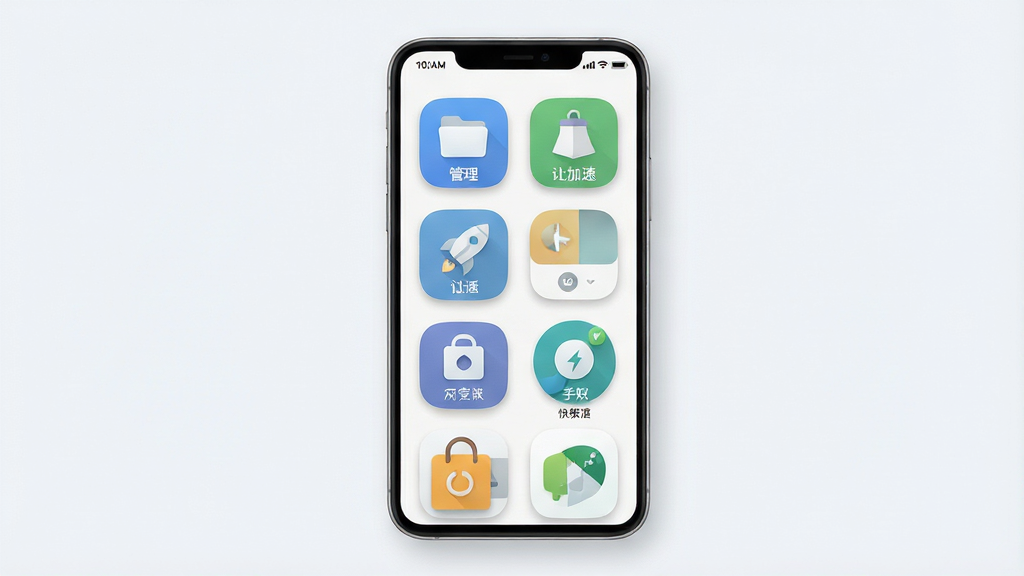
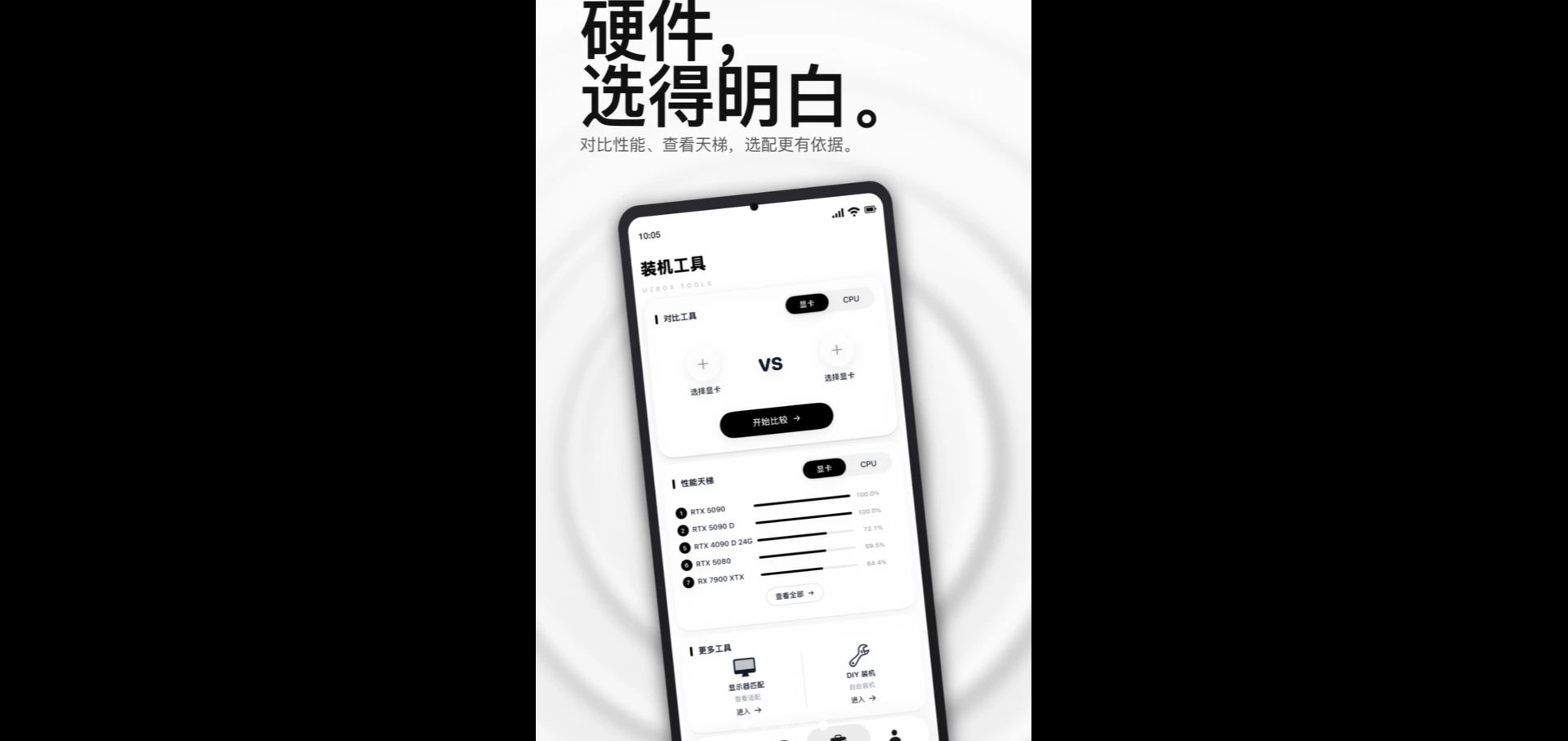
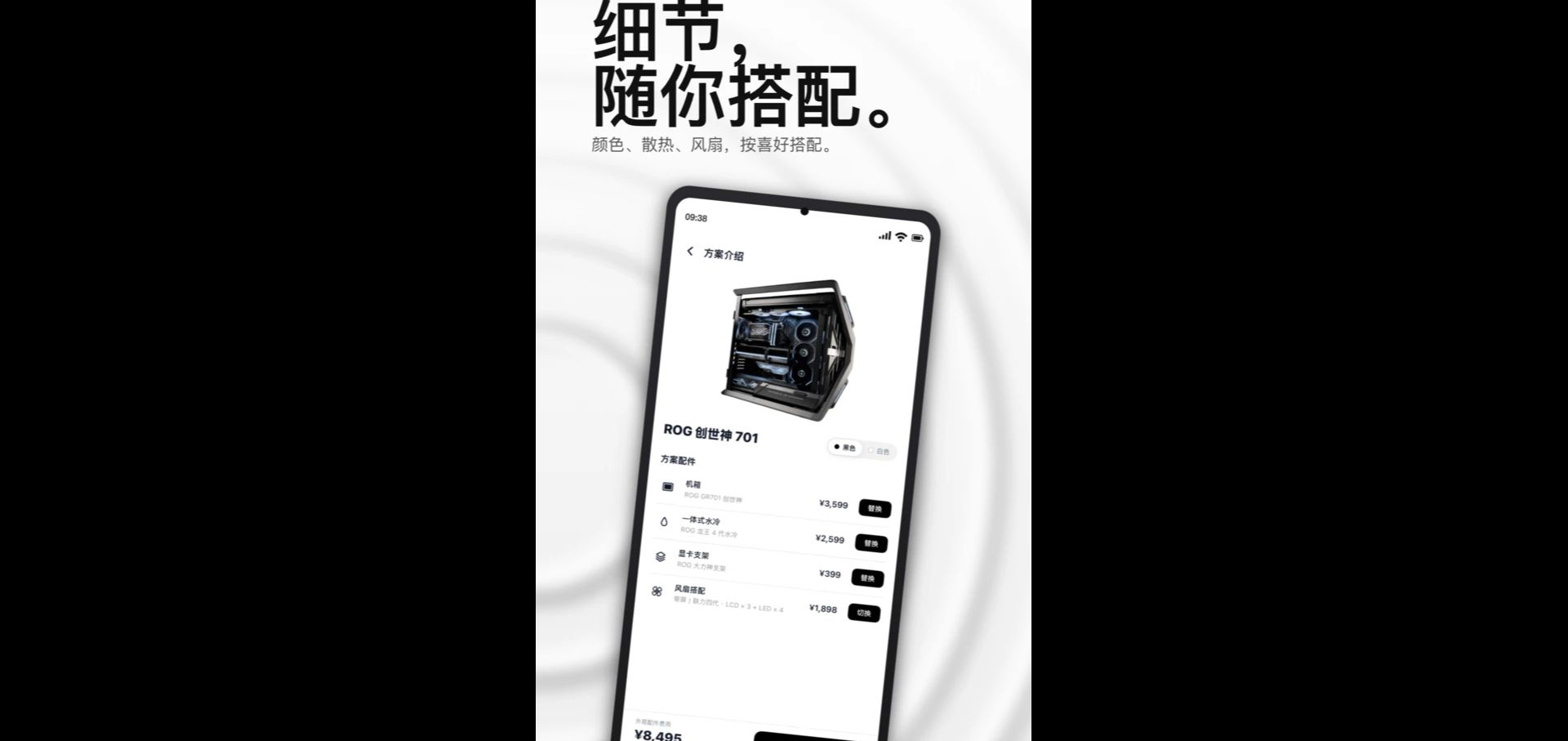
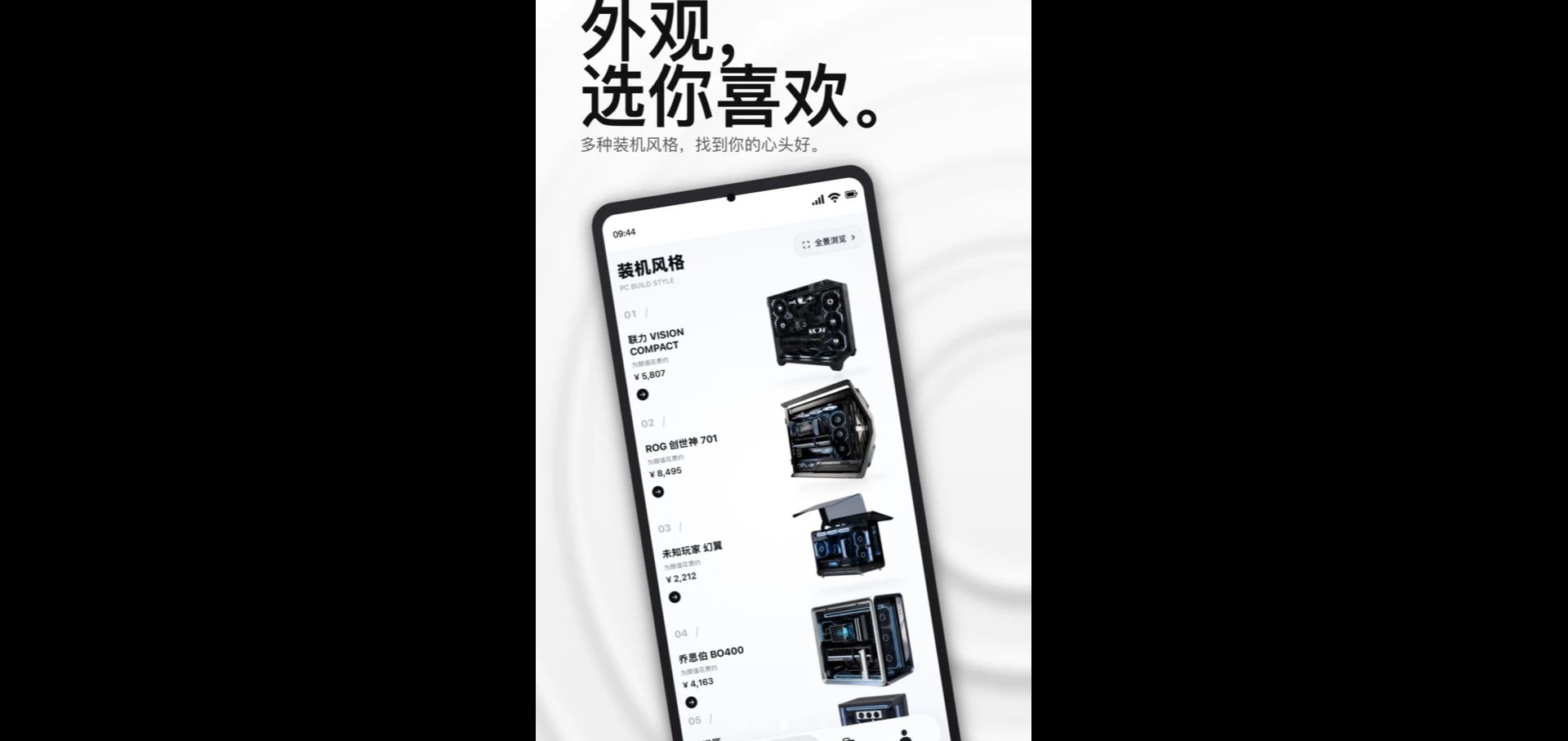
UzBox是一款面向安卓手机用户的轻量级多功能工具箱应用,官方定位为日常实用工具集合平台。它把文件管理、快捷操作、系统清理与常用小工具整合在同一个界面中,帮助用户减少在多个应用之间来回切换的麻烦。1.0.1版本在保持安装包体积小巧的前提下,对核心功能模块进行了重新梳理,界面层级更扁平,新手打开后能较快找到所需入口。对于经常需要处理手机文件、清理缓存或调用快捷功能的用户来说,UzBox提供了一个相对集中的操作入口。本文围绕下载安装、功能特色、实际操作与常见问题展开说明,帮助普通用户判断这款工具是否适合自己,以及在使用过程中需要注意哪些细节。
核心特色
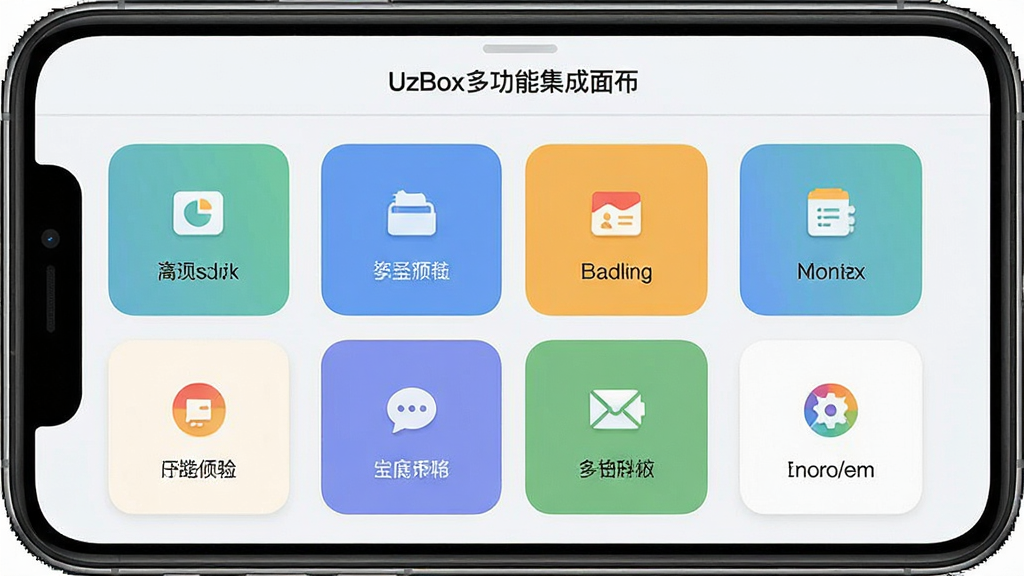
功能主题名:多功能集成面板
UzBox把文件浏览、缓存清理、快捷开关、常用小工具等多个入口集中在一个主面板中,用户无需在桌面反复翻找应用图标。面板采用分区布局,常用功能靠前展示,不常用的工具收纳在二级页面,整体操作路径较短,适合希望用一个应用解决多种轻量需求的用户。
功能主题名:轻量文件管理
内置的文件管理模块支持按类别浏览图片、视频、音频、文档与安装包,并提供复制、移动、重命名、删除等基础操作。对于需要快速定位大文件或清理冗余安装包的用户,UzBox的分类视图能减少逐层翻目录的时间,日常整理手机存储空间时较为顺手。
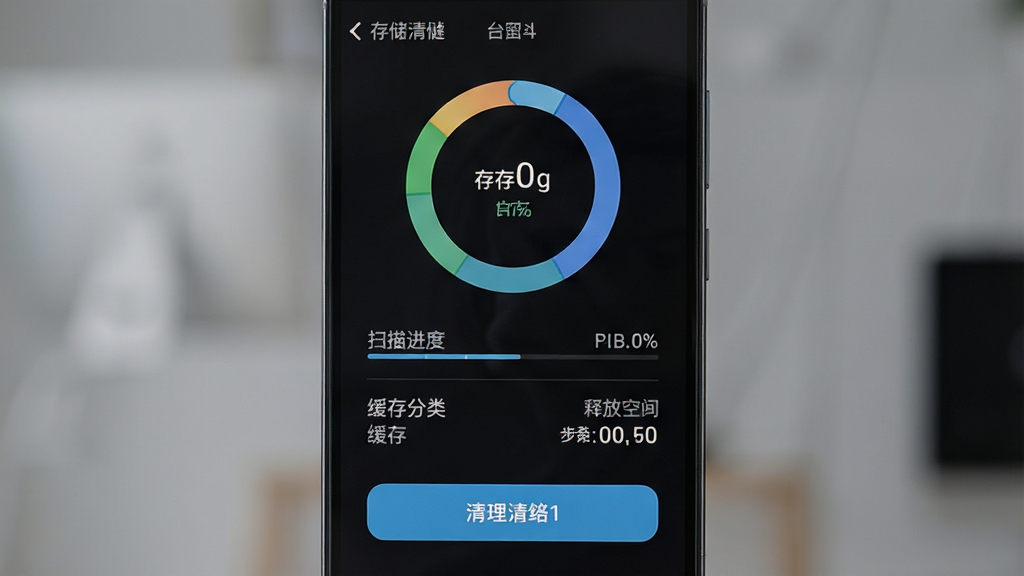
功能主题名:缓存清理与空间释放
UzBox提供一键扫描缓存与残留文件的能力,扫描结果按类别列出,用户可自行勾选需要清理的项目。应用在清理前会展示可释放空间大小,避免误删重要数据。对于存储空间紧张的入门机型,定期清理缓存是维持系统流畅的常见做法。
功能主题名:快捷工具集合
应用内附带若干日常小工具,例如快捷开关面板、单位换算、二维码扫描入口等。这类工具单个使用频率不高,但集中在一个应用内可以省去临时下载的步骤,适合作为手机里的常备辅助工具。
用法|亮点|操作说明|系统说明
| 项目 | 说明 |
| 安装方式 | 下载APK文件后,在手机文件管理器中点击安装,按提示允许安装未知来源应用 |
| 首次启动 | 打开后授予存储读写权限,否则文件管理与清理功能无法正常扫描 |
| 核心操作 | 主面板点击对应功能卡片进入,清理类功能先扫描后勾选再执行 |
| 系统适配 | 适配主流安卓系统版本,低版本系统建议先升级系统组件 |
| 存储建议 | 安装包体积较小,建议安装在机身存储而非外置卡,避免权限异常 |
| 后台管理 | 可在系统设置中限制后台活动,减少常驻内存占用 |
从实际使用角度看,UzBox的亮点在于功能集中与操作路径短。用户打开应用后不需要层层跳转,主面板即可覆盖大部分日常需求。操作说明方面,清理功能建议先预览扫描结果再执行,文件管理中的删除操作不可撤销,需要确认后再点击。系统说明上,该应用对安卓权限有一定依赖,存储权限是核心,若拒绝授予则大部分功能无法使用。对于使用定制系统较深的机型,建议在权限管理中单独为UzBox开启存储与后台运行权限,避免扫描过程中被系统中断。整体而言,这是一款偏工具属性的应用,适合作为手机中的辅助常备软件,而非高频主力应用。
新手避坑指南
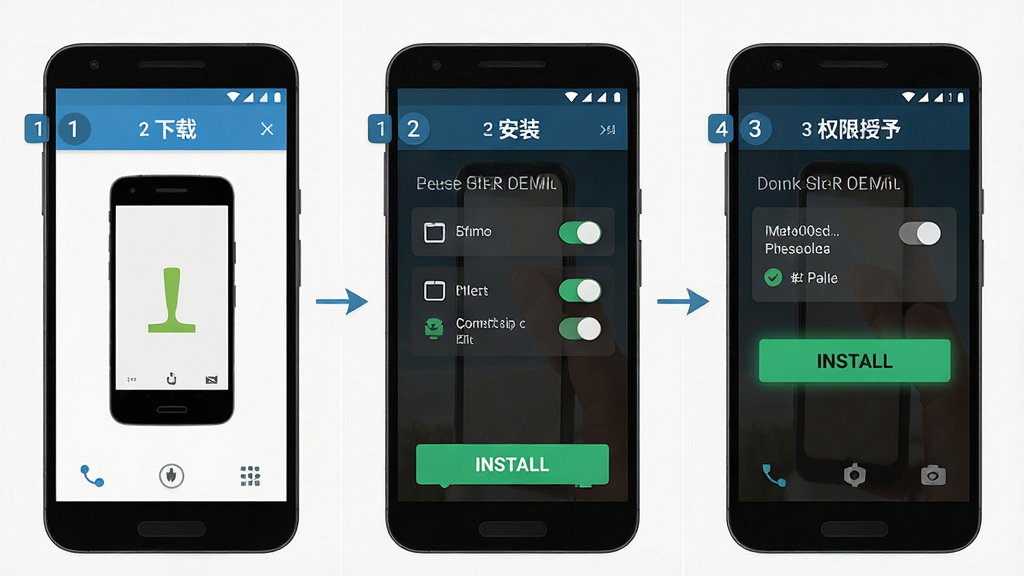
下载安装环节,务必确认APK文件来源可靠,安装前可在手机设置中临时开启未知来源安装权限,安装完成后建议关闭该权限以降低风险。
高危提示:清理类功能执行前一定要核对勾选项目,尤其是标注为文档或安装包的文件,误删后恢复难度较大。
移动端与电脑端操作差异明显,UzBox为安卓端应用,电脑端无法直接运行,如需在电脑上管理手机文件,应使用数据线连接后通过系统文件管理器操作,不要尝试在电脑上安装该APK。
优化技巧:首次使用先进入设置页关闭不必要的自启动项,可减少后台内存占用,提升手机日常流畅度。
权限设置方面,除存储权限外,部分工具模块可能请求相机或位置权限,按实际需要授予即可,不使用的模块可以拒绝授权。
存储选择上,建议将应用安装在机身存储,外置存储卡在某些机型上会导致扫描路径识别不全。
温馨提示:定期重启手机有助于释放被占用的内存资源,配合清理功能使用效果更稳定。
常见报错处理:若出现闪退,先检查系统版本是否过低,再尝试清除应用缓存后重新打开;若扫描卡顿,可关闭其他后台应用后重试;若安装时提示解析包错误,多为下载文件不完整,重新下载即可。缺失依赖组件时,可在站内搜索相关系统组件关键词进行补充安装。
精选同类应用
| 软件名称 | 功能优势 | 评分 |
| 工具箱 | 集合多种小工具,操作简单 | ★★★★ |
| 文件管理器 | 分类浏览清晰,支持批量操作 | ★★★★ |
| 清理大师 | 缓存扫描快速,释放空间明显 | ★★★★ |
| 快捷开关 | 桌面快捷调用,减少系统层级 | ★★★☆ |
| 存储分析 | 直观展示空间占用分布 | ★★★★ |
UzBox安全吗
从功能定位看,UzBox属于工具类应用,主要操作集中在本地文件与缓存,不涉及账号登录与云端上传。用户判断安全性时可以关注两点:一是下载渠道是否正规,建议通过本站提供的下载地址获取安装包,避免第三方站点二次打包;二是安装时留意权限请求,若应用请求与功能无关的敏感权限,应谨慎授予。整体而言,在正规渠道下载并合理设置权限的前提下,日常使用风险可控。
UzBox怎么安装
安装步骤并不复杂:先下载APK文件到手机存储,打开文件管理器找到该文件点击安装;若系统提示禁止安装未知来源应用,按提示进入设置开启对应权限后返回继续安装;安装完成后打开应用,按引导授予存储权限即可进入主界面。若安装过程中提示解析错误,多为文件下载不完整,删除后重新下载再安装即可。
UzBox如何清理缓存
打开UzBox后进入清理功能模块,点击扫描按钮等待扫描完成,页面会按类别列出缓存与残留文件及对应大小;用户根据实际需要勾选项目,确认无误后点击清理按钮执行。建议清理前先浏览一遍列表,避免勾选到仍需保留的文件。清理完成后可返回主面板查看释放后的存储空间变化。
猜你喜欢
下载地址
UzBox1.0.1 实用工具盒
推荐合集
相关文章
用户评论
最新评论
- 应用信息
-
- 官网:暂无
- 包名:top.uzbox.app
- 名称:UzBox
- 版本:1.0.1
- MD5:1f3007e49887b169c13c6e8597c74195
- 推荐下载下载排行










- 最新应用





热门评论