
应用自动隐藏

- 借手机不尴尬,私密应用一键隐身
- 应用类型:
手机安全
应用大小:89.8M
更新时间:2026-10-19 23:01
- 应用平台:
Android
应用授权:免费
应用版本:1.0.1 隐私保护助手
- 应用标签:
- 相关下载
 手机防盗报警器手机安全 / 66.8M / Android
 验证器(Authenticator)手机安全 / 26.4M / Android
 萤光云监控手机安全 / 62.1M / Android
 安全密码本手机安全 / 40.6M / Android
- 下载总览
- 应用截图
- 猜你喜欢
- 下载地址
- 相关文章
- 用户评论
应用介绍
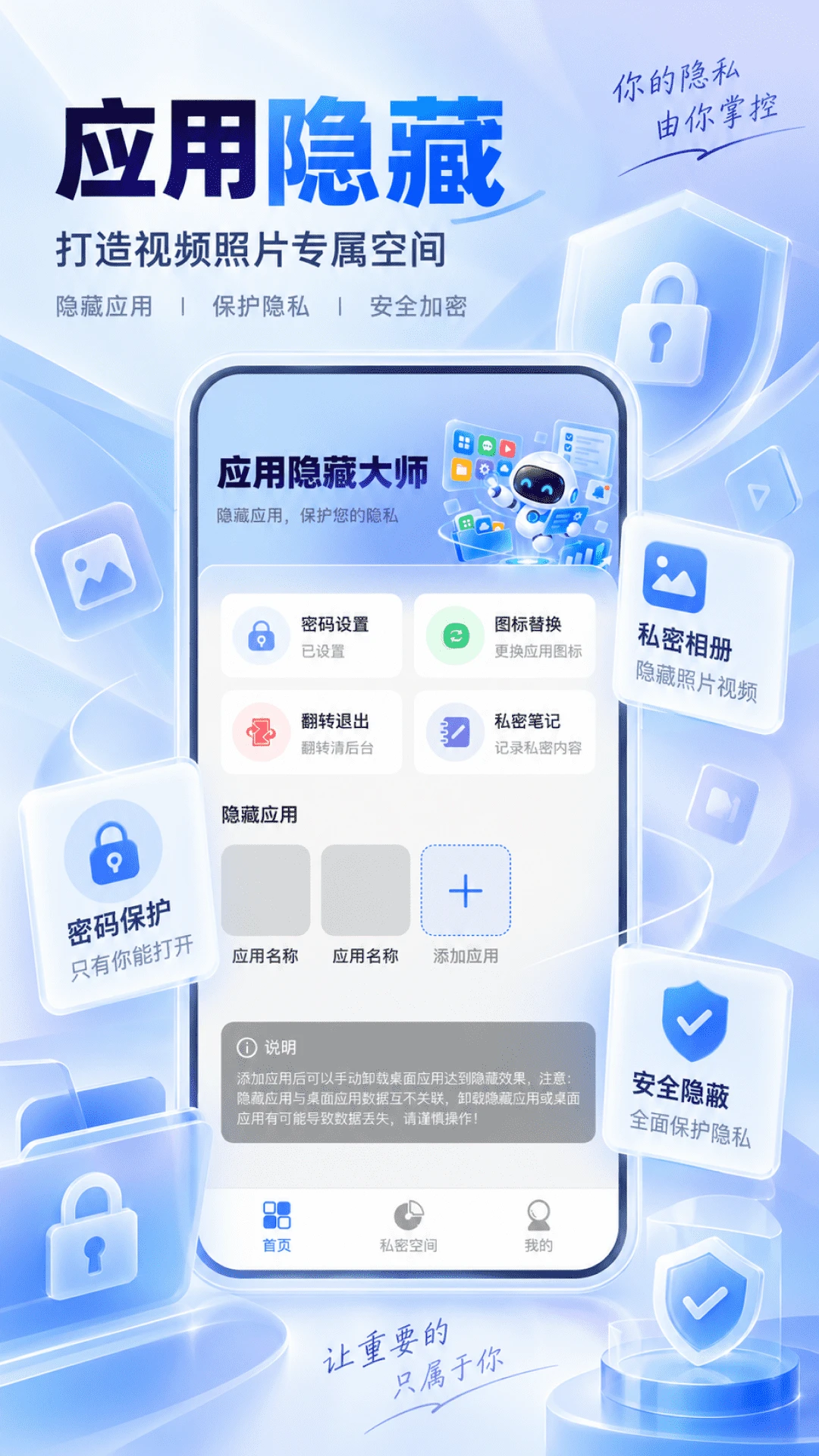
应用自动隐藏是一款专注于手机隐私防护的轻量级工具,官方定位为「让敏感应用在你需要时才出现」。它通过智能识别与自动化规则,帮助用户将指定APP从桌面、最近任务列表及应用抽屉中隐藏,避免他人借用手机时看到银行、社交、相册等私密入口。软件体积小巧、运行安静,无需Root权限即可完成大部分隐藏操作,适配主流安卓机型。对于经常把手机借给同事、孩子或朋友的用户来说,应用自动隐藏提供了一道简单有效的隐私屏障,既不影响日常使用,又能让私密空间真正做到「用时可见、闲时无踪」。
最新动态
软件版本升级至1.0.1,优化“应用自动隐藏”核心算法,显著提升识别准确率与响应速度。新增智能场景判断功能,减少误隐藏概率。根据用户反馈修复了部分机型兼容性问题,增强隐私保护稳定性。体验更流畅、更安全。
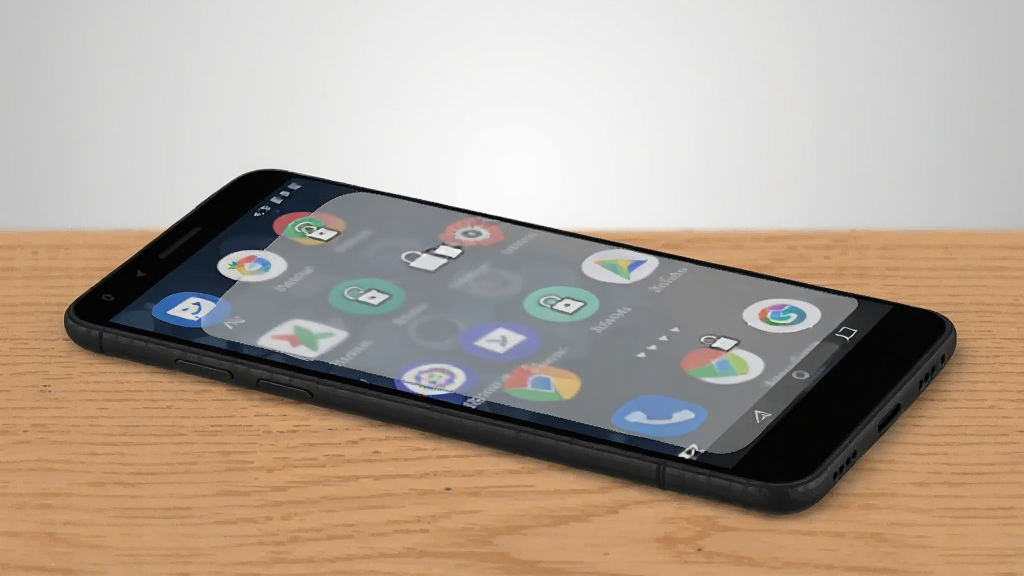
核心特色
智能自动隐藏:
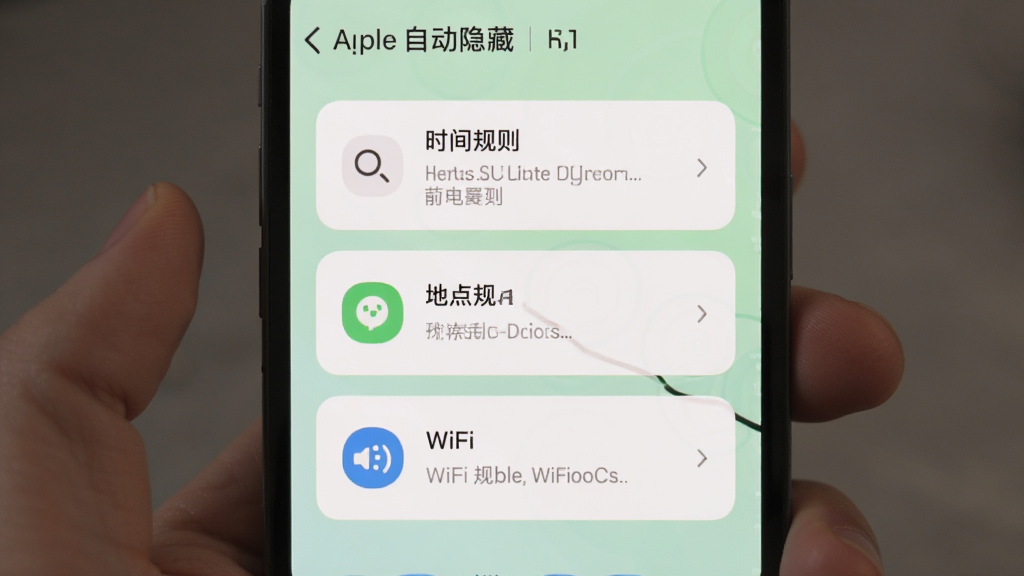
应用自动隐藏支持按时间、地点或连接WiFi等条件自动触发隐藏规则。例如设定「到家自动显示、离家自动隐藏」,通勤路上手机里的办公软件自动从桌面消失,回到家中又悄然出现,全程无需手动干预,既省心又保护隐私。
多入口同步清理:
软件不仅隐藏桌面图标,还会同步清理最近任务列表、应用抽屉以及搜索记录中的入口痕迹。开启隐藏后,他人在多任务界面滑动查找也看不到目标应用,避免「藏了桌面忘了后台」的尴尬情况。

伪装图标替换:
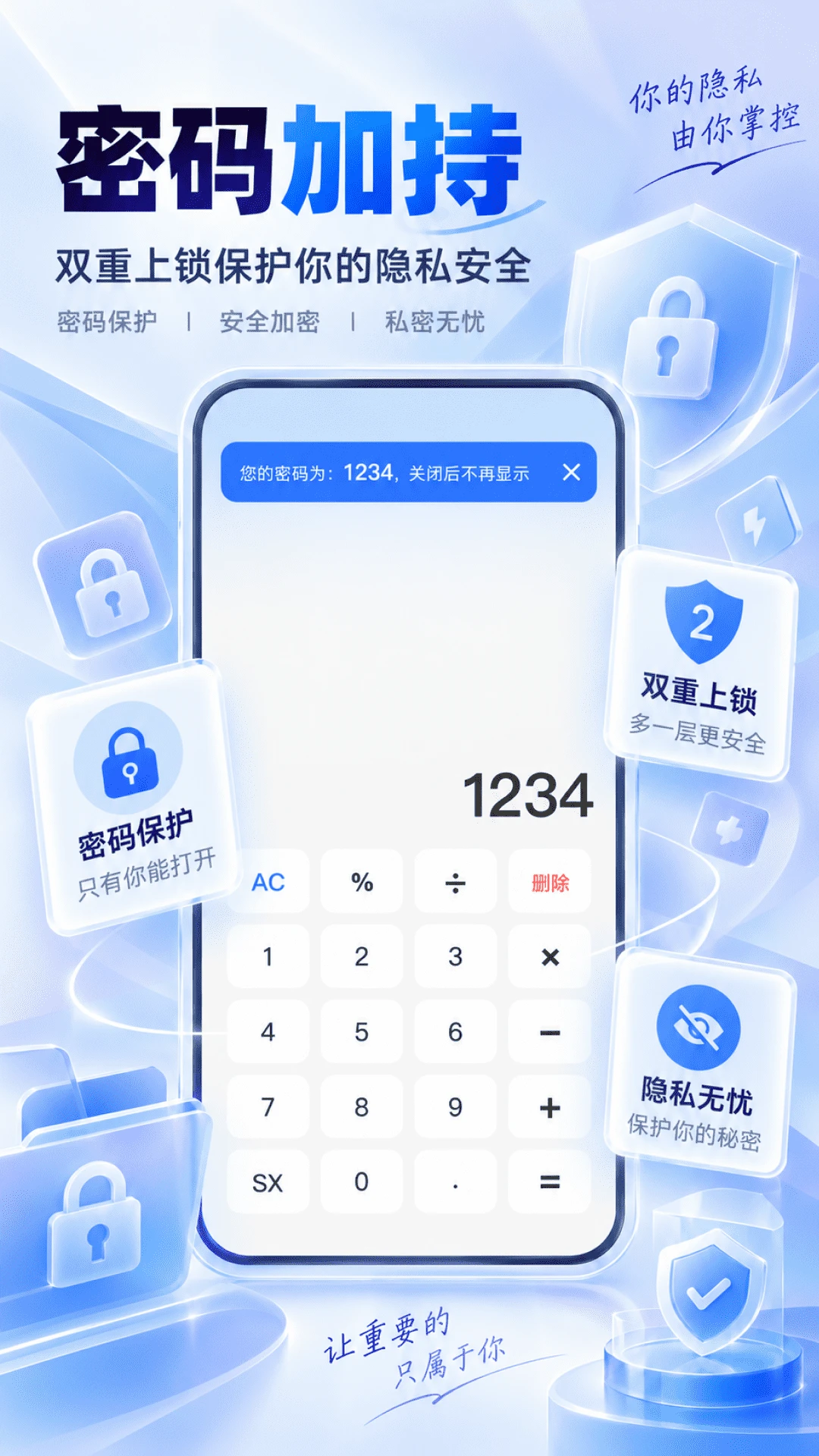
针对需要保留桌面入口的场景,应用自动隐藏提供图标伪装功能,可将敏感应用替换为计算器、天气、备忘录等常见工具图标,点击后需输入预设密码才能进入真实应用,外观上毫无破绽,适合需要更高隐蔽性的用户。
密码与指纹双验证:
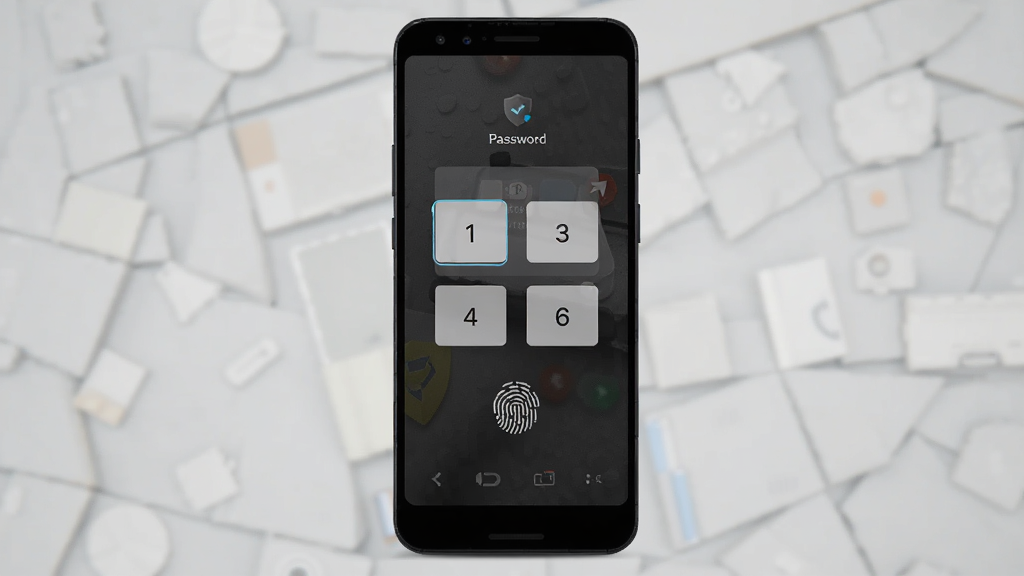
隐藏应用的打开方式支持数字密码、图案密码以及指纹验证三种模式。用户可根据机型硬件自由选择,指纹验证响应迅速,密码验证则作为备用方案,确保在传感器不灵敏时依然能顺利进入隐藏空间。
低功耗后台运行:
应用自动隐藏采用轻量级后台守护机制,常驻内存占用极低,不会明显增加耗电。规则触发采用系统级广播监听,避免频繁唤醒CPU,长时间使用也不会出现明显发热或卡顿现象。
用法与操作说明
| 功能模块 | 操作路径 | 核心说明 |
| 添加隐藏应用 | 首页 → 应用列表 → 勾选目标应用 → 确认隐藏 | 支持批量勾选,隐藏后桌面图标立即消失 |
| 自动规则设置 | 规则 → 新建规则 → 选择触发条件 → 绑定应用 | 可按时间、地点、WiFi、蓝牙四种条件触发 |
| 伪装图标 | 伪装 → 选择应用 → 挑选伪装模板 → 设置密码 | 提供计算器、天气、备忘录等六种模板 |
| 密码管理 | 设置 → 安全验证 → 修改密码/录入指纹 | 支持密码找回提示,建议绑定邮箱 |
| 恢复显示 | 首页 → 已隐藏列表 → 长按应用 → 取消隐藏 | 恢复后图标回到桌面原位置 |
新手避坑指南
首次使用应用自动隐藏时,建议先隐藏一个不常用的应用做测试,确认桌面图标消失、密码验证正常后再批量操作。
安卓系统对后台应用有较强的管控机制,务必在手机设置中为应用自动隐藏开启「自启动」和「后台运行白名单」,否则规则触发可能失效。
建议将隐藏密码设置为与锁屏密码不同的组合,避免他人猜出手机锁屏密码后顺带进入隐藏空间。
隐藏应用后如需卸载该应用,请先在应用自动隐藏中取消隐藏,否则部分机型会出现卸载入口找不到的情况。
移动端与电脑端操作差异说明:本软件为安卓手机端工具,电脑端需通过安卓模拟器运行,模拟器环境下指纹验证不可用,建议改用密码验证。
常见报错处理:若出现闪退,请检查是否授予了「使用情况访问权限」;若规则不触发,请确认手机省电模式未限制后台活动;若隐藏后应用无法打开,请尝试在设置中清除应用自动隐藏的缓存后重新添加。
存储选择建议:软件本体占用空间极小,安装时选择内部存储即可,无需迁移至SD卡。
缺失依赖组件时,可在站内搜索「安卓权限管理工具」获取辅助设置指引。
精选同类实用工具
| 软件名称 | 功能优势 | 评分 |
| 应用隐藏大师 | 双空间隔离隐藏 | ★★★★☆ |
| 私密相册保险箱 | 文件加密与伪装 | ★★★★☆ |
| 隐私屏蔽 | 通知栏内容隐藏 | ★★★☆☆ |
| 应用锁 | 单应用密码保护 | ★★★★☆ |
| 隐藏空间 | 独立密码空间管理 | ★★★☆☆ |
应用自动隐藏怎么解除
解除隐藏的操作并不复杂:打开应用自动隐藏,进入「已隐藏列表」,找到目标应用后长按或点击右侧的取消隐藏按钮,图标就会重新出现在桌面。如果忘记了隐藏密码,可尝试通过绑定的邮箱找回;若未绑定邮箱,部分机型可通过清除软件数据重置密码,但已设置的隐藏规则会一并清空,需要重新配置。
应用自动隐藏怎么设置
首次打开软件会引导授予「使用情况访问权限」,这是识别应用列表的基础权限,必须开启。随后在首页勾选需要隐藏的应用,点击底部确认按钮即可完成基础隐藏。若想实现自动化,进入「规则」页面新建规则,选择时间或WiFi条件,绑定对应应用后保存,软件便会在条件满足时自动执行隐藏或显示操作。建议先在设置中录入密码或指纹,再添加隐藏应用,避免中途验证失败。
应用隐藏后在哪里打开
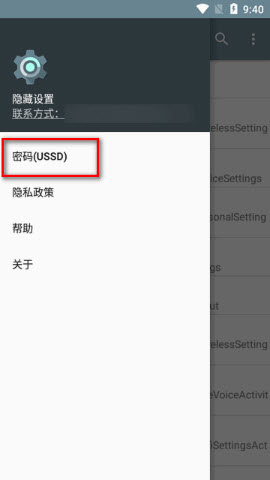
隐藏后的应用不会出现在桌面和应用抽屉中,需要通过应用自动隐藏本体进入。打开软件后,在首页的「已隐藏应用」区域可以看到所有被隐藏的程序,点击图标并通过密码或指纹验证后即可正常启动。部分用户会配合伪装图标功能,此时需点击桌面上的伪装图标(如计算器),输入密码后才能进入真实应用。若软件本体也被隐藏,可通过拨号盘输入预设代码或使用负一屏快捷入口唤出。


猜你喜欢
下载地址
应用自动隐藏1.0.1 隐私保护助手
推荐合集
相关文章
用户评论
最新评论
- 应用信息
-
- 官网:暂无
- 包名:com.courte.doltacumbe
- 名称:应用自动隐藏
- 版本:1.0.1
- MD5:3c025d525e0b2ec459a3ce23697bc299
- 推荐下载下载排行










- 最新应用





热门评论