
UPS云管理
- 掌上UPS监控,实时告警更安心
- 应用类型:
办公软件
应用大小:14.9M
更新时间:2026-10-16 08:17
- 应用平台:
Android
应用授权:免费
应用版本:2.3.0a 智能云监控
- 应用标签:



- 下载总览
- 应用截图
- 猜你喜欢
- 下载地址
- 相关文章
- 用户评论
应用介绍
UPS云管理是一款专为不间断电源设备打造的智能移动端监控工具,帮助运维人员与普通用户随时掌握UPS运行状态。通过手机即可远程查看电量、负载、输入输出电压、电池健康度等关键数据,告别传统只能现场查看的局限。无论你是企业机房管理员,还是家用NAS爱好者,UPS云管理都能让你第一时间接收告警推送,及时处理断电、过载、电池老化等异常情况。软件界面简洁直观,支持多设备绑定与分组管理,适配主流品牌UPS网络管理卡,让电源管理真正进入掌上时代。
核心特色
实时云端监控:
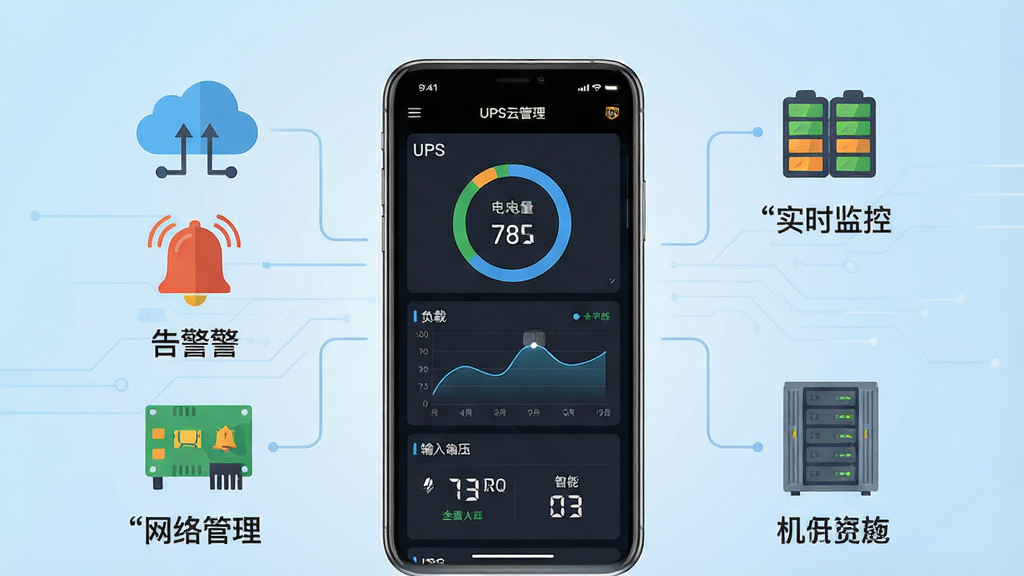
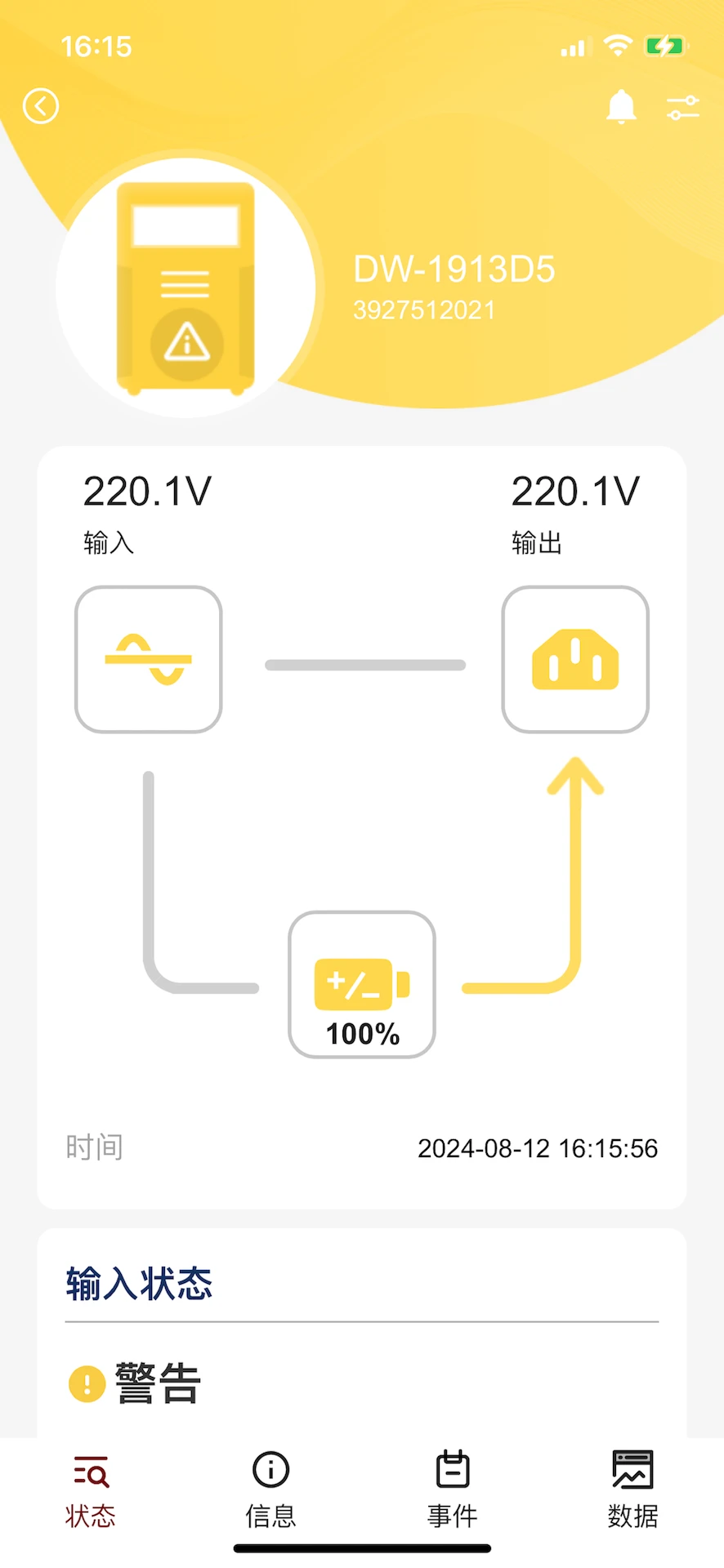
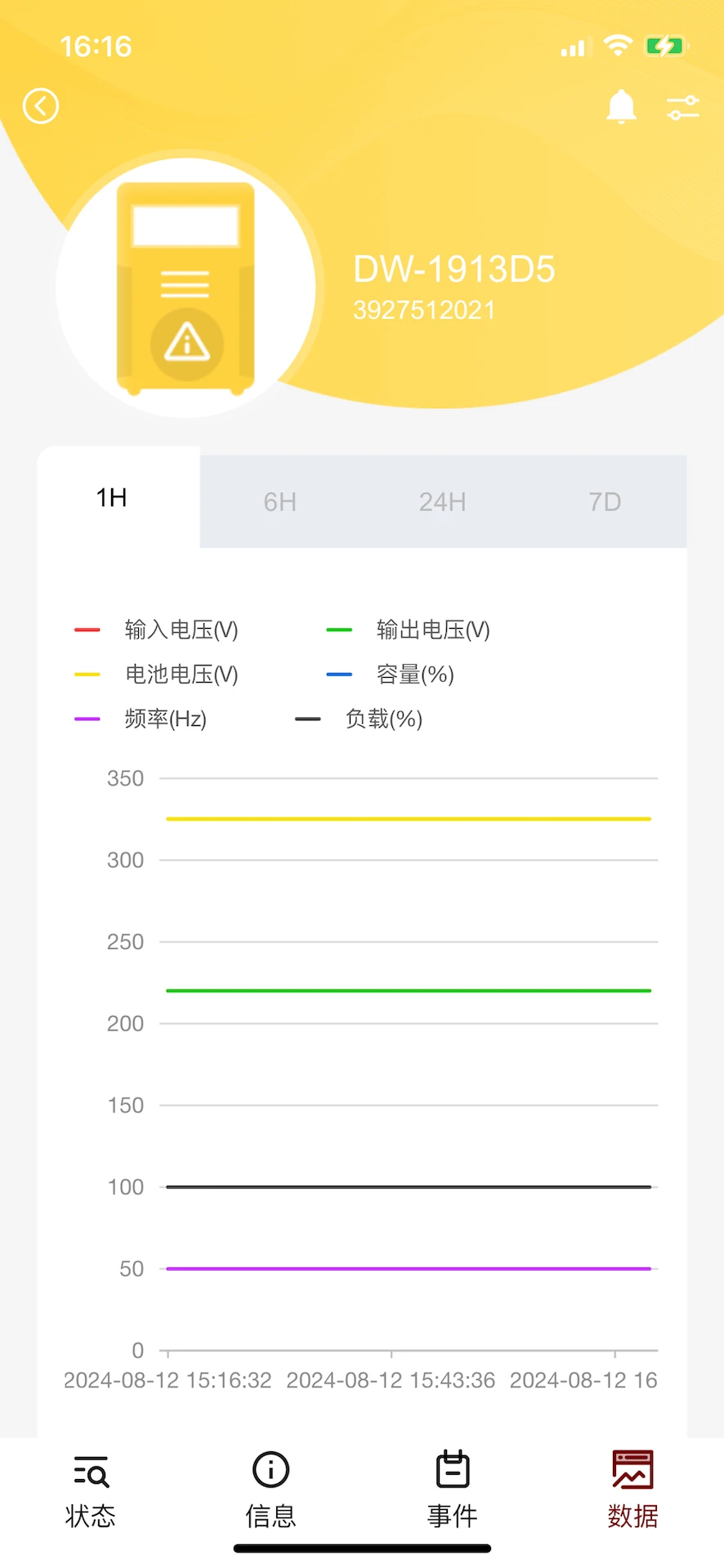
UPS云管理通过绑定网络管理卡或云盒子,将UPS的运行数据实时同步至云端。用户打开APP即可查看输入电压、输出电压、负载百分比、电池容量、剩余续航时间等核心参数。数据刷新频率可调,默认每30秒更新一次,确保关键信息不延迟。历史数据自动存储,支持按小时、按天、按周回溯查询,方便分析电力波动趋势。
智能告警推送:
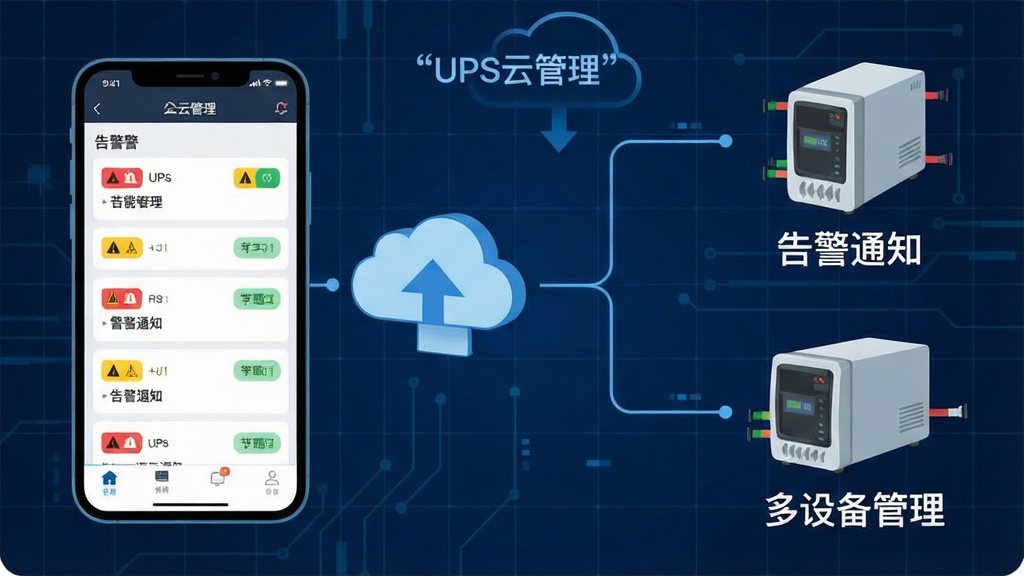
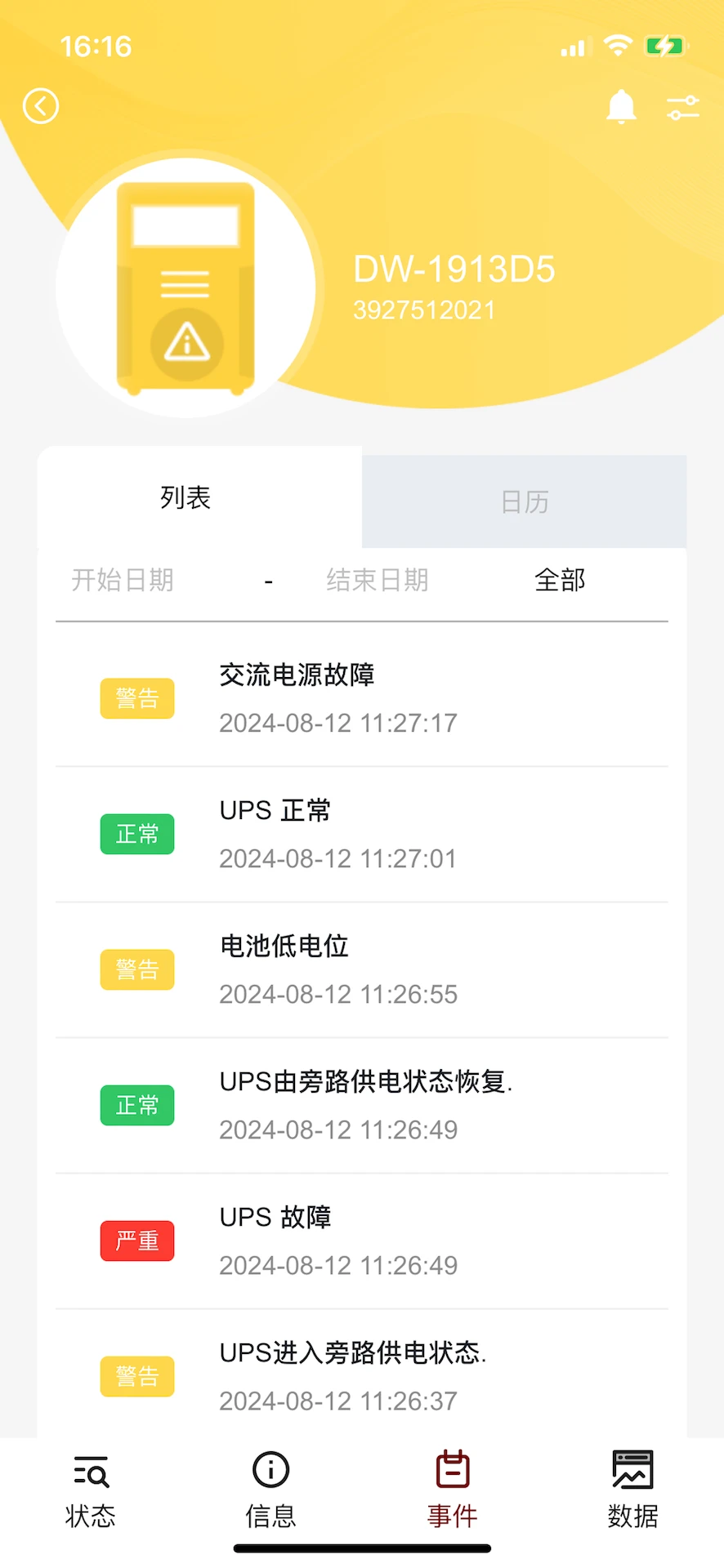
当UPS发生市电中断、电池低电量、过载、旁路模式、电池更换提醒等异常事件时,UPS云管理会通过APP推送、短信、邮件等多种方式第一时间通知用户。告警阈值可自定义,例如设置负载超过80%触发提醒,电池电压低于10.5V触发告警。每条告警附带发生时间、设备名称与具体数值,帮助用户快速定位问题。
多设备分组管理:
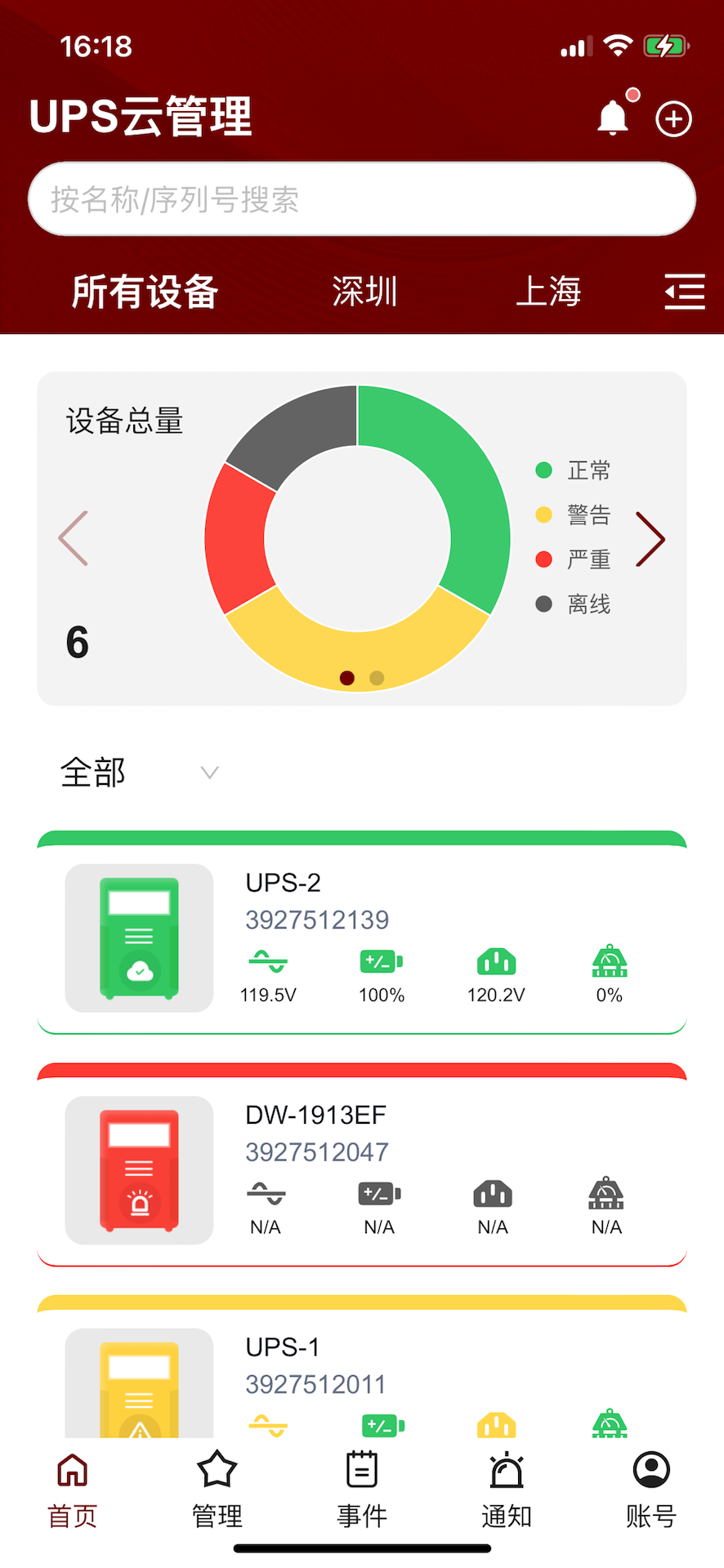
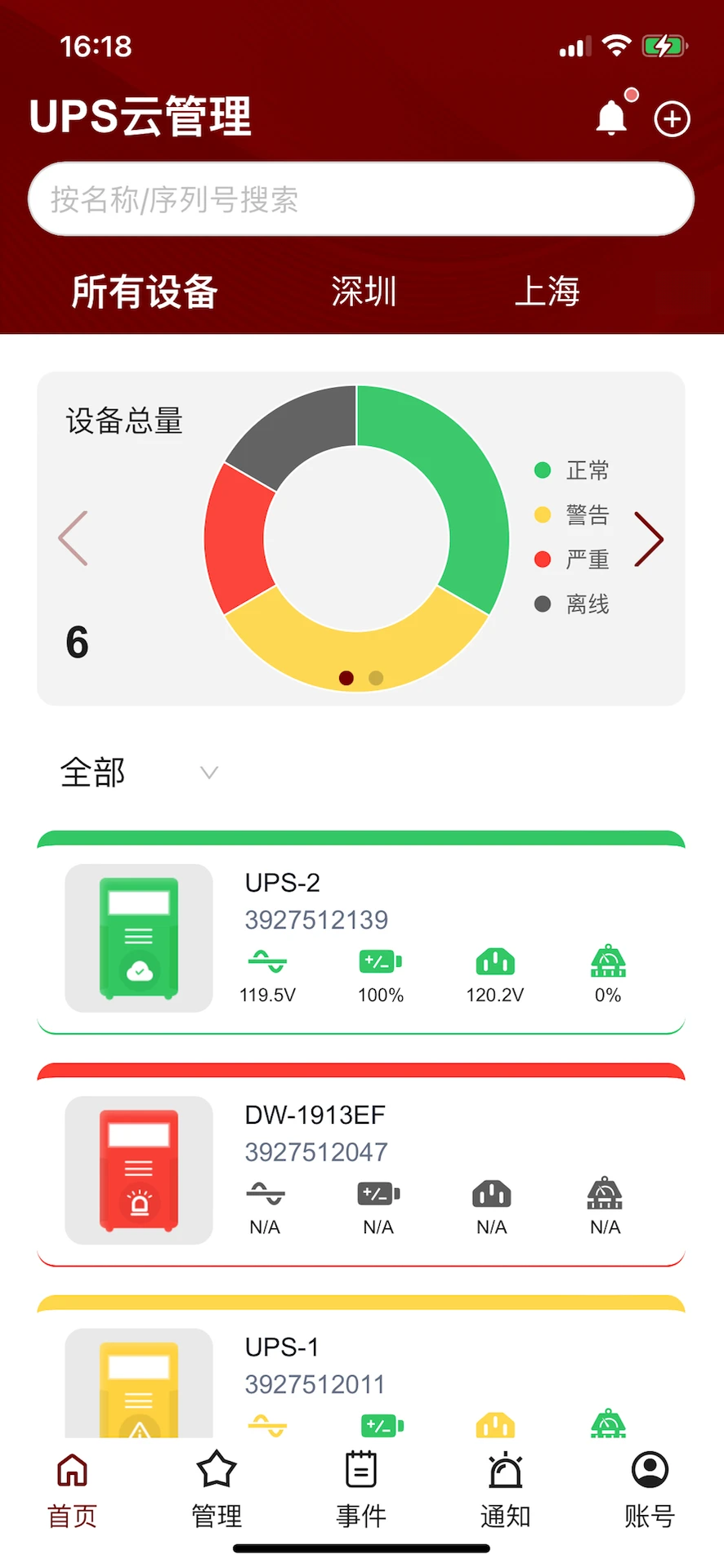
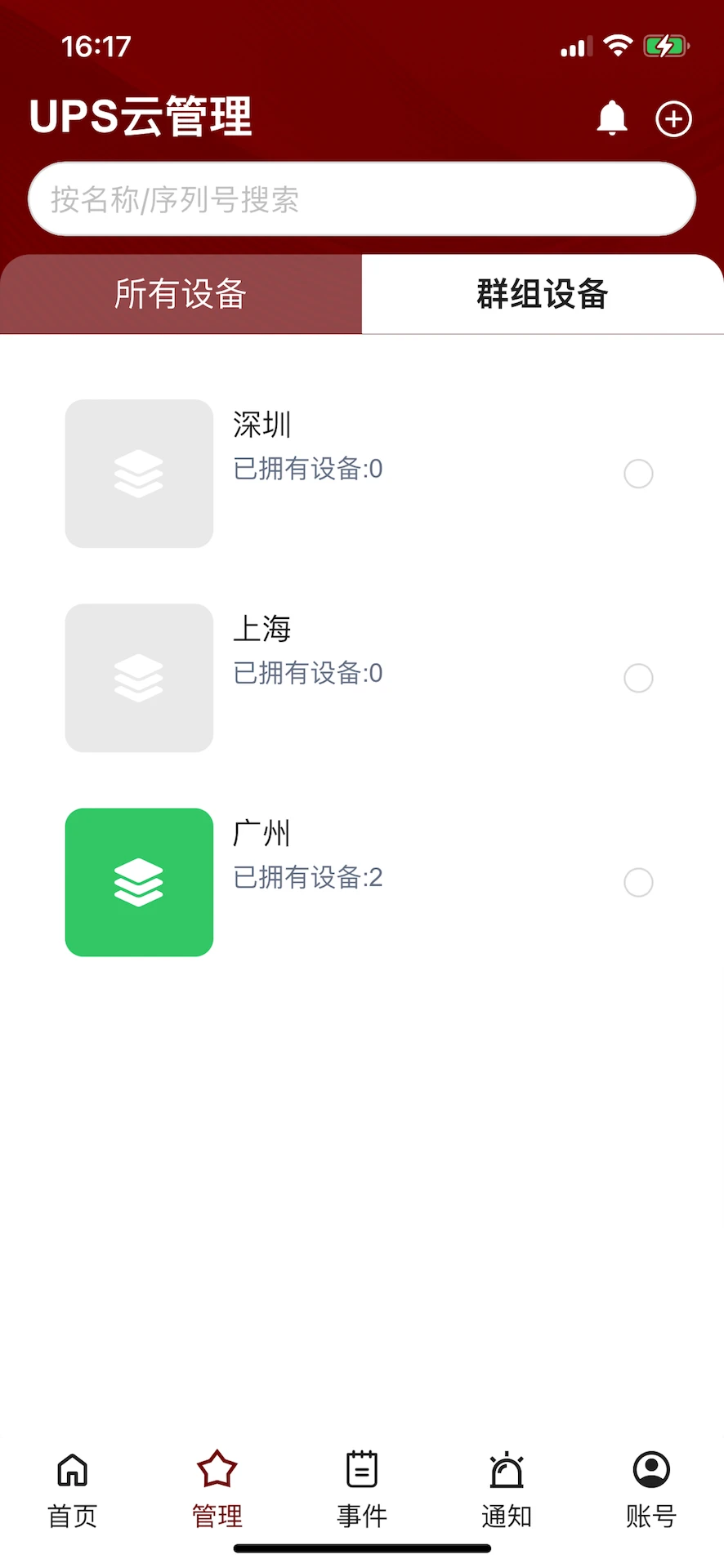
支持同时绑定多台UPS设备,并按机房、楼层、部门等维度进行分组。首页以卡片形式展示各设备状态概览,绿色表示正常,黄色表示警告,红色表示故障。点击卡片进入详情页,可查看该设备的完整参数与历史告警记录。分组管理让大型机房运维变得井井有条,小型办公场景也能轻松驾驭。
远程开关机与自检:
部分支持远程控制的UPS型号可通过UPS云管理执行远程开关机、电池自检、静音告警等操作。无需亲临设备现场,在手机上点击即可完成日常维护任务。自检结果会自动上传至云端,生成健康报告,帮助用户判断电池是否需要更换。
软件功能与操作说明
| 功能模块 | 操作说明 | 适用场景 |
|---|---|---|
| 设备绑定 | 输入设备序列号或扫描网络管理卡二维码,选择对应品牌与型号,设置设备名称与分组。支持SNMP协议自动发现局域网内设备。 | 新设备上架、机房搬迁后重新配置 |
| 实时监控 | 首页下拉刷新数据,点击任意参数可查看历史曲线。长按参数可添加到桌面小组件,无需打开APP即可查看关键数值。 | 日常巡检、电力质量分析 |
| 告警设置 | 进入设备详情页,点击右上角设置图标,选择告警阈值与通知方式。支持为不同设备设置不同阈值,避免误报。 | 关键设备重点监控、夜间无人值守 |
| 远程控制 | 在设备详情页点击“控制”按钮,可执行开机、关机、重启、电池自检、静音等操作。操作前需输入安全密码或进行指纹验证。 | 远程维护、紧急处理、定期自检 |
| 报表导出 | 在历史数据页面选择时间范围,点击导出按钮生成PDF或CSV格式报表。报表包含电压曲线、负载统计、告警汇总等内容。 | 运维报告、故障分析、审计留档 |
新手避坑指南
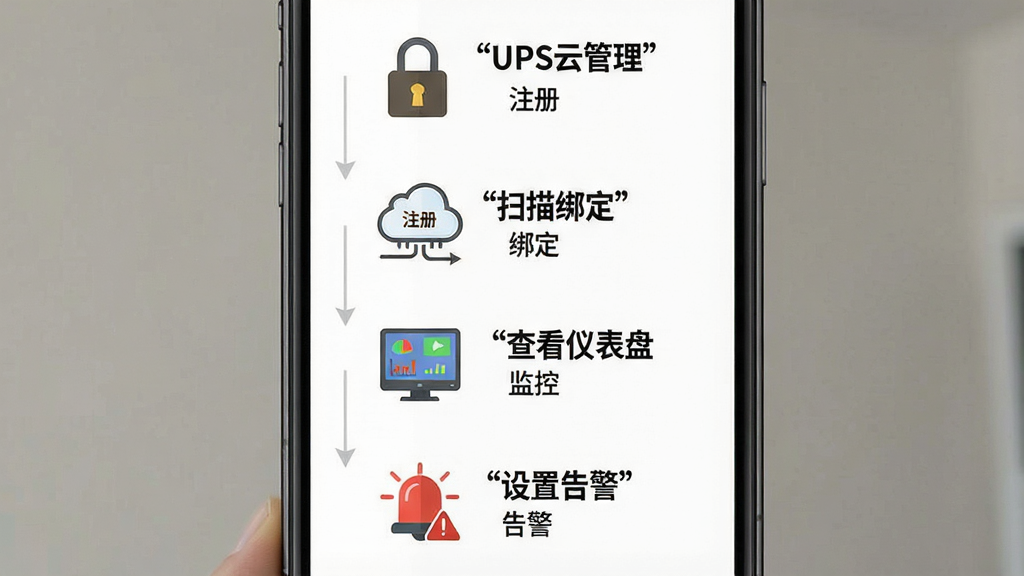
首次使用UPS云管理时,建议优先通过手机号注册账号并完成邮箱绑定,便于后续找回密码与接收告警邮件。
安卓用户下载APK后,若系统提示“禁止安装未知来源应用”,请进入设置→安全→允许来自此来源的应用,完成安装后建议关闭该权限。
高危提示:请勿从非官方渠道下载UPS云管理安装包,避免植入恶意代码导致设备信息泄露。
绑定设备前,请确认UPS网络管理卡已正确插入并连接至局域网,且与手机处于同一网络环境或已配置公网访问。
优化技巧:在APP设置中开启“后台常驻”与“自启动”权限,可确保告警推送及时送达,避免被系统清理。
若遇到设备离线,请依次检查网络管理卡指示灯状态、路由器端口映射、防火墙规则。部分企业网络禁止SNMP协议,需联系网管放行。
温馨提示:建议每月执行一次电池自检,每季度导出一次运行报表,便于掌握设备健康趋势。
移动端与电脑端操作差异:手机APP侧重实时查看与告警接收,电脑端网页版更适合批量配置与报表导出。两者数据互通,可配合使用。
若APP出现闪退,请先清理缓存,再检查是否为最新版本。仍无法解决可尝试卸载重装,注意提前备份设备配置。
存储空间不足时,可在设置中限制历史数据保留天数,或关闭自动下载告警附件功能。
使用禁忌:请勿在公共WiFi下进行远程控制操作,避免指令被截获。建议使用4G/5G网络或VPN通道。
精选同类应用
UPS云管理安全吗
UPS云管理采用HTTPS加密传输与AES-256数据存储加密,账号支持二次验证。设备控制指令需通过密码或生物识别确认,云端不存储明文密码。只要从官方渠道下载并妥善保管账号,日常使用是安全可靠的。建议定期修改密码并开启登录通知。
如何绑定UPS设备
首先确认UPS已安装网络管理卡并接入网络。打开UPS云管理APP,点击首页“添加设备”,选择“扫描二维码”或“手动输入序列号”。扫描管理卡上的二维码后,APP会自动识别设备型号。若手动输入,需填写设备序列号与SNMP团体名。绑定成功后,设备将出现在首页列表中,点击即可查看实时数据。
ups官网app下载是不是正版
建议优先访问UPS品牌官网或本站下载页面获取安装包。UPS云管理官方版本会在关于页面显示版本号与数字签名信息。安装前可对比文件MD5值,避免下载到篡改版本。若从第三方渠道下载,请务必使用手机安全软件扫描后再安装。
猜你喜欢
下载地址
UPS云管理2.3.0a 智能云监控
推荐合集
相关文章
用户评论
最新评论
- 应用信息
-
- 官网:暂无
- 包名:com.china.cloud4ups
- 名称:UPS云管理
- 版本:2.3.0a
- MD5:ea04bad810a89b09699c713f34b62bc6
- 推荐下载下载排行










- 最新应用




热门评论