
箭头随手画

- 手机手绘箭头标注工具,简单好用
- 应用类型:
摄影图像
应用大小:35.8M
更新时间:2026-10-12 12:15
- 应用平台:
Android
应用授权:免费
应用版本:1.0.0 手绘箭头标注
- 应用标签:
- 相关下载
 AZcam摄影图像 / 276.1M / 安卓
 咔萌相机软件官方下载摄影图像 / 56.1M / Android
 分图精灵软件最新版下载摄影图像 / 96.4M / Ios, iOS
 原彩相机软件免费下载摄影图像 / 27.4M / Android
- 下载总览
- 应用截图
- 猜你喜欢
- 下载地址
- 相关文章
- 用户评论
应用介绍
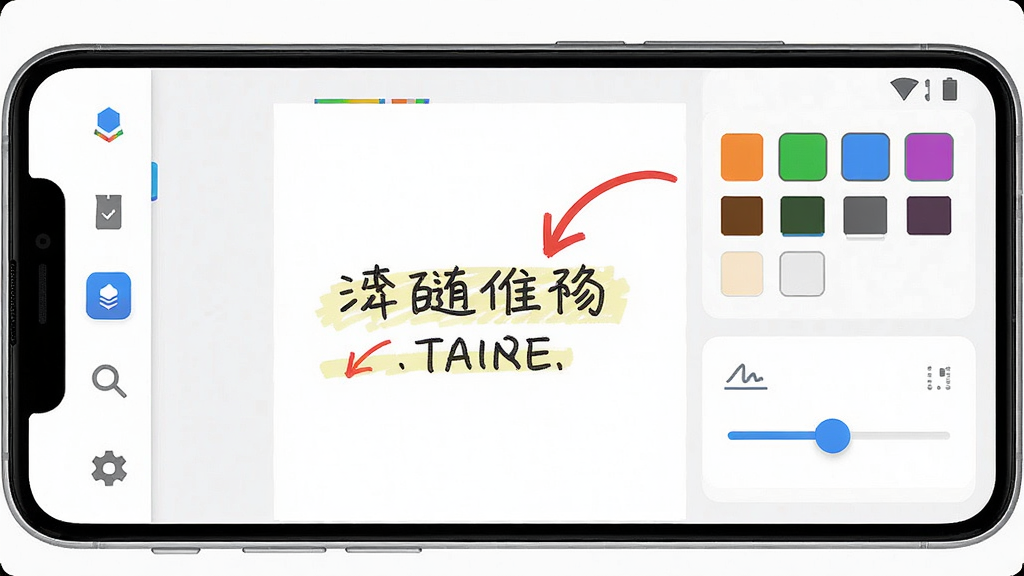
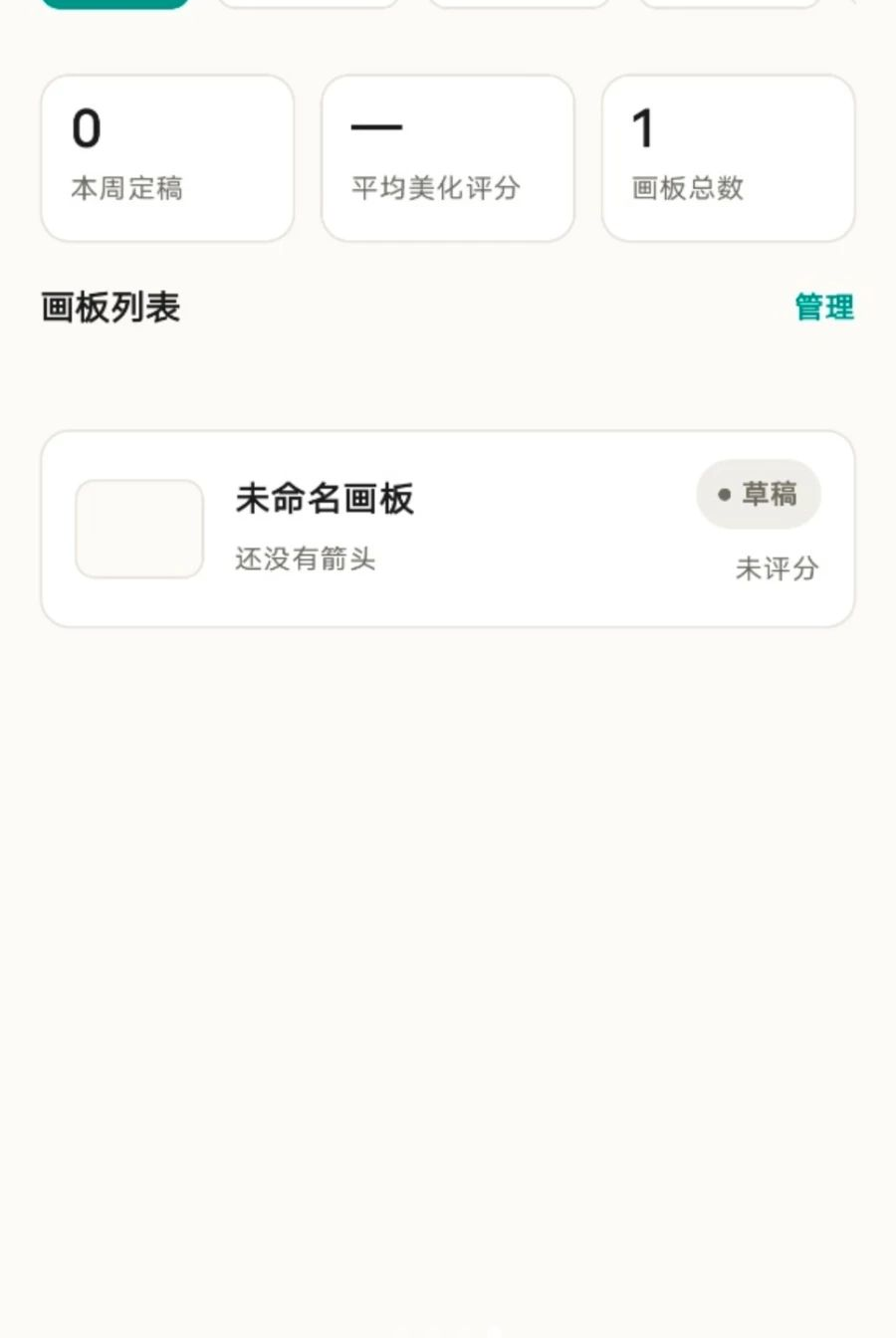
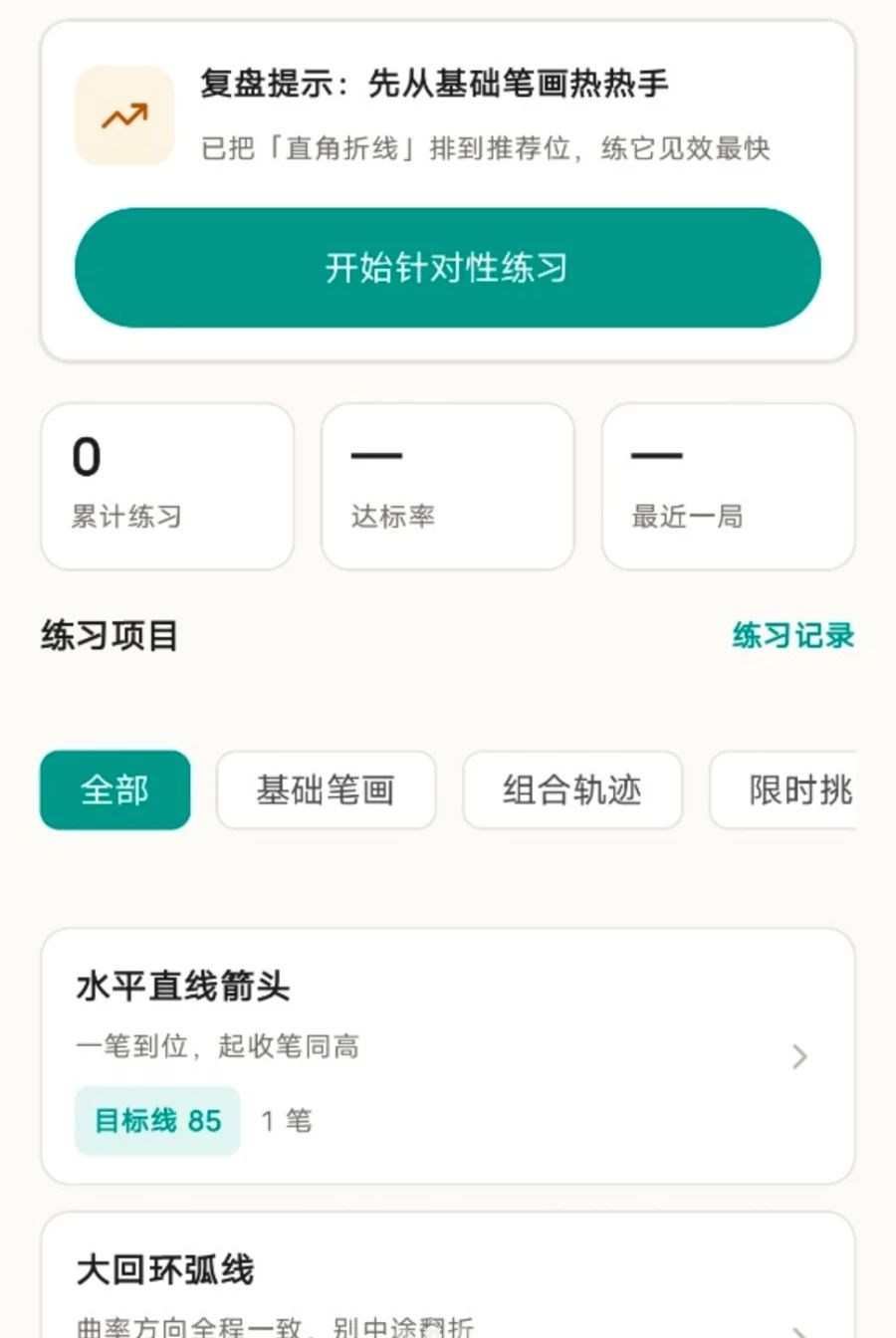
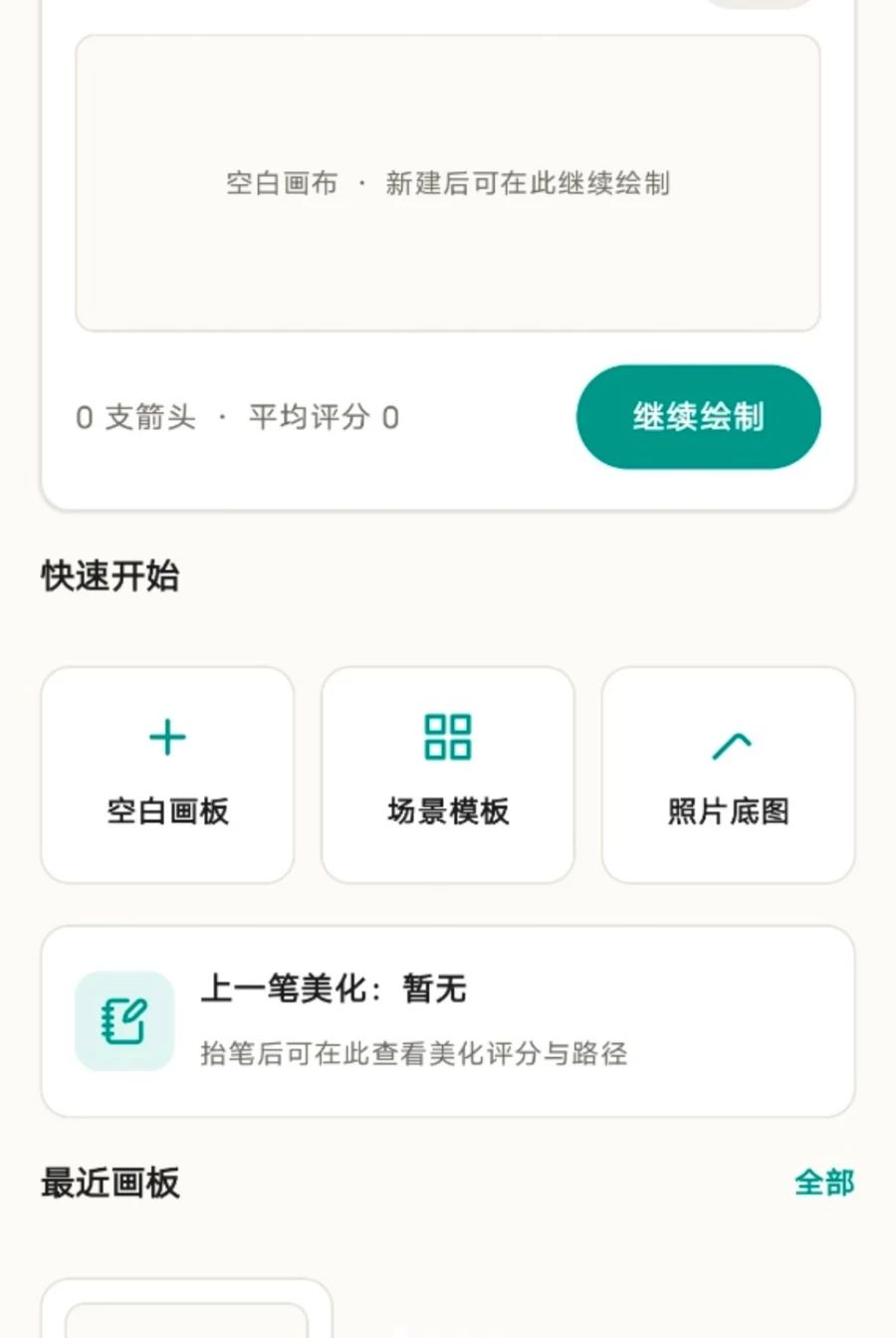
箭头随手画是一款专为安卓手机用户打造的轻量级手绘箭头标注工具,软件安装包体积小巧,运行流畅不占内存。无论您是想在聊天截图上快速圈出重点、给工作文档添加指示方向,还是在学习笔记中标注逻辑关系,箭头随手画都能帮您用最简单的方式完成。软件内置了丰富的箭头样式库,从基础的直线箭头、弯曲箭头到虚线箭头、双向箭头一应俱全,同时支持自由手绘模式,让您用手指就能画出自然流畅的标注线条。箭头随手画还提供了多种颜色选择和粗细调节功能,满足不同场景下的标注需求,真正做到了打开即用、画完即存,是日常办公与学习中不可或缺的实用小工具。<\/p>
核心特色
丰富箭头样式库:<\/h4>
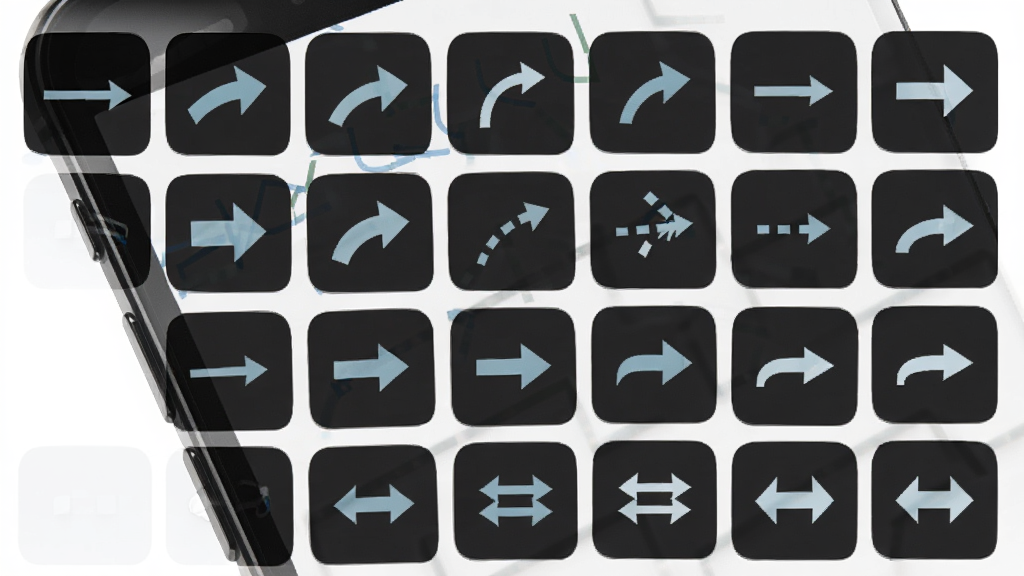
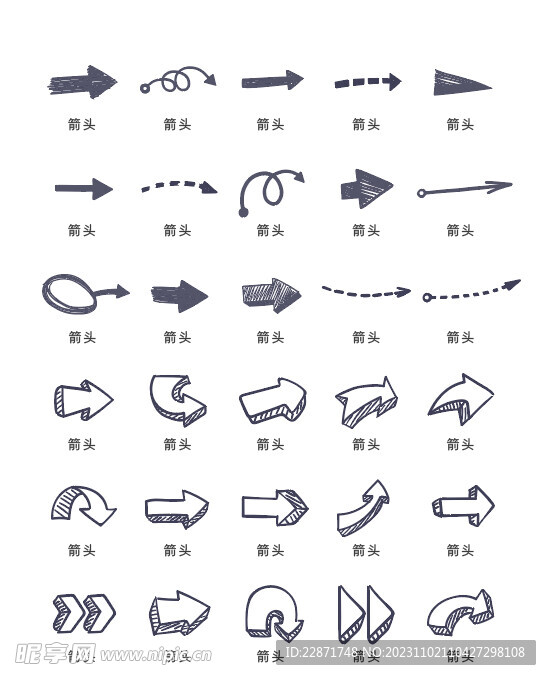
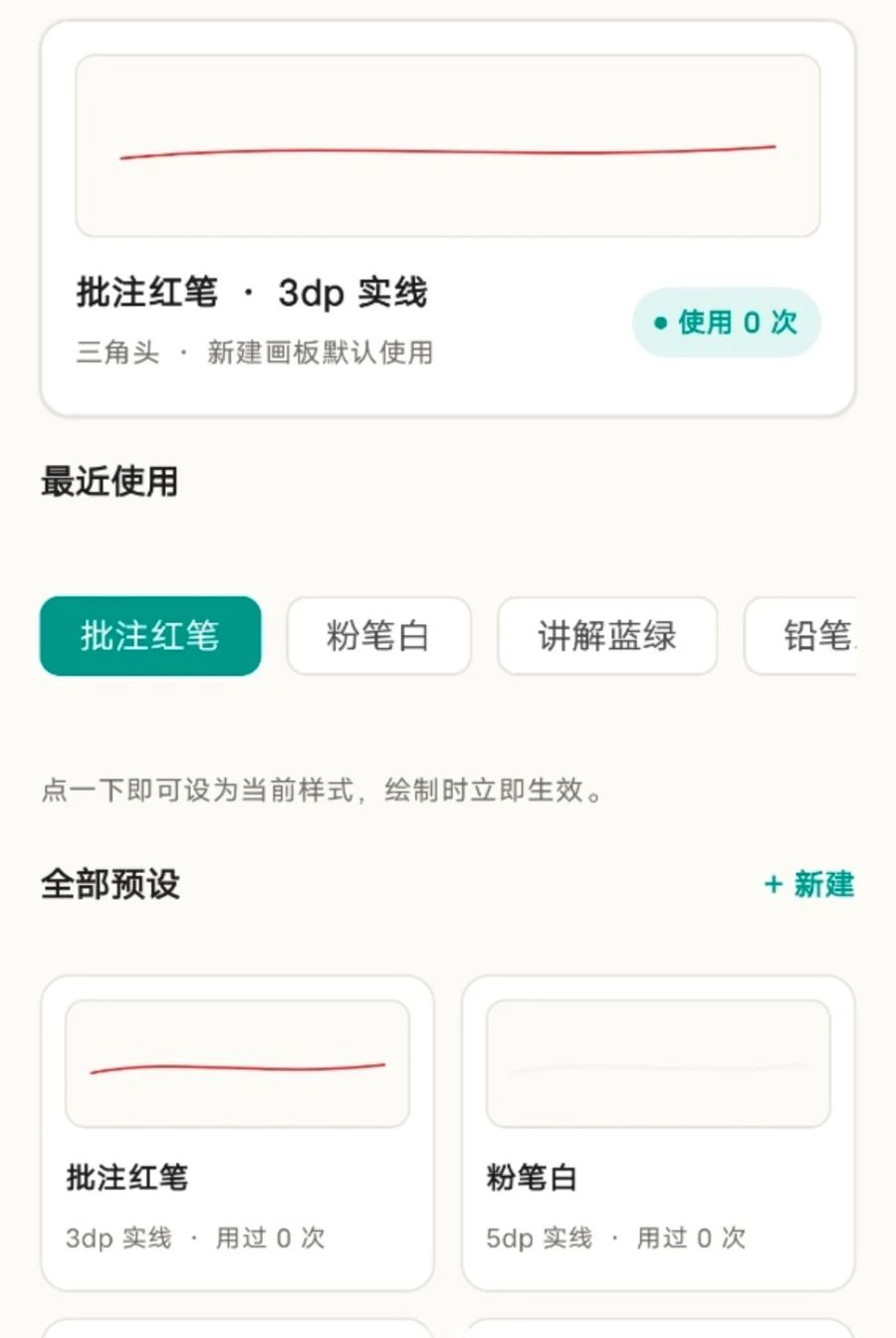
箭头随手画内置了超过二十种箭头样式,涵盖直线箭头、曲线箭头、折线箭头、双向箭头、虚线箭头、空心箭头等常用类型。用户无需任何绘画基础,只需在屏幕上点击起点和终点,软件就会自动生成规整美观的箭头图形。每种箭头样式都支持颜色、粗细、透明度的独立调节,让标注效果更加醒目突出。<\/p>
自由手绘模式:<\/h4>
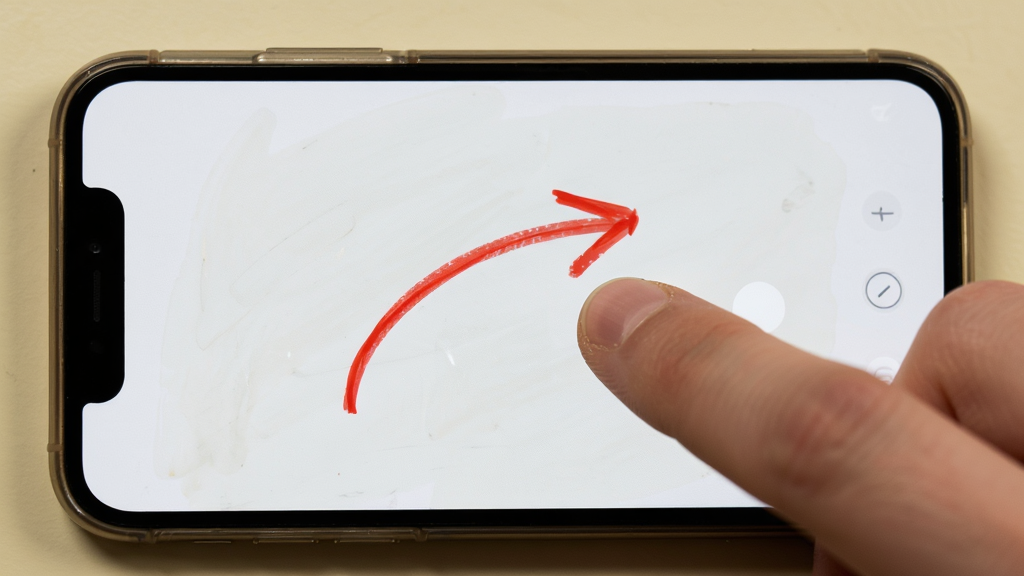
除了预设箭头样式,箭头随手画还提供了自由手绘功能。用户可以直接用手指在屏幕上绘制任意形状的箭头和标注线条,软件会自动对笔迹进行平滑优化处理,让手绘线条看起来更加流畅自然。手绘模式支持压感模拟,画得慢线条就粗,画得快线条就细,带来接近真实纸笔的书写体验。<\/p>
一键分享与保存:<\/h4>
完成箭头标注后,箭头随手画支持将作品一键保存到手机相册,也可以直接分享到微信、QQ、钉钉等社交和办公平台。软件会自动优化图片质量,在保证清晰度的同时控制文件体积,让分享更加快捷。用户还可以选择将标注内容导出为透明背景的PNG图片,方便后续在其他软件中叠加使用。<\/p>

操作说明与功能亮点<\/h3>
| 功能模块<\/td> | 操作方式<\/td> | 亮点说明<\/td><\/tr> |
| 绘制箭头<\/td> | 点击起点拖动至终点<\/td> | 自动生成规整箭头,无需绘画基础<\/td><\/tr> |
| 样式切换<\/td> | 底部工具栏选择<\/td> | 二十余种样式实时预览切换<\/td><\/tr> |
| 颜色调节<\/td> | 调色盘取色或预设色快选<\/td> | 支持自定义颜色,满足不同标注场景<\/td><\/tr> |
| 粗细调整<\/td> | 滑块拖动调节<\/td> | 从细线到粗线无级调节<\/td><\/tr> |
| 撤销重做<\/td> | 点击撤销\/重做按钮<\/td> | 支持多步撤销,误操作轻松恢复<\/td><\/tr> |
| 保存分享<\/td> | 点击保存或分享按钮<\/td> | 一键保存相册,支持多平台分享<\/td><\/tr><\/table>
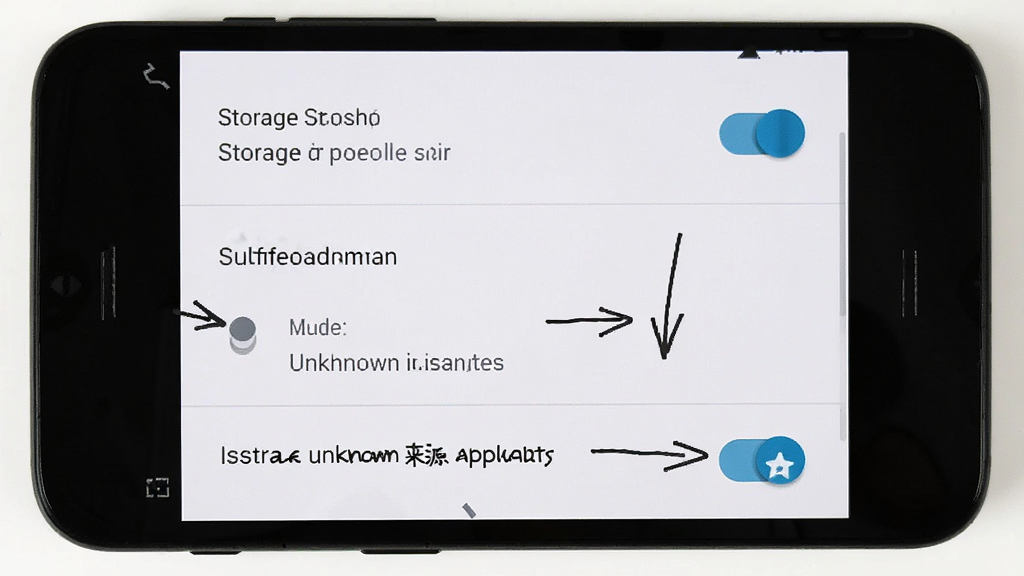
新手避坑指南<\/h3>首次安装箭头随手画时,请务必从正规下载站获取安装包,避免下载到捆绑了恶意插件的修改版。 安装过程中如果手机提示“禁止安装未知来源应用”,请前往设置中心开启允许安装未知来源应用的权限,否则安装会中断。<\/span> 建议在安装完成后首次启动时授予存储权限,否则保存的箭头标注图片将无法正常写入手机相册。<\/span> 箭头随手画对手机硬件要求很低,安卓5.0及以上系统均可流畅运行,老旧机型也能轻松使用。<\/span> 如果在使用过程中遇到闪退问题,可以先尝试清理软件缓存或重新启动手机。 若闪退频繁发生,请检查是否安装了与箭头随手画功能冲突的其他悬浮窗类应用,关闭冲突应用后通常可以解决。<\/span> 部分用户在保存图片时可能会遇到“存储空间不足”的提示,此时请清理手机冗余文件或更换存储路径。 为了获得更流畅的绘制体验,建议定期在后台管理中清理箭头随手画的缓存数据,保持软件运行轻快。<\/span> 如果在绘制过程中发现线条延迟或卡顿,可以尝试降低画布分辨率或关闭后台其他高耗能应用。 箭头随手画支持横竖屏自动切换,但在部分定制系统上可能需要手动开启屏幕旋转权限。<\/span> 卸载重装前请记得备份重要的标注作品,避免数据丢失造成不便。<\/p> |















热门评论