
白板标注器

- 屏幕标注好帮手,教学会议都适用
- 应用类型:
办公软件
应用大小:52.8M
更新时间:2026-10-12 08:39
- 应用平台:
Android
应用授权:免费
应用版本:2.2.0 屏幕标注工具
- 应用标签:



- 下载总览
- 应用截图
- 猜你喜欢
- 下载地址
- 相关文章
- 用户评论
应用介绍
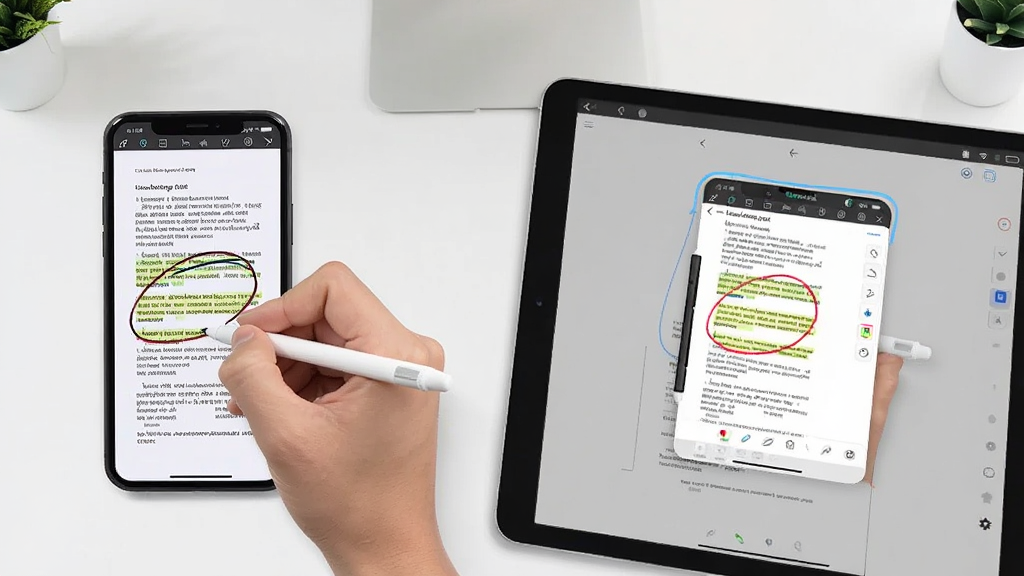
白板标注器是一款专为安卓设备打造的屏幕实时标注与白板书写工具,用户可以在手机或平板屏幕上直接进行手写批注、图形绘制、重点圈选等操作,广泛应用于在线教学、远程会议、设计评审以及日常演示等场景。无论是老师讲解课件时需要圈画重点,还是商务人士在视频会议中标注方案细节,白板标注器都能提供流畅自然的书写体验。软件界面简洁直观,启动后即可快速进入标注模式,支持多种画笔样式与颜色选择,满足不同场景下的标注需求。对于追求高效沟通与直观表达的用户来说,白板标注器无疑是一款值得常备的实用工具。
核心特色
实时屏幕标注:
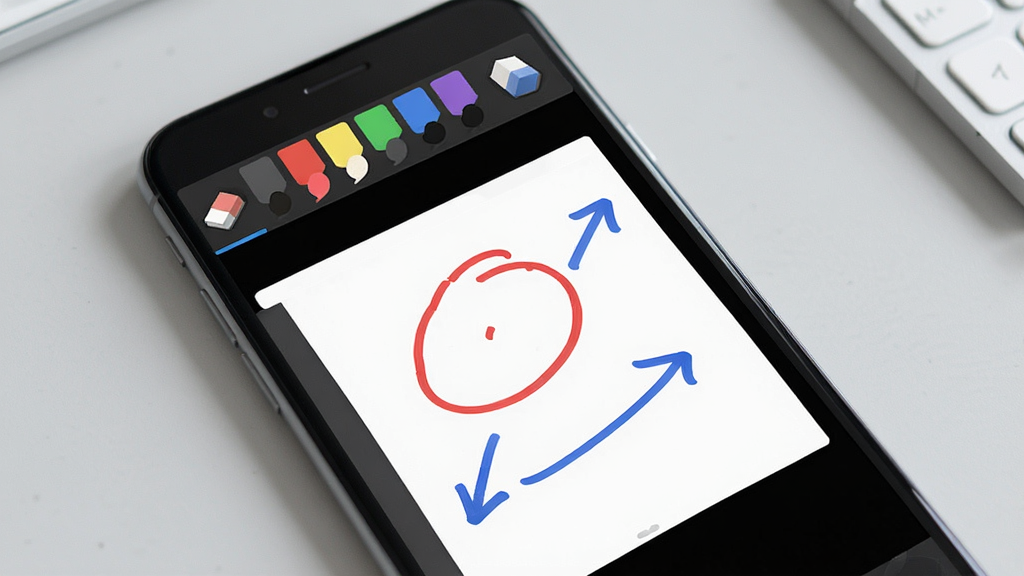
白板标注器支持在任意应用界面上方进行实时标注,无需切换应用即可直接在当前屏幕上书写、画圈、划线或添加箭头,特别适合在教学演示和会议讲解过程中同步圈画重点内容,让沟通更加直观高效。
多种画笔与颜色:
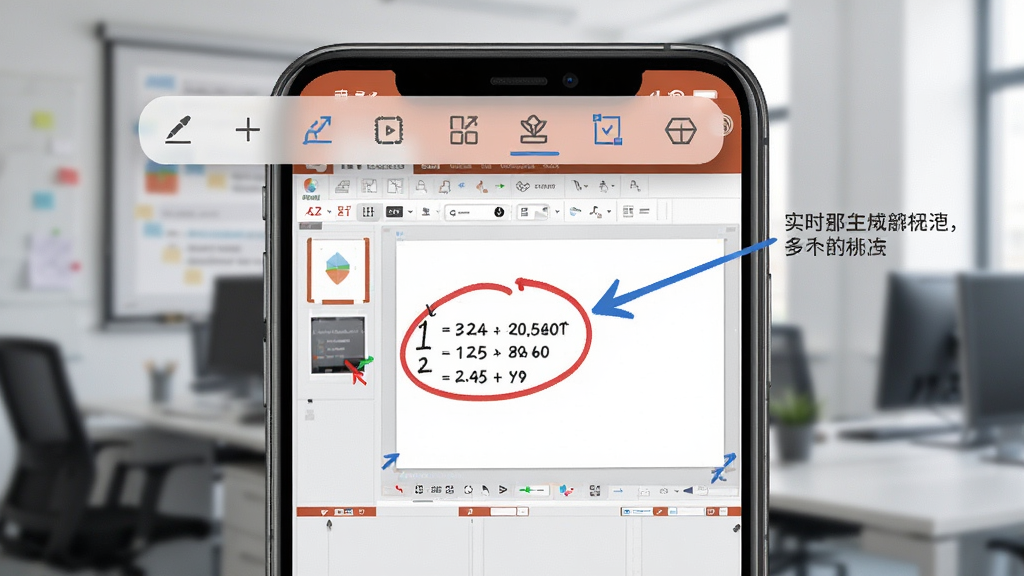
软件内置了丰富的画笔样式,包括普通笔、荧光笔、虚线笔等多种类型,用户可以根据标注需要自由切换。颜色方面提供了红、蓝、绿、黄、黑等常用色板,还支持自定义颜色调节,满足不同场景下的视觉区分需求,让标注内容层次分明、重点突出。

一键清除与撤销:
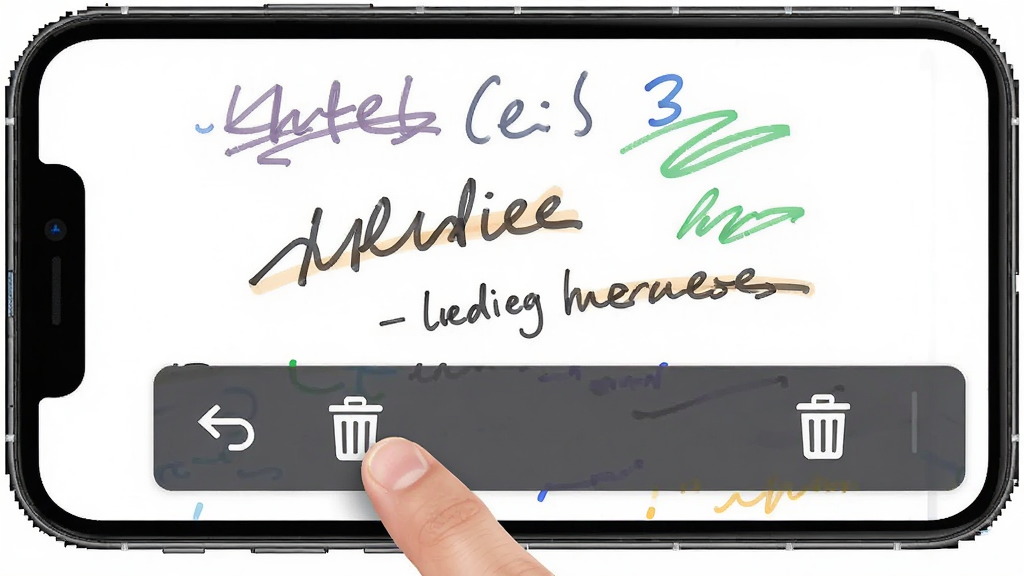
标注过程中难免出现误画或需要重新调整的情况,白板标注器提供了一键清除全部笔迹和逐步撤销上一步操作的功能。用户可以通过工具栏上的撤销按钮回退到之前的标注状态,也可以使用清除按钮快速清空整个画板,操作简单快捷,有效提升使用效率。
操作说明
| 功能模块 | 操作方式 | 适用场景 |
| 画笔选择 | 点击工具栏画笔图标切换笔型 | 教学标注、会议批注 |
| 颜色切换 | 点击色板圆点选择颜色 | 重点区分、多色标注 |
| 橡皮擦 | 选择橡皮擦模式后涂抹笔迹 | 局部修改、精细调整 |
| 撤销操作 | 点击撤销按钮回退上一步 | 误画恢复、逐步调整 |
| 清除画板 | 点击清除按钮一键清空 | 重新开始、快速切换 |
| 悬浮窗模式 | 开启悬浮窗权限后在其他应用上标注 | 跨应用标注、实时演示 |
白板标注器的操作逻辑非常直观,首次打开软件后会进入一个空白画板界面,底部或侧边排列着各种工具按钮。使用悬浮窗标注功能前,必须在系统设置中授予白板标注器「显示在其他应用上层」的权限,否则无法在其他应用界面上进行标注。进入标注模式后,用户可以用手指或触控笔直接在屏幕上书写,画笔的粗细和颜色都可以随时调整。建议在正式使用前先熟悉一下工具栏各按钮的位置和功能,这样在实际演示时能够更加得心应手。对于需要频繁标注的用户,可以将白板标注器添加到手机侧边栏或快捷启动面板中,方便随时调用。

使用指南
在移动端使用白板标注器时,首先需要从正规渠道下载安装包,安装完成后打开软件并根据引导授予必要的权限。
特别注意:安卓系统在安装第三方应用时会提示「未知来源」风险,请确保下载的安装包来自可信站点,避免安装被篡改的版本。
安装完成后,首次启动白板标注器会请求存储权限和悬浮窗权限,存储权限用于保存标注截图,悬浮窗权限则是实现跨应用标注的关键。
如果发现标注时出现明显延迟,可以尝试在设置中降低画笔的渲染精度,或关闭后台其他占用资源较多的应用。
对于电脑端用户,虽然白板标注器主要面向安卓设备,但可以通过安卓模拟器在电脑上运行,此时需要注意模拟器的性能分配,建议至少分配2GB内存以保证标注流畅。
使用过程中如果遇到闪退问题,可以先尝试清除应用缓存或重新安装;若问题依旧存在,检查系统版本是否过低,白板标注器通常需要安卓5.0及以上系统才能稳定运行。
另外,部分手机品牌对后台应用管控较严,可能会在锁屏后自动清理白板标注器进程,建议在电池优化设置中将白板标注器设为「不优化」或加入白名单,确保标注过程中不会被系统中断。
如果需要在标注时录制屏幕,可以搭配系统自带的录屏功能或第三方录屏软件同时使用,但要注意两者同时运行可能会增加设备负担。
严禁在未经授权的情况下使用白板标注器对他人的屏幕内容进行恶意标注或干扰,请遵守相关法律法规,文明使用工具。
精选同类应用
白板标注器手机版下载安装安全吗
白板标注器手机版只要从正规下载站获取安装包,安全性是有保障的。建议用户在下载前查看文件详情,确认版本号和文件大小与官方发布一致。安装时系统可能会提示未知来源风险,这是因为安卓系统对非应用商店安装包的统一提醒,并非软件本身有问题。安装完成后可先用安全软件扫描一次,确认无恶意代码后再正常使用。避免从不明链接或论坛附件下载,以防捆绑恶意程序。
白板标注器怎么在屏幕上直接标注
要实现屏幕上直接标注,需要先开启白板标注器的悬浮窗权限。具体操作是进入手机设置中的应用管理,找到白板标注器,点击权限管理,将「显示在其他应用上层」的权限打开。之后启动白板标注器,点击悬浮窗按钮,屏幕上就会出现一个可拖动的标注工具栏。此时打开任意应用或文档,就可以直接用手指在屏幕上书写标注了。不同品牌手机设置路径略有差异,但核心都是找到悬浮窗或上层显示权限并开启。
白板标注器app如何破解密码是不是真的
网上关于白板标注器破解密码的说法大多不可信。白板标注器本身是一款标注工具,并不具备密码破解功能,所谓破解密码的教程往往是诱导用户下载恶意软件或骗取个人信息的手段。请广大用户提高警惕,不要轻信此类信息,更不要随意下载来路不明的破解版应用。如有标注需求,直接从正规渠道下载正版白板标注器即可,完全免费且功能完整。





猜你喜欢
下载地址
白板标注器2.2.0 屏幕标注工具
推荐合集
相关文章
用户评论
最新评论
- 应用信息
-
- 官网:暂无
- 包名:com.qiaoxi18.bbbzq
- 名称:白板标注器
- 版本:2.2.0
- MD5:984afed3833116b6d41f190d595615f6
- 推荐下载下载排行










- 最新应用





热门评论