
贴博士

- 手机蓝牙连标签机,随时随地打印标签
- 应用类型:
办公软件
应用大小:106.7M
更新时间:2026-10-09 14:05
- 应用平台:
Android
应用授权:免费
应用版本:2.6.1标签打印
- 应用标签:




- 下载总览
- 应用截图
- 猜你喜欢
- 下载地址
- 相关文章
- 用户评论
应用介绍
贴博士是一款专为标签打印与线号标识打造的手机端应用,能够帮助用户通过蓝牙快速连接各类便携式标签机,实现随时随地编辑、预览与打印。无论是家庭收纳、办公文件分类,还是线缆编号、设备标识,贴博士都能提供便捷高效的解决方案。其内置丰富的模板素材与灵活的编辑工具,让没有设计基础的用户也能轻松制作出专业级别的标签内容,广泛适用于电力、通信、仓储、零售等多个行业场景。
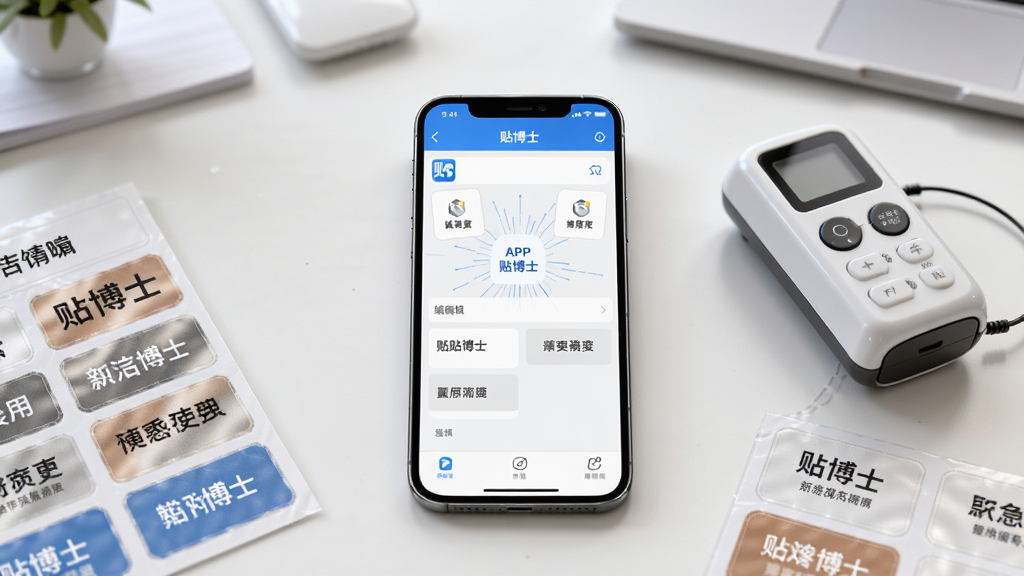
核心特色
海量模板一键套用:
贴博士内置了覆盖电力标识、通信线号、仓储货架、办公文件夹、家庭收纳等多种场景的标签模板,用户只需选择对应模板并修改文字内容即可快速完成编辑,大幅节省设计时间,让标签制作变得简单高效。
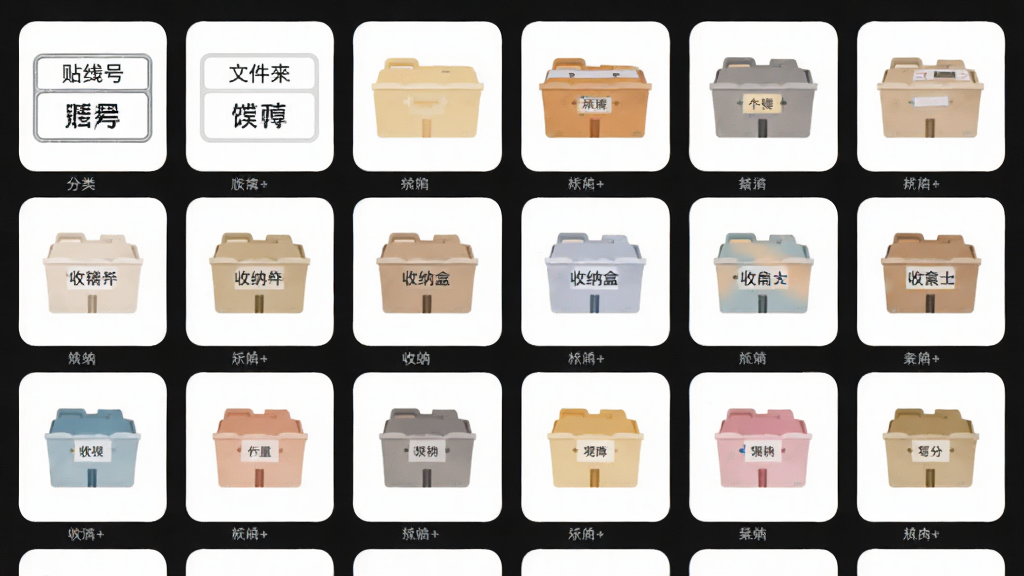
蓝牙快速连接打印:
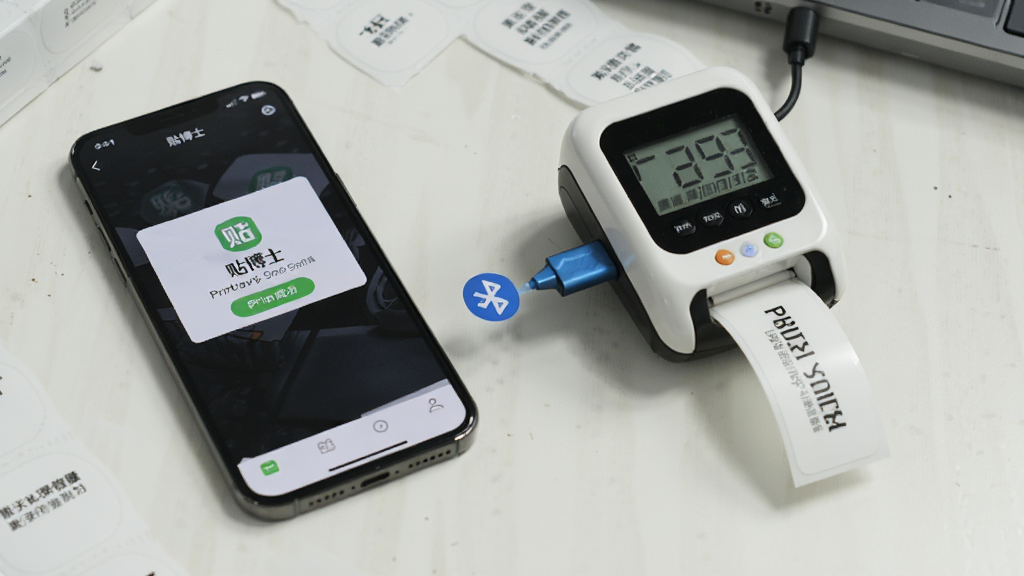
通过蓝牙与贴博士系列标签机进行配对连接,手机端编辑完成后即可一键发送打印指令,无需数据线或电脑中转,真正实现移动便携打印。连接过程稳定快速,支持多款主流机型自动识别。
自由编辑灵活排版:
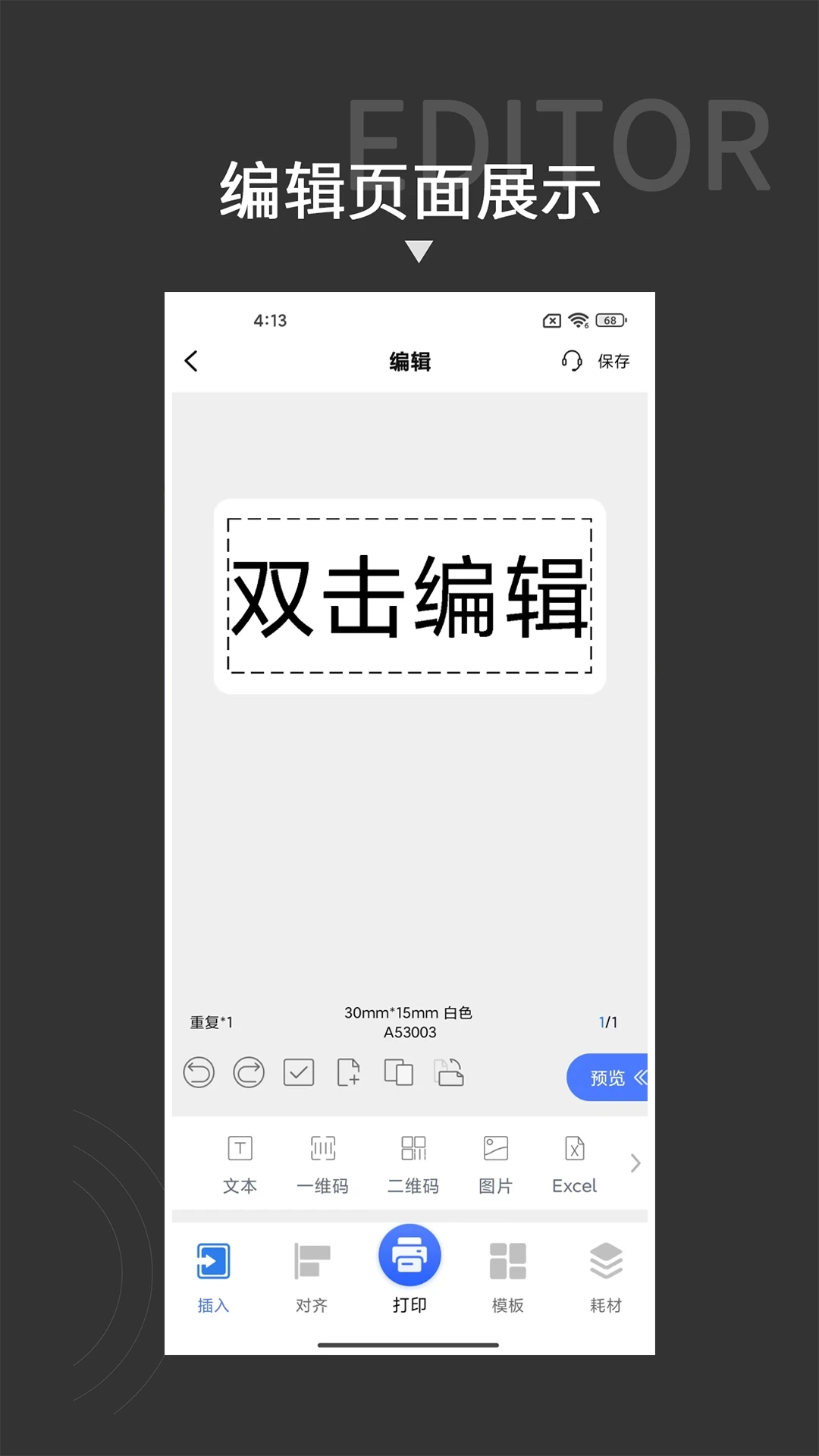
应用提供字体、字号、加粗、下划线、对齐方式、边框样式、条码二维码插入等丰富的编辑功能,用户可以根据实际需求自由调整标签内容与排版格式,满足个性化与专业化的打印要求。
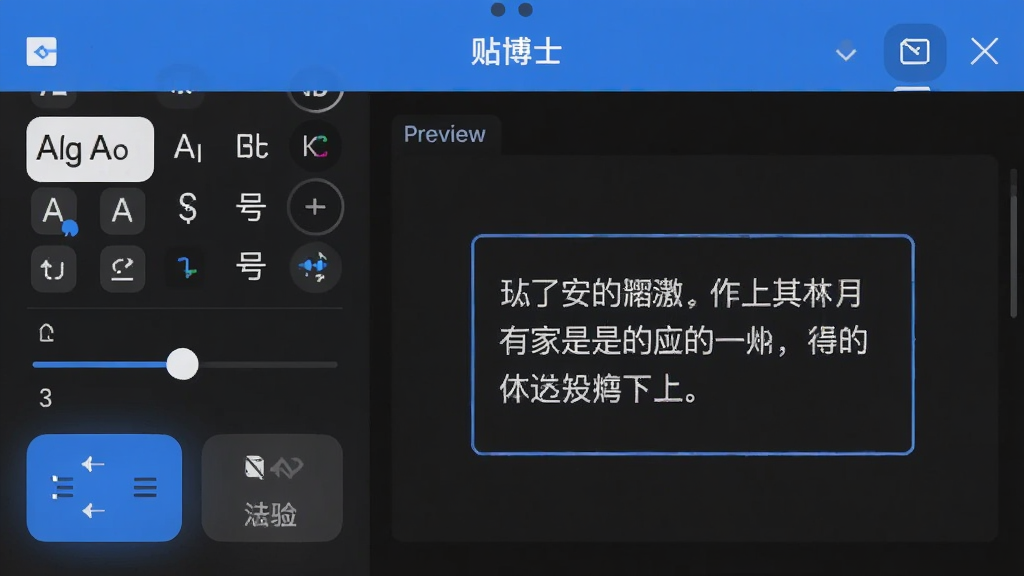
多行业场景适配:
贴博士针对不同行业用户的特殊需求进行了深度优化,支持线号管打印、热缩管打印、标签纸打印等多种耗材类型,可广泛应用于电力施工、网络布线、设备管理、仓储物流等专业领域。
历史记录与快速复用:
每次打印的标签内容会自动保存至历史记录,方便用户随时查找并再次调用,避免重复编辑,提升工作效率。同时支持收藏常用标签,一键直达。
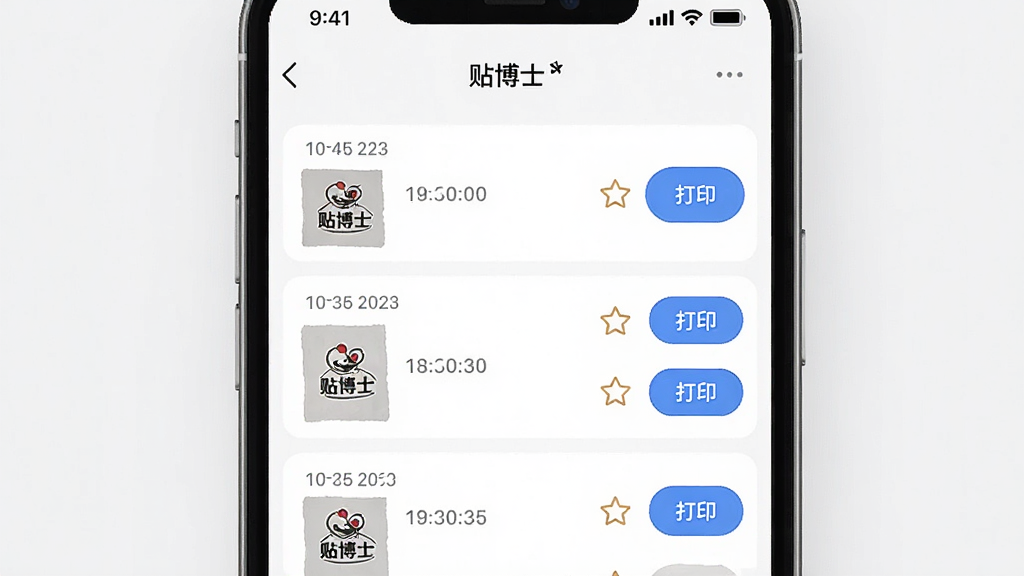
软件用法与操作说明
| 功能模块 | 操作说明 | 亮点提示 |
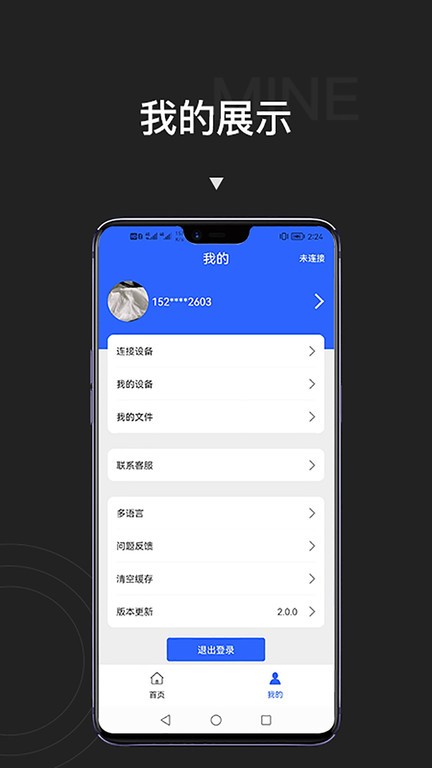
| 设备连接 | 打开手机蓝牙,进入贴博士应用点击"连接设备",选择对应型号标签机完成配对 | 首次连接需在手机系统设置中允许应用获取蓝牙权限 |
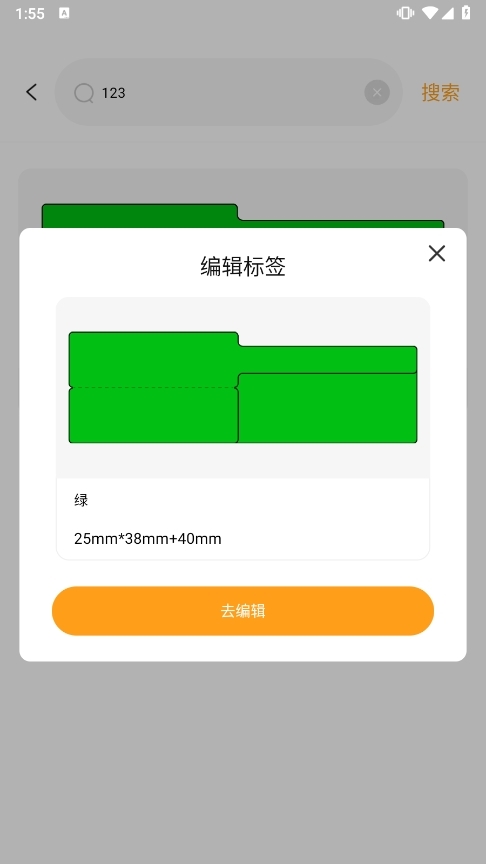
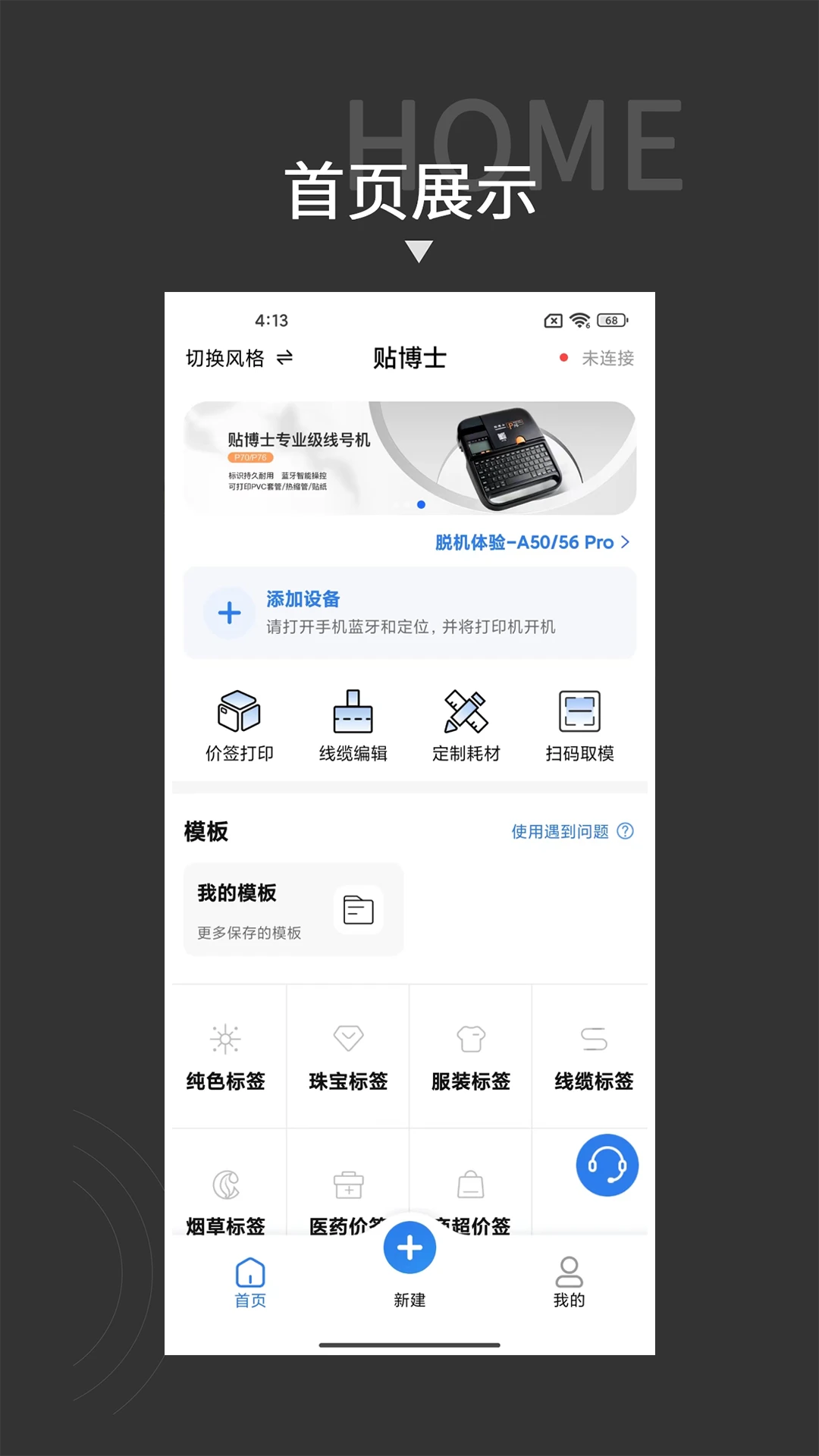
| 新建标签 | 点击首页"新建标签"按钮,选择模板或空白画布进入编辑界面 | 模板分类明确,可按行业或用途快速筛选 |
| 内容编辑 | 在编辑区输入文字,通过底部工具栏调整字体、大小、对齐方式,可插入条码或二维码 | 支持实时预览,所见即所得 |
| 打印设置 | 编辑完成后点击"打印",设置打印份数、浓度、速度等参数后发送指令 | 建议先用一张标签试打,确认效果后再批量打印 |
| 历史复用 | 在"历史记录"中查找已打印内容,点击即可重新编辑或直接打印 | 长按记录可删除或收藏,保持列表整洁 |
移动端使用攻略
贴博士在移动端的使用体验整体较为流畅,但初次上手仍需注意几个关键环节。
首先,安装应用时请务必通过正规渠道获取安装包,避免下载到被篡改的版本导致蓝牙连接异常或隐私泄露。
安装完成后首次启动,系统会请求蓝牙、存储等权限,请务必全部允许,否则无法正常搜索和连接标签机设备。
连接设备前,请确保标签机已开机且处于可被发现状态,手机蓝牙已开启并处于有效范围内。
建议在连接前先关闭其他占用蓝牙的设备,减少信号干扰。
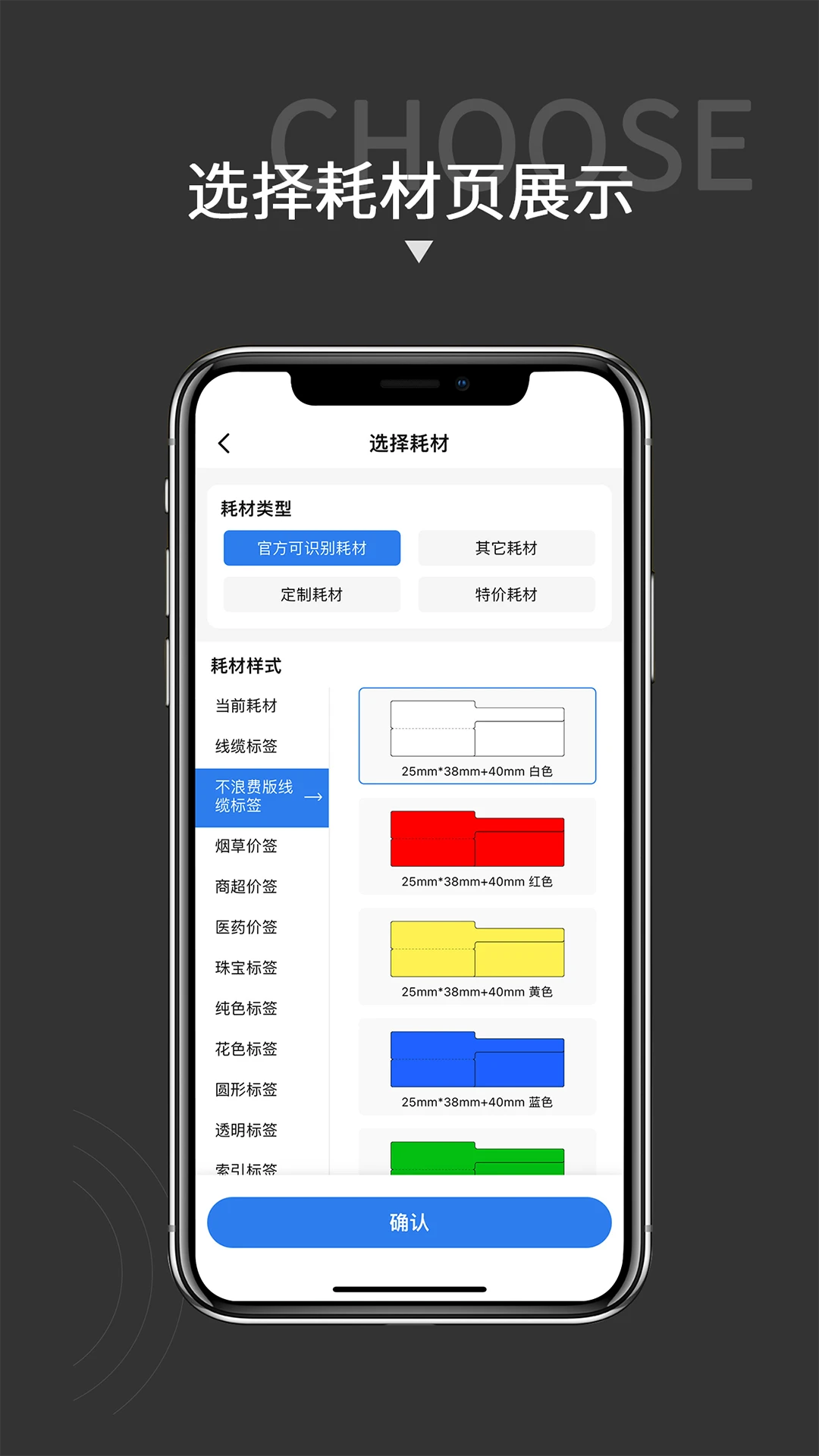
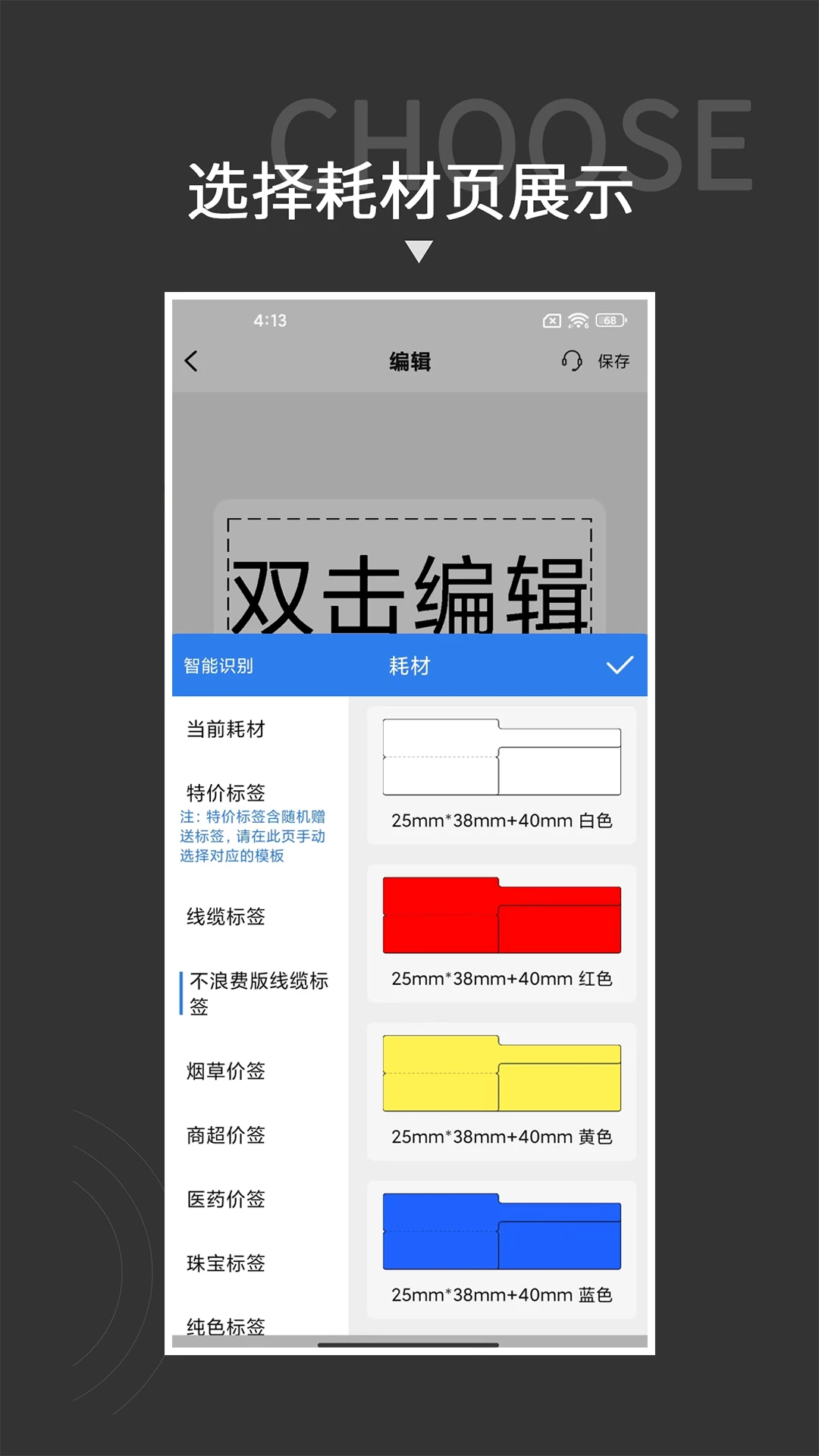
编辑标签时,注意选择与耗材匹配的标签类型,例如线号管与普通标签纸的打印参数不同,选错可能导致打印偏移或内容截断。
编辑完成后建议先预览再打印,确认排版无误后再发送指令,避免浪费耗材。
若遇到蓝牙搜索不到设备的情况,可尝试重启标签机与手机蓝牙,或检查标签机是否被其他手机占用连接。
打印过程中如出现卡顿或内容错位,请检查标签纸是否安装到位、是否使用原装或认证耗材。
切勿在打印过程中强行拉扯标签纸,以免损坏打印头。
长时间不使用应用时,建议在后台将其关闭,避免蓝牙持续扫描消耗电量。
若应用出现闪退或黑屏,可尝试清除缓存或重新安装,同时确认手机系统版本是否满足运行要求。
对于需要批量打印的用户,建议提前在电脑端整理好数据,再通过手机端逐条编辑打印,以提高效率。
如需更多模板素材或固件升级,可关注官方渠道获取最新资源。
热门同款标签打印软件
贴博士app下载后怎么连接标签机
下载安装贴博士app后,首先确保标签机已装入电池或接通电源并开机,然后打开手机蓝牙功能。进入app首页点击连接设备按钮,应用会自动搜索附近可用的标签机设备,在列表中找到对应型号点击配对即可。若搜索不到设备,请检查标签机是否处于配对模式、手机蓝牙是否已开启、两者距离是否过远。连接成功后app会显示设备状态,此时即可开始编辑和打印标签。部分安卓手机需要开启定位权限才能正常搜索蓝牙设备,请在系统设置中一并授权。
贴博士标签机怎么使用
使用贴博士标签机的基本流程分为四步:装纸、开机、连接、打印。首先按照说明书将标签纸或线号管正确装入机器,注意纸张方向与出纸口对齐。然后长按电源键开机,指示灯亮起表示设备就绪。接着打开手机上的贴博士app,通过蓝牙连接设备。最后在app中编辑好标签内容,点击打印按钮即可。打印时注意选择与耗材匹配的标签类型和尺寸,避免内容错位。首次使用建议先打印一张测试标签,确认效果后再批量操作。更换耗材时请确保纸张平整无褶皱,以免卡纸影响打印头寿命。
猜你喜欢
下载地址
贴博士2.6.1标签打印
推荐合集
相关文章
用户评论
最新评论
- 应用信息
-
- 官网:暂无
- 包名:com.yinxiang.handylabels
- 名称:贴博士
- 版本:2.6.1
- MD5:12f8234d32a64a5061280e9e2e302ee0
- 推荐下载下载排行










- 最新应用




热门评论