
美图修修软件

- 手机修图好帮手,抠图消除一键搞定
- 应用类型:
摄影图像
应用大小:62.5M
更新时间:2026-10-09 09:07
- 应用平台:
Android
应用授权:免费
应用版本:1.2.6 手机修图
- 应用标签:
- 相关下载
 宙斯印记相机摄影图像 / 217.6M / Android
 全景秀摄影图像 / 43.4M / Android
 即梦ai下载安装安卓版摄影图像 / 250.4M / Android
 脑羽摄影图像 / 98.7M / Android
- 下载总览
- 应用截图
- 猜你喜欢
- 下载地址
- 相关文章
- 用户评论
应用介绍
美图修修软件是一款面向手机端用户推出的轻量级图片编辑与美化工具,官方定位为“随手拍、随手修”的日常修图助手。它把抠图、去水印、消除路人、滤镜调色、人像美化等高频功能集中在一个安装包里,安装后无需复杂学习就能上手。对于不想在电脑前折腾专业软件、又希望照片能快速变好看的用户来说,美图修修软件提供了一条更省事的路径,拍照之后直接打开它,几分钟就能完成一张能发朋友圈的成品图。
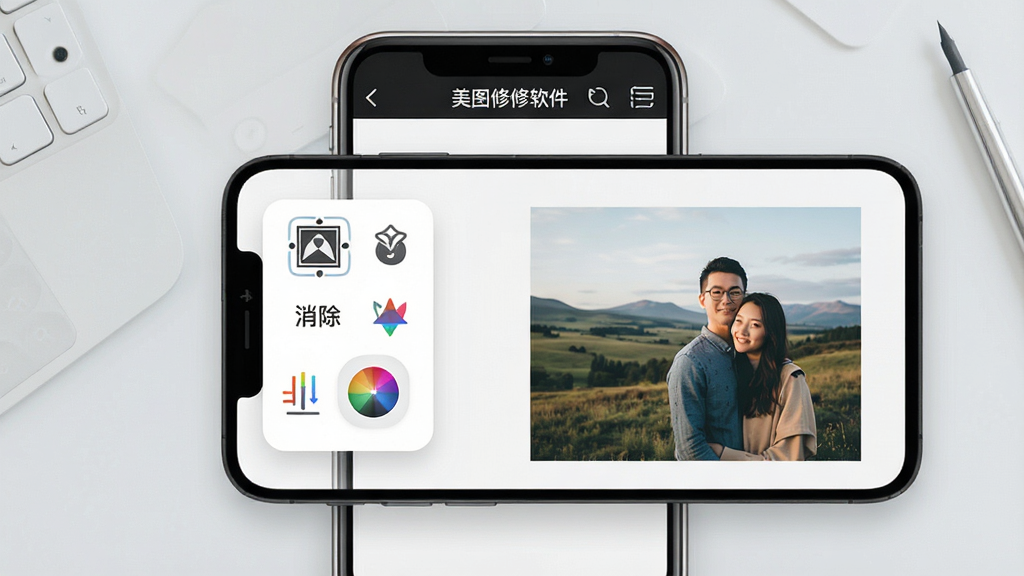
核心特色
智能抠图与一键换背景:
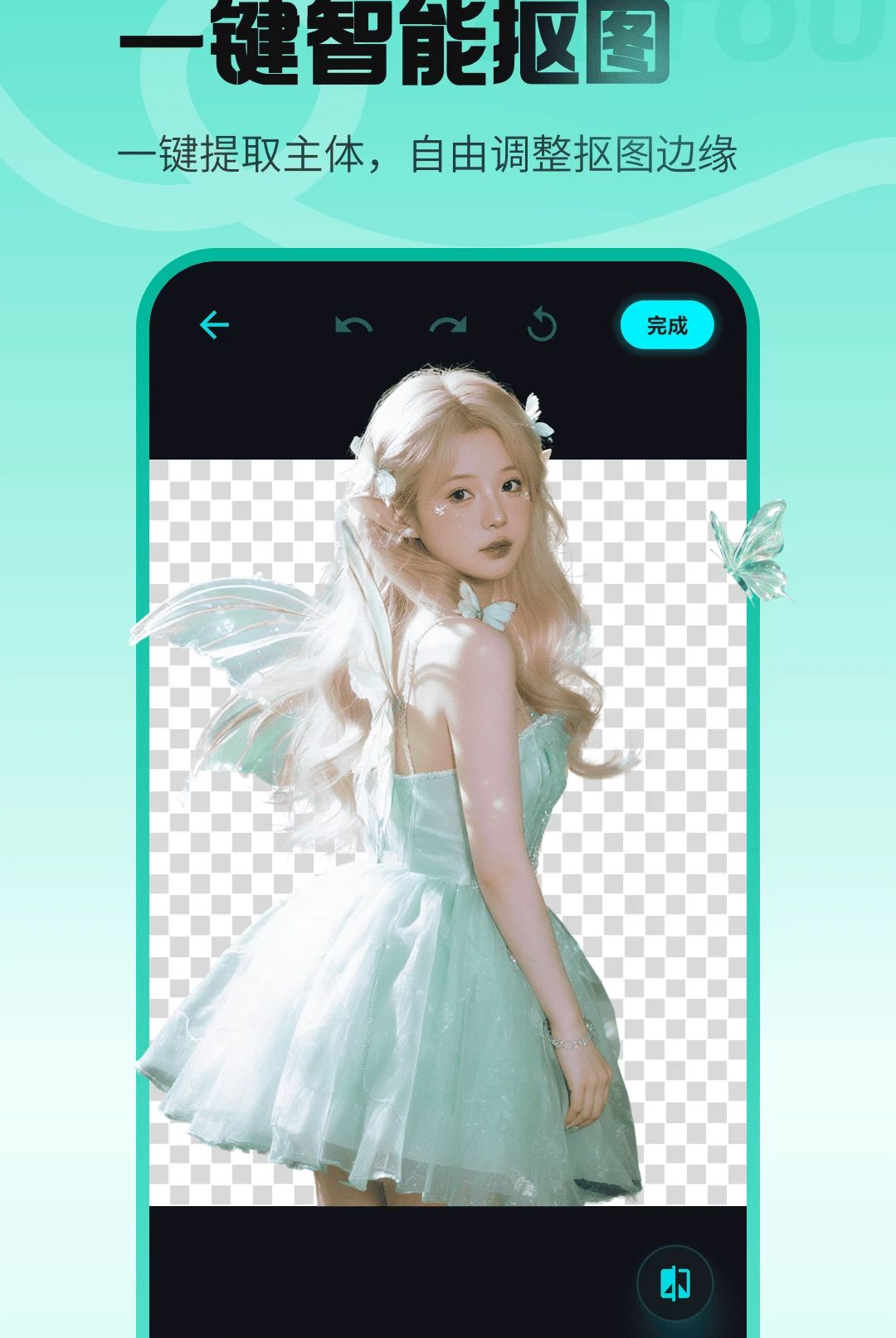
美图修修软件内置AI人像识别能力,选中照片后可以自动区分人物主体与背景,边缘处理相对自然。用户既能一键去除背景生成透明图,也能从内置背景库中挑选纯色、渐变或场景图进行替换,适合制作证件照底片、商品展示图或社交头像。对于头发丝、半透明衣物等细节,软件提供了手动修补笔刷,方便进一步微调。

路人消除与水印去除:
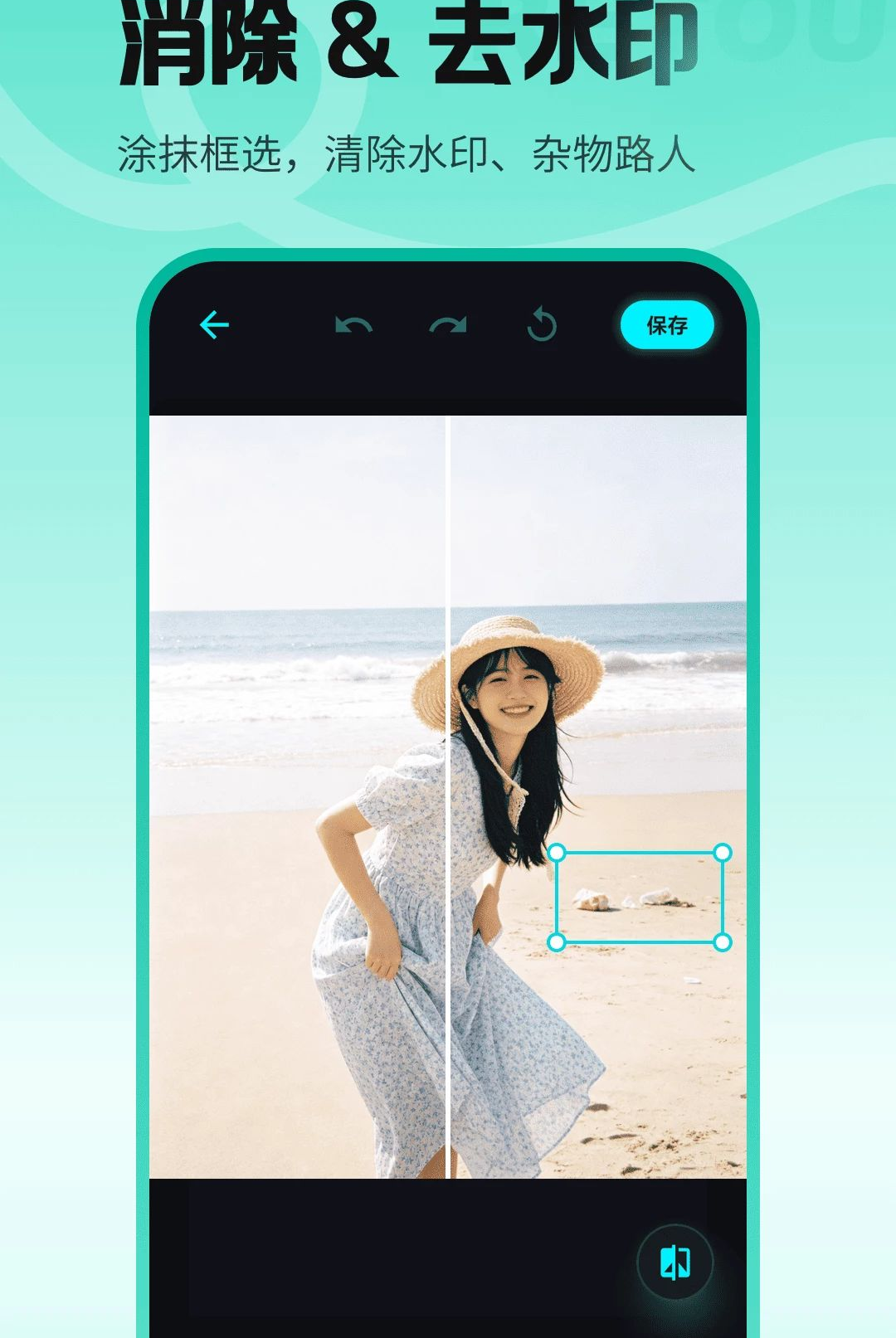
出门旅游拍照最怕背景里全是路人,美图修修软件的消除功能支持涂抹或框选多余元素,系统会自动分析周围纹理并进行填充修补。水印去除同样基于这一逻辑,对于位置固定、颜色单一的水印,涂抹后处理效果比较干净。该功能对操作精度有一定要求,建议把图片放大后再涂抹,边缘过渡会更自然。
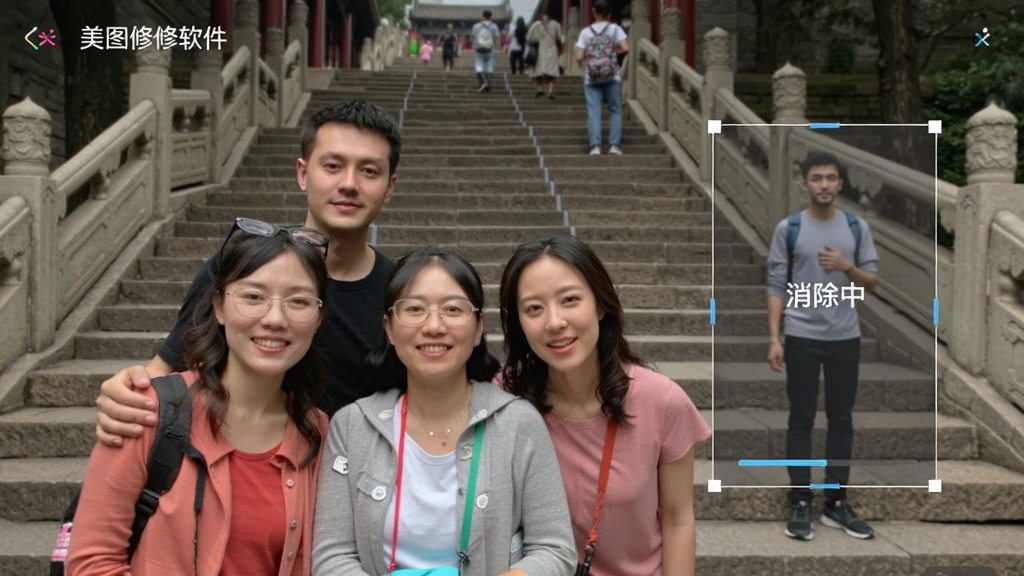
海量滤镜与调色参数:
软件内置了美食、人像、风景、胶片、黑白等多个分类的滤镜预设,点击即可套用。除了一键滤镜,美图修修软件也开放了亮度、对比度、饱和度、色温、高光、阴影等手动调节项,方便对画面进行更精细的控制。滤镜强度支持无级滑动,避免出现“滤镜味太重”的尴尬。
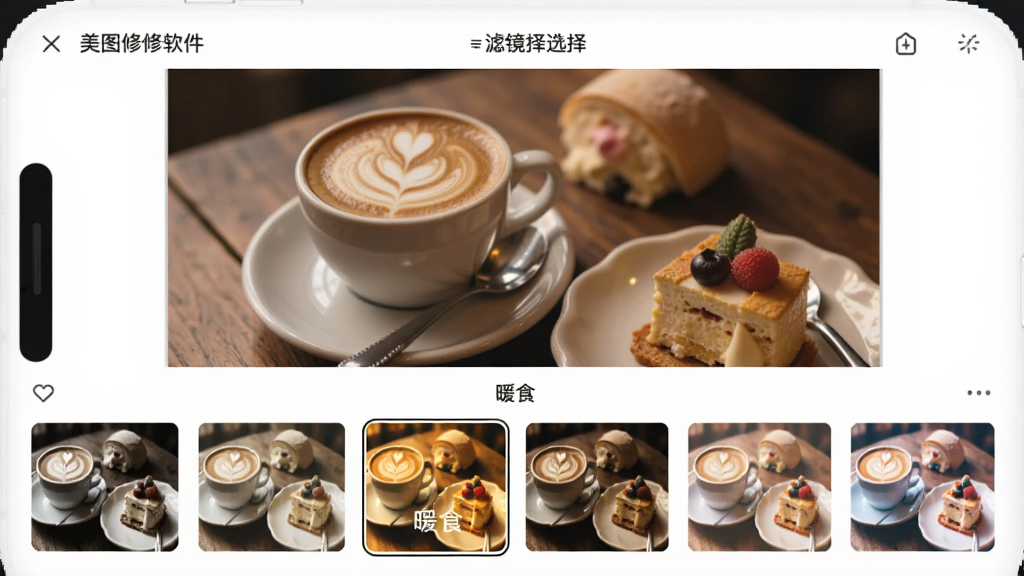
人像美化与细节修饰:
针对自拍和人物照,美图修修软件提供磨皮、祛痘、瘦脸、大眼、亮眼、美白等常用美颜选项。各项参数均可独立调节,用户可以根据自己的审美控制力度。此外还加入了牙齿美白、发际线修补、口红试色等细节功能,满足日常分享前快速修饰的需求。

用法|亮点|操作说明|系统说明
| 项目 | 具体说明 |
|---|---|
| 适用系统 | Android 6.0及以上版本,安装包体积较小,中低端机型也能流畅运行 |
| 核心亮点 | 抠图、消除、滤镜、美颜四大模块集成在一个界面,切换无需反复跳转 |
| 操作方式 | 打开图片后底部显示工具栏,左右滑动选择功能,点击进入二级参数面板 |
| 保存格式 | 默认输出JPG,抠图透明背景可保存为PNG |
| 离线使用 | 基础滤镜和裁剪旋转可离线使用,AI抠图与消除建议联网以获得更好效果 |
| 权限需求 | 读取相册、保存图片、网络访问;不强制索取通讯录与位置权限 |
| 特色功能 | 一键消除路人、去水印、AI换背景、手动调色、人像美颜 |
新手避坑指南
第一次安装美图修修软件,建议优先从官方渠道或正规下载站获取安装包,安装前请确认手机已开启“允许安装未知来源应用”权限,安装完成后可关闭该权限以降低安全风险。
移动端和电脑端的使用逻辑差别较大,手机端更依赖触屏手势,双指缩放旋转、单指涂抹是常用操作,建议先在设置中把“手势灵敏度”调至中等,避免误触。
如果手机存储空间紧张,可以在软件设置里把缓存目录切换到外置存储卡,并定期清理编辑历史,防止缓存堆积导致卡顿。
部分用户反馈打开AI抠图时提示“组件加载失败”,这通常是因为缺少运行依赖或网络不稳定,可在站内搜索“美图修修软件 运行组件”获取对应补丁,或切换至WiFi环境重试。
遇到闪退、黑屏时,先尝试在系统设置中清除软件缓存,再重启手机;若问题依旧,请勿反复点击图标强行启动,建议卸载后重新安装最新版本,避免残留文件冲突。
处理高像素照片时,建议先在设置中开启“高性能模式”,并关闭后台其他大型应用,给美图修修软件留出足够运行内存。
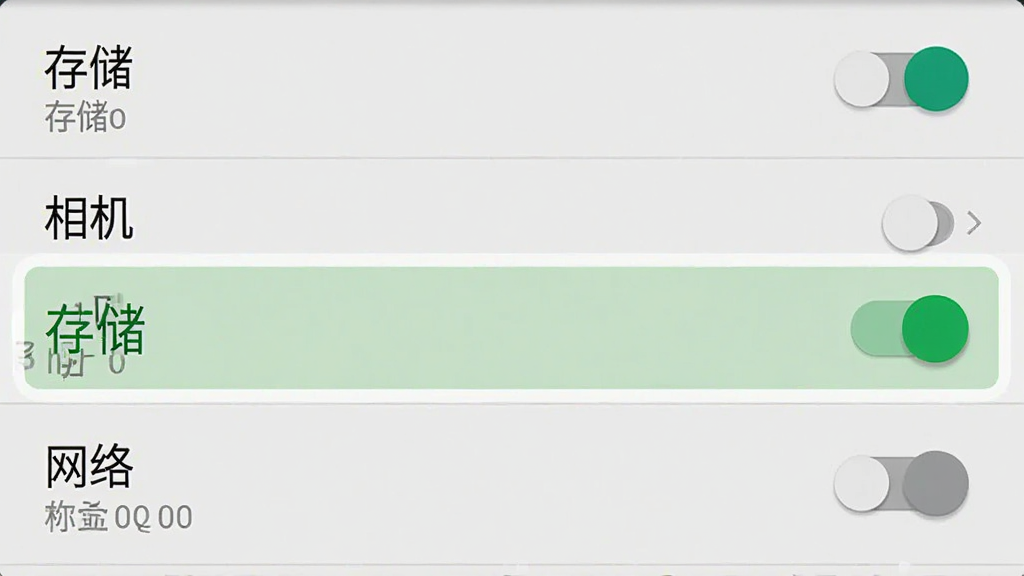
保存图片时若提示“存储权限被拒绝”,需要进入手机权限管理,手动为美图修修软件开启“读写手机存储”权限。
切记不要在编辑过程中直接删除原图,建议先复制一份再操作,防止误覆盖造成不可逆损失。
热门同款修图工具精选
| 软件名称 | 功能优势 | 评分 |
|---|---|---|
| 美图秀秀 | 功能全面,社区素材丰富 | ★★★★★ |
| 剪映 | 图片视频一体,模板多 | ★★★★☆ |
| Snapseed | 专业调色,局部处理强 | ★★★★☆ |
| 豆包图片 | AI生成与编辑结合 | ★★★★☆ |
| 快影 | 视频剪辑附带图片美化 | ★★★★ |
| PicsArt | 创意合成,贴纸丰富 | ★★★★ |
美图修修一键消除路人在哪里
打开美图修修软件并导入照片后,在底部工具栏找到“消除”或“修补”图标,点击进入后选择“路人消除”模式。此时可以用手指涂抹或框选需要去掉的路人区域,软件会自动识别并填充背景。如果一次涂抹不干净,可以缩小笔刷反复几次,建议把图片放大到200%以上再操作,边缘会更自然。处理完成后点击右上角对勾保存即可。
美图修修怎样去水印
美图修修软件去水印的操作和消除路人基本一致,进入“消除”功能后,把水印区域完整涂抹覆盖,系统会根据周围像素进行智能填充。对于半透明水印,建议先调低笔刷硬度,分多次轻涂,避免一次性涂抹面积过大导致画面模糊。如果水印位于纯色背景上,处理效果通常比较理想;若背景纹理复杂,可以配合“仿制图章”手动取样修补,效果会更精细。
美图修修怎么抠图
在美图修修软件首页选择“抠图”功能,导入图片后软件会自动识别人物或物体主体,生成虚线选区。确认主体无误后,可以选择“换背景”从素材库挑选新背景,也可以直接保存为透明PNG。如果自动识别有遗漏,使用“画笔”补充选中区域,用“橡皮”擦除多余部分。抠图完成后建议检查发丝和边缘过渡,必要时用“羽化”功能让边缘更柔和。



猜你喜欢
下载地址
美图修修软件1.2.6 手机修图
推荐合集
相关文章
用户评论
最新评论
- 应用信息
-
- 官网:暂无
- 包名:com.xsj.psphotop
- 名称:美图修修软件
- 版本:1.2.6
- MD5:a993d40eb206d059132507a17a8dac39
- 推荐下载下载排行










- 最新应用




热门评论