
专业手机录音机
- 轻巧稳定的手机录音转文字工具
- 应用类型:
办公软件
应用大小:70.5M
更新时间:2026-10-05 08:43
- 应用平台:
Android
应用授权:免费
应用版本:2.1 高清录音转文字
- 应用标签:



- 下载总览
- 应用截图
- 猜你喜欢
- 下载地址
- 相关文章
- 用户评论
应用介绍
专业手机录音机是一款面向日常记录、会议纪要、课堂学习等场景打造的高品质录音工具,凭借简洁直观的界面与稳定的录音内核,帮助用户在各类环境下轻松捕捉清晰声音。软件支持多种录音模式切换,能够根据环境自动优化拾音效果,同时内置录音文件管理与快速分享能力,让录音不再只是单纯的声音留存,而是可以随时回听、整理与使用的声音资料库。无论是商务人士整理会议要点,还是学生记录课堂重点,专业手机录音机都能提供流畅可靠的使用体验,安装包体积轻巧,适配主流安卓系统,是手机端录音场景中值得常备的实用工具。
核心特色
高清拾音引擎:
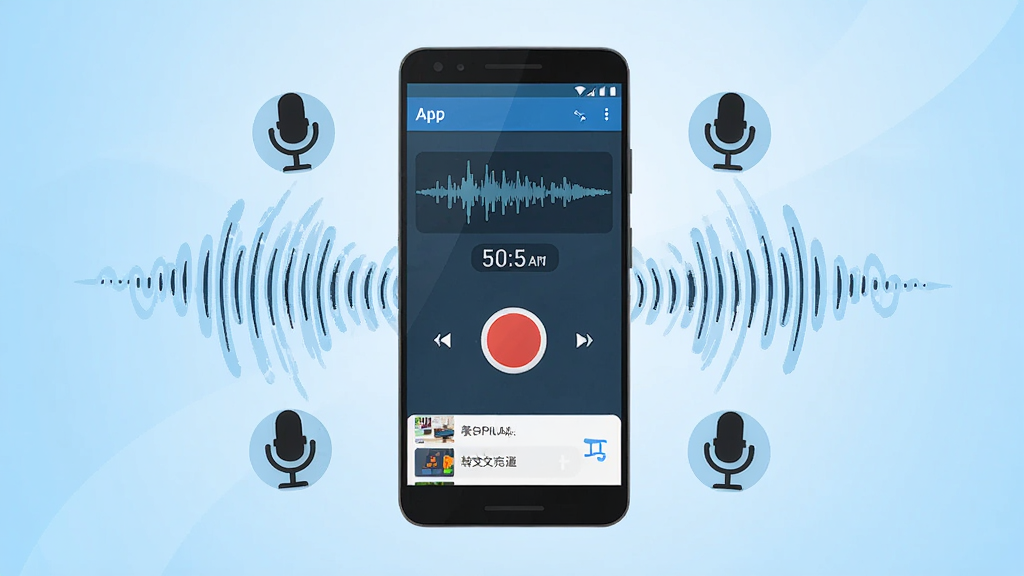
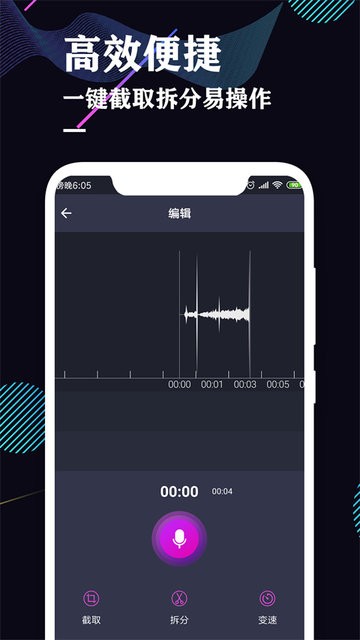
专业手机录音机搭载高清拾音引擎,能够针对不同环境自动调节灵敏度,在安静室内可获得纯净人声,在嘈杂场所也能尽量保留主体声音细节。录音过程中实时显示波形与时长,方便用户直观判断当前录制状态,避免无效录音。
录音转文字辅助:
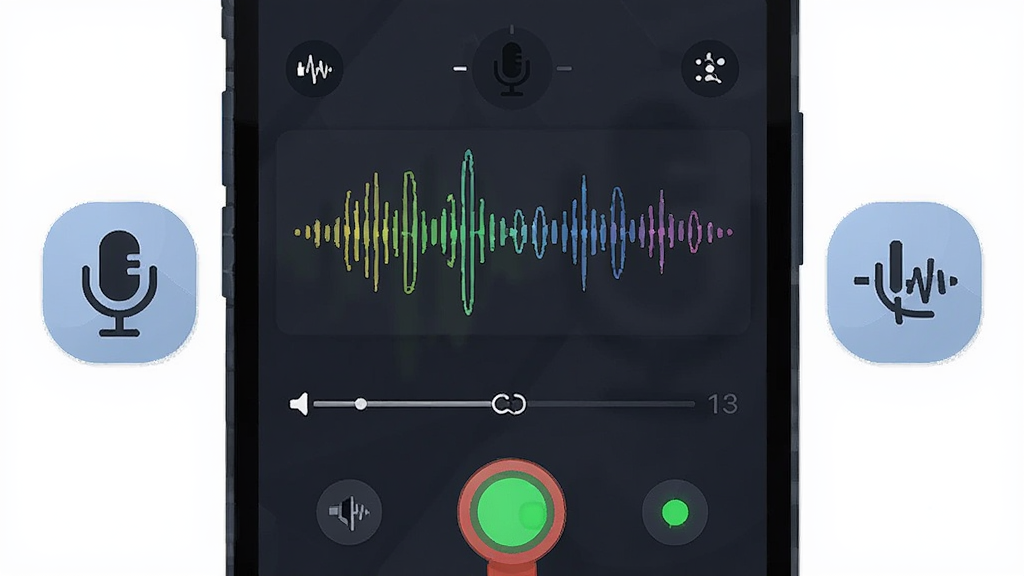
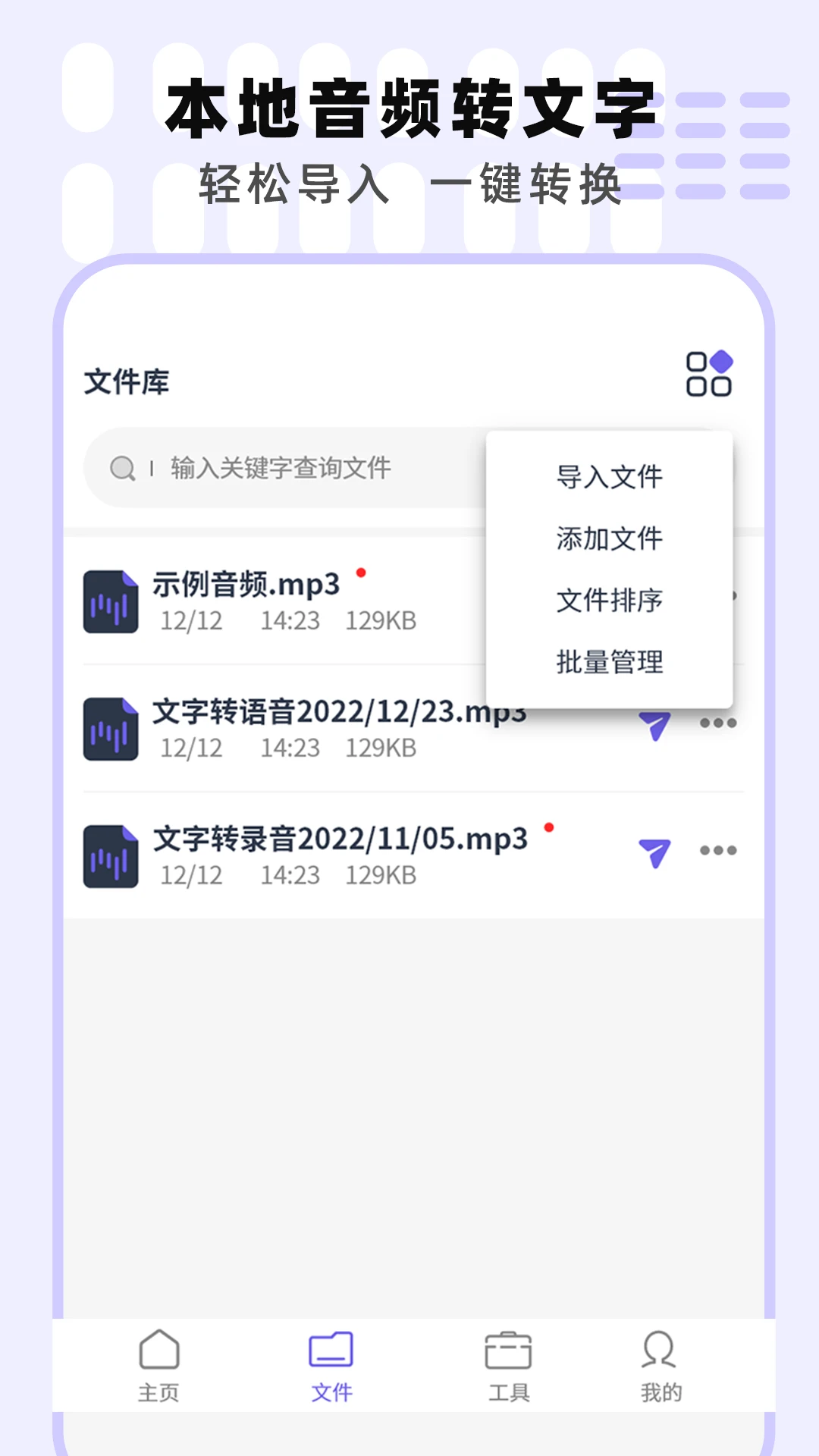
软件内置录音转文字辅助能力,可在录音结束后对音频内容进行快速整理,帮助用户将语音信息转化为可编辑文本,减少反复回听的时间成本。该功能尤其适合会议记录、采访整理与课堂笔记等需要文字留存的场景。
多格式录音管理:
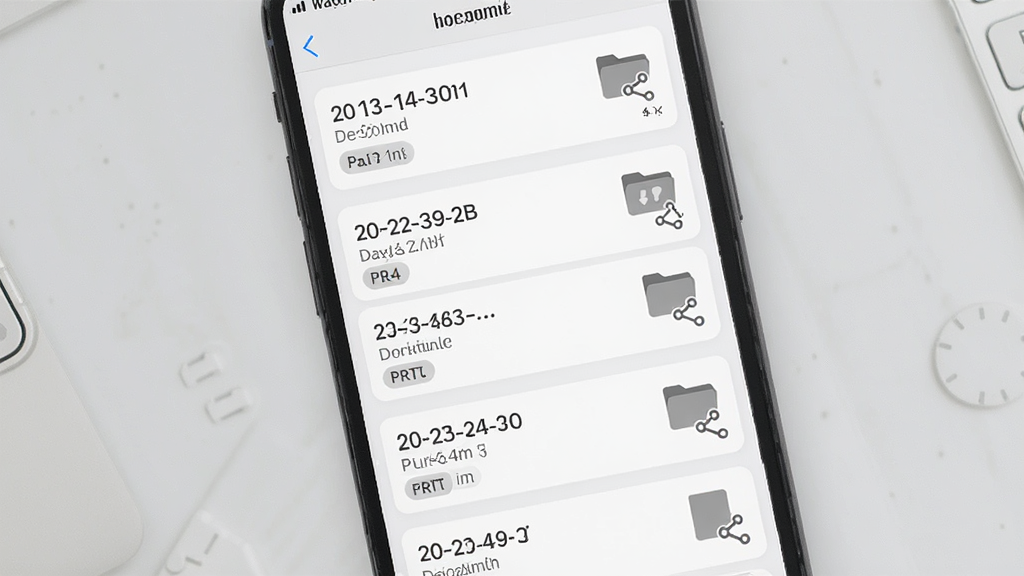
专业手机录音机支持多种常见音频格式的保存与导出,用户可根据用途选择合适格式。录音文件按时间与名称自动归类,支持重命名、删除、分享等操作,方便长期积累与查找。
后台稳定录制:
即使切换至其他应用或锁屏状态,专业手机录音机依然可以保持稳定录制,减少因误触或系统限制导致的中断。用户可在后台管控中设置常驻通知,随时掌握录音状态。
一键分享与备份:
录制完成的音频可通过多种渠道快速分享给好友或同事,也支持上传至云端进行备份,防止重要录音意外丢失。分享过程无需复杂设置,几步即可完成。
用法与操作说明
| 功能模块 | 操作说明 | 亮点提示 |
| 开始录音 | 打开软件后点击主界面红色圆形按钮,即可进入录音状态,界面会同步显示波形与计时。 | 录音前请确认麦克风权限已开启 |
| 暂停与继续 | 录音过程中可随时暂停,再次点击继续录制,适合分段记录不同内容。 | 暂停不会生成独立文件 |
| 保存录音 | 结束录音后点击保存,系统会自动命名并归档至录音列表,可立即回听。 | 建议按场景重命名便于查找 |
| 转文字 | 在录音详情页选择转文字功能,等待处理完成后即可查看文本内容。 | 转文字结果可复制与编辑 |
| 分享导出 | 长按录音文件或进入详情页,选择分享即可发送至社交平台或保存到本地。 | 支持多种常见音频格式 |
上手须知
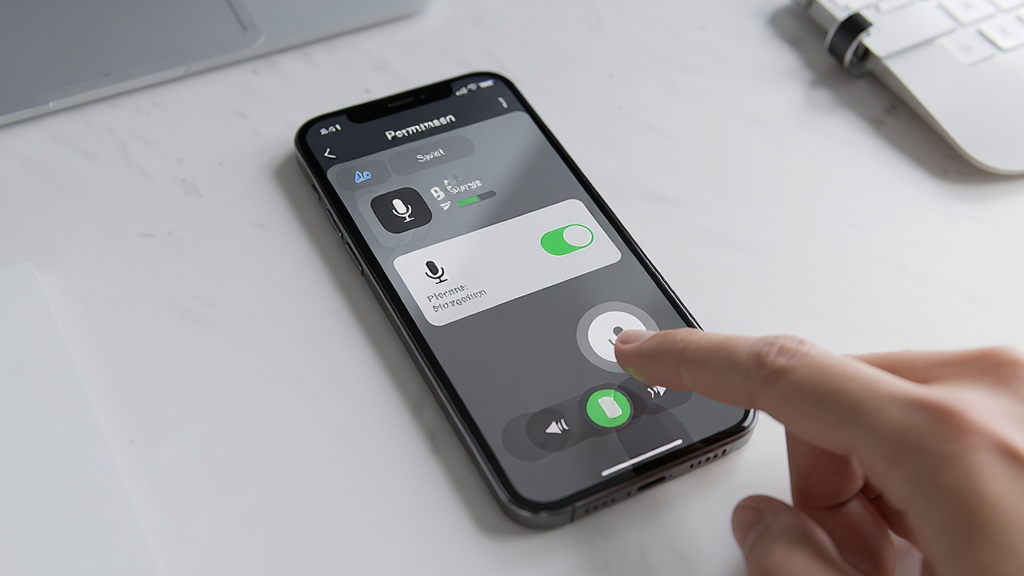
首次安装专业手机录音机后,建议先进入设置页面检查麦克风与存储权限是否已全部开启,缺少麦克风权限将导致无法录音,缺少存储权限则无法保存文件。
移动端使用时,尽量将手机麦克风朝向声源方向,避免用手遮挡机身底部麦克风孔,以免造成声音发闷或音量偏低。
如果需要在会议或课堂中长期录音,建议提前清理后台应用并关闭省电模式,防止系统自动杀进程导致录音中断。
电脑端若通过模拟器运行,需在模拟器设置中开启麦克风重定向,并确保宿主机声卡驱动正常,否则可能出现无声或闪退现象。
遇到录音文件无法播放时,可先检查文件是否完整保存,再尝试更换播放器;若软件出现卡顿,可清理缓存或重启设备。
部分安卓系统对后台录音限制较严,建议将专业手机录音机加入电池优化白名单,并在最近任务中锁定应用。
若提示缺少依赖组件,可在本站搜索“安卓运行库”或“录音权限修复”获取相关辅助内容。
存储位置建议选择机身存储而非外置SD卡,外置卡读写异常时容易导致录音丢失。
录音过程中请勿频繁切换飞行模式或强制关机,此类操作可能造成音频文件损坏。
定期将重要录音备份至云端或电脑,避免因误删或设备故障造成不可恢复的损失。
精选同类应用
专业手机录音机下载安装最新版哪款好
专业手机录音机在同类产品中主打轻量稳定与录音转文字辅助,安装包体积小,对中低端机型较为友好。最新版本在录音稳定性与文件管理方面做了优化,适合需要长期录音、会议记录与课堂整理的用户。若你追求简单直接、打开即录的体验,这款软件值得尝试。
手机录音机app哪个好
选择手机录音机App时,建议优先关注录音稳定性、权限管理是否清晰、是否支持后台录制以及文件导出是否方便。专业手机录音机在这些方面表现均衡,界面没有过多复杂设置,新手也能快速上手。若对转文字有需求,可重点体验其录音转文字辅助功能。
手机录音机软件推荐
专业手机录音机适合日常记录、采访、会议与学习场景,支持多种音频格式与快速分享。安装后建议先完成权限设置与存储路径选择,再根据实际环境调整录音模式。整体而言,这是一款实用性强、上手门槛低的手机录音工具。
猜你喜欢
下载地址
专业手机录音机2.1 高清录音转文字
推荐合集
相关文章
用户评论
最新评论
- 应用信息
-
- 官网:暂无
- 包名:com.weilai.tecordtotext
- 名称:专业手机录音机
- 版本:2.1
- MD5:06d5aaa9748bd2b16b011bc92a3f2431
- 推荐下载下载排行










- 最新应用





热门评论