
云勘

- 工程勘察数据采集利器,离线可用,一键同步
- 应用类型:
办公软件
应用大小:354.1M
更新时间:2026-10-01 12:35
- 应用平台:
Android
应用授权:免费
应用版本:2.6.8 勘测数据采集
- 应用标签:




- 下载总览
- 应用截图
- 猜你喜欢
- 下载地址
- 相关文章
- 用户评论
应用介绍
云勘是一款面向工程勘察、地质测绘、市政建设等领域的专业移动端数据采集工具,致力于将传统繁琐的野外记录流程数字化、智能化。通过云勘,现场人员可以直接在手机上完成点位采集、照片标注、数据填报与实时上传,彻底告别纸质表格与反复录入的烦恼。无论您是从事岩土工程勘察、管线探测,还是地质灾害调查,云勘都能提供从数据获取到云端同步的一站式解决方案,让外业工作更轻便、更高效、更准确。其2.6.8版本在稳定性和操作体验上进行了多项优化,进一步降低了新用户的上手门槛。
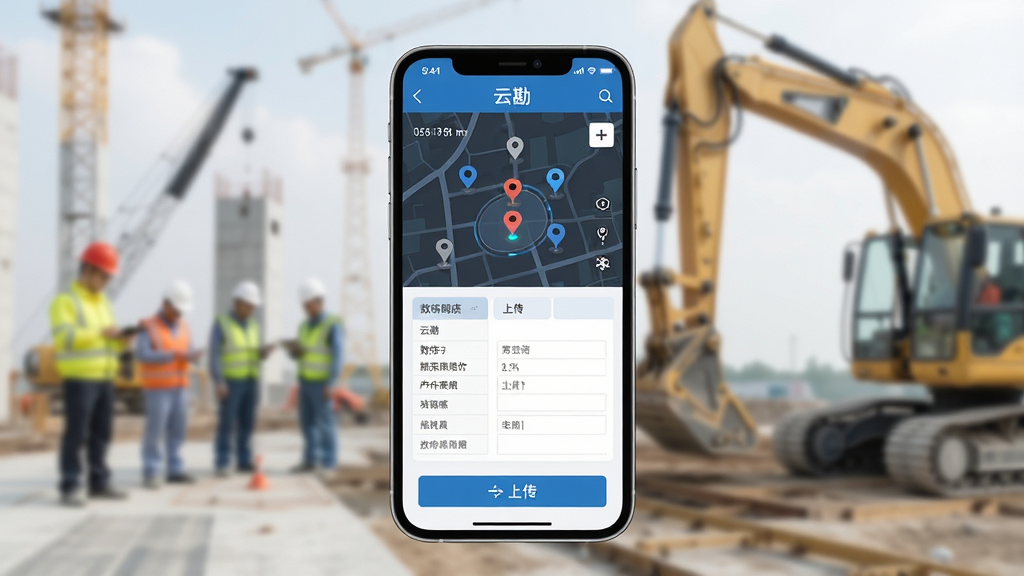
核心特色
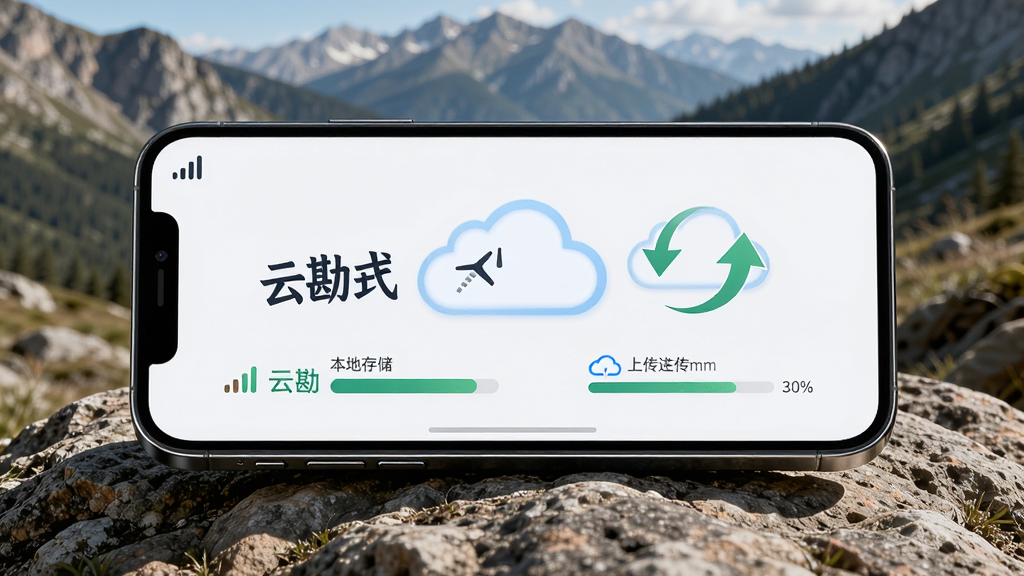
离线采集与云端同步:
云勘支持在无网络信号的偏远地区进行离线数据采集,所有记录会暂存于本地,待网络恢复后自动或手动同步至云端服务器。这一功能有效解决了野外作业网络不稳定的痛点,确保数据不丢失、不遗漏,同时支持多设备登录同一账号,实现团队间的数据共享与协同作业。
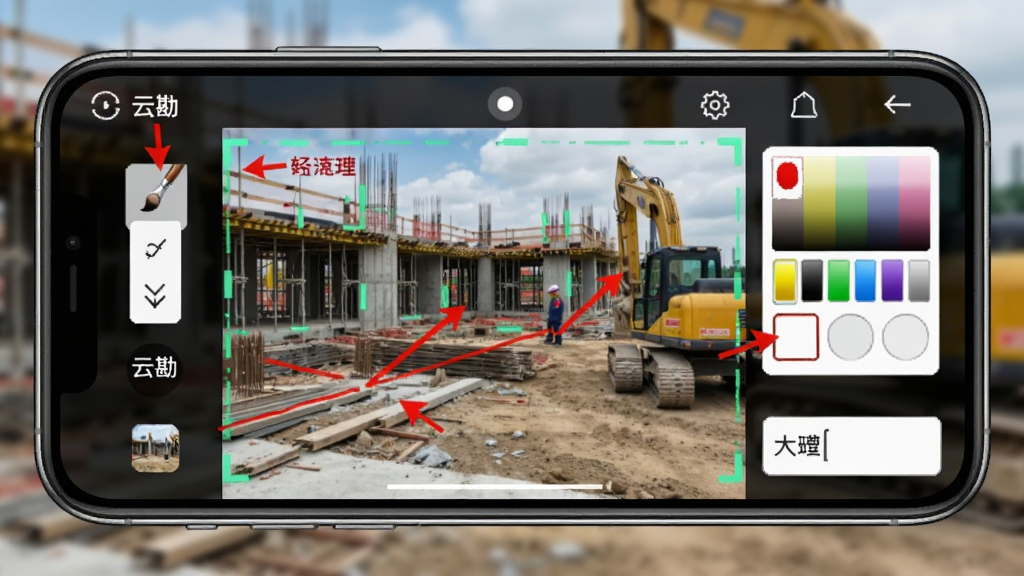
多媒体信息标注:
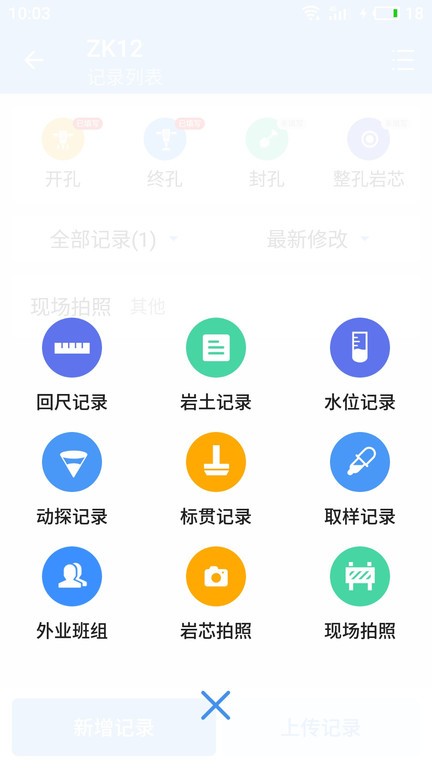
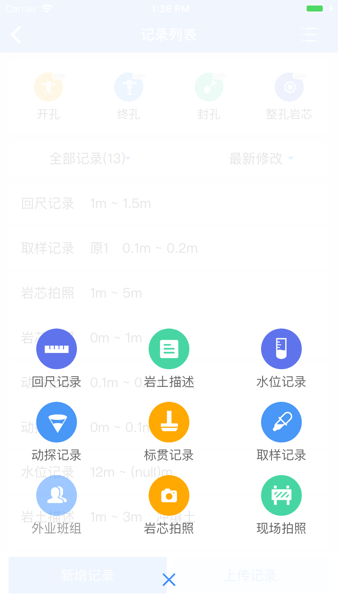
在采集点位信息时,用户可同时拍摄现场照片、录制短视频或添加文字备注,所有媒体文件会自动与对应点位坐标绑定。云勘支持对照片进行在线标注,例如绘制裂缝走向、标记采样位置,让内业人员无需亲临现场也能准确理解外业记录,大幅提升沟通效率与数据可信度。
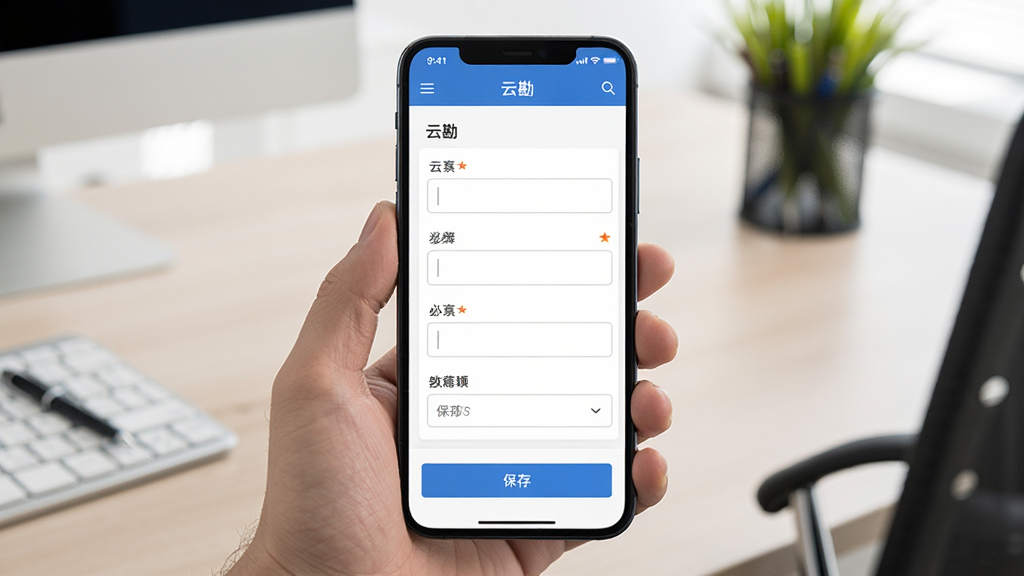
自定义表单与数据导出:
云勘允许项目管理员根据具体勘察规范自定义采集表单字段,包括下拉选项、数值范围、必填项等。采集完成的数据可一键导出为Excel、CSV或PDF格式,方便后续整理与报告编写。该功能灵活适配不同行业标准,无论是工民建勘察还是地质灾害排查,都能快速配置出符合要求的记录模板。
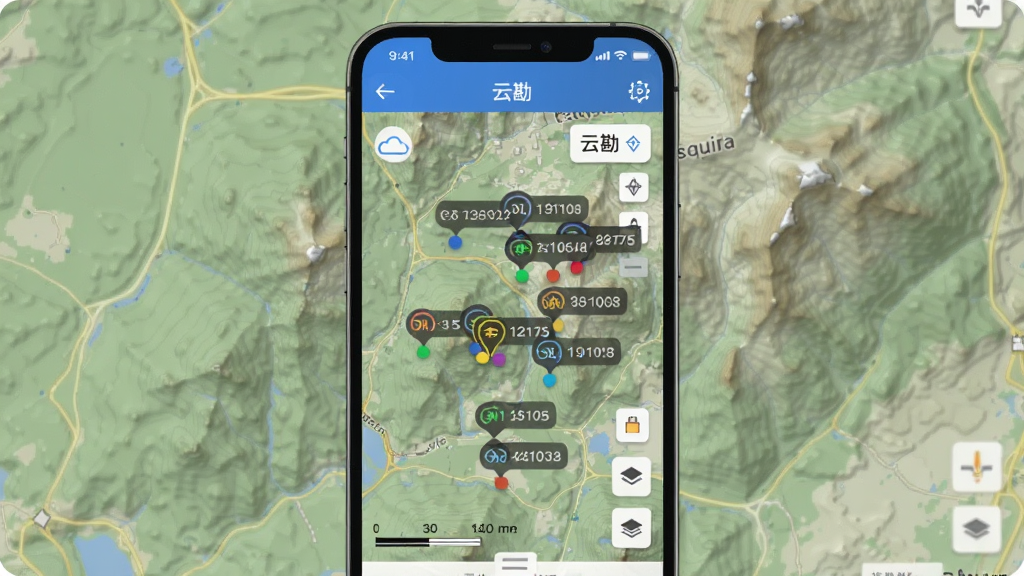
地图底图与坐标系统:
软件内置多种在线地图底图,并支持加载离线地图包,满足不同精度与场景的查看需求。云勘兼容CGCS2000、WGS84、西安80等常用坐标系,用户可根据项目要求自由切换,采集的点位坐标会自动进行转换与校正,确保与内业成图软件无缝对接。
实操教程与问题解决方案
| 操作环节 | 移动端要点 | 电脑端配合 |
|---|---|---|
| 安装与权限 | 安卓手机下载APK后,务必在设置中开启“允许安装未知来源应用”;首次启动需授予定位、相机、存储权限,否则无法正常采集。 | 电脑端无需安装,通过浏览器登录云勘网页版即可查看与导出数据。 |
| 数据采集 | 建议开启GPS高精度模式,等待定位图标稳定后再保存点位;拍照时注意光线,避免逆光导致照片模糊。 | 提前在网页端配置好表单模板并同步至手机,减少现场输入时间。 |
| 同步与导出 | 在WiFi环境下进行批量同步,避免使用移动数据上传大体积照片;同步失败可尝试切换网络或重启应用。 | 登录网页端后,在“数据中心”选择项目导出Excel,支持按时间、点位类型筛选。 |
| 常见报错 | 若出现闪退,请检查手机剩余存储空间是否低于1GB;定位漂移严重时,关闭蓝牙与热点,重启手机GPS。 | 网页端无法加载地图时,尝试清理浏览器缓存或更换Chrome内核浏览器。 |
对于刚接触云勘的新用户,建议先在办公室或网络良好的区域进行一次模拟采集,熟悉从新建项目、添加点位到同步导出的完整流程。
移动端与电脑端的数据是实时互通的,但电脑端不支持直接采集,仅用于数据管理与后处理。
如果手机提示“解析包错误”,说明下载的APK文件不完整,请删除后重新下载。
部分安卓机型需要手动在“应用管理”中授予云勘“后台弹出界面”权限,否则切换应用后可能中断记录。
长时间野外作业建议携带充电宝,持续使用GPS与相机功能耗电较快。
若遇到坐标系统不匹配的问题,可在站内搜索“坐标转换工具”获取辅助插件。
云勘本身不限制采集点数量,但云端存储空间与项目数量有关,请及时清理无用项目。
团队协作时,确保所有成员使用同一项目邀请码加入,避免数据分散在不同账号下。
用户问答专区
云勘验是什么?和云勘有什么关系?
云勘验通常是用户对“云勘”的误写或口误,实际上指的就是云勘这款软件。它主要解决工程勘察中的现场验槽、验桩等验收环节的数据记录问题,通过手机拍照、定位、表单填写来替代传统的纸质验收单。您可以理解为云勘是工具,而云勘验是使用该工具进行的一项具体工作。
云勘探2官方下载安全吗?
云勘探2是云勘软件的别称或旧版叫法,官方下载渠道是安全的。请务必从本站或云勘官网获取APK文件,避免从不明论坛下载被篡改的版本。安装前可查看应用权限,云勘仅会申请定位、相机、存储等必要权限,不会读取通讯录或短信。安装后建议使用手机自带安全软件扫描一次。
云勘怎么用?新手如何快速上手?
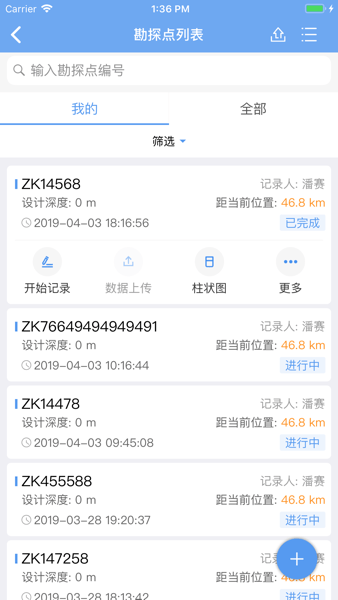
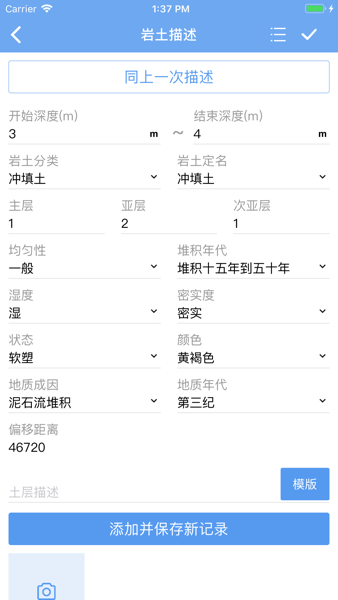
首次打开云勘,先用手机号注册并登录,然后在“项目管理”中新建一个项目,设置好坐标系和表单模板。接着回到主界面点击“采集”按钮,等待GPS定位成功后即可拍照、填表、保存。所有数据会显示在“我的点位”列表中,联网后点击同步即可上传。建议先看一遍软件内的“帮助”文档,里面有图文教程。

精选同类应用

猜你喜欢
下载地址
云勘2.6.8 勘测数据采集
用户评论
最新评论
- 应用信息
-
- 官网:暂无
- 包名:com.cityk.yunkan
- 名称:云勘
- 版本:2.6.8
- MD5:a41f1990097abb1079c9ed4d03f4b485
- 推荐下载下载排行










- 最新应用




热门评论