
Camera Monitor

- 手机远程控制相机,监控拍照两不误
- 应用类型:
摄影图像
应用大小:121.0M
更新时间:2026-09-25 12:47
- 应用平台:
Android
应用授权:免费
应用版本:2.3 相机远程监控工具
- 应用标签:
- 相关下载
 水印相机免费拍照水印摄影图像 / 63.7M / Android
 IntelCam摄影图像 / 92.3M / Android
 完美证件照AI版摄影图像 / 105.4M / Android
 边框水印相机摄影图像 / 30.1M / Android
- 下载总览
- 应用截图
- 猜你喜欢
- 下载地址
- 相关文章
- 用户评论
应用介绍
Camera Monitor是一款专为安卓设备打造的相机远程监控与管理工具,能够将你的手机瞬间变成专业的远程相机控制器。无论是家庭安防监控、宠物看护、还是长时间延时摄影,Camera Monitor都能帮你轻松搞定。通过WiFi或蓝牙连接,你可以在另一台设备上实时查看相机画面、远程触发快门、调整拍摄参数,甚至进行视频录制。软件界面简洁直观,操作门槛极低,即使是第一次接触远程控制类应用的新手也能快速上手。Camera Monitor兼容市面上大多数主流安卓手机与平板,无需root权限即可流畅运行,真正做到了即装即用、稳定可靠。对于喜欢摄影、注重家庭安全或需要远程记录生活点滴的用户来说,这是一款不可多得的实用工具。
核心特色
实时远程取景与监控:
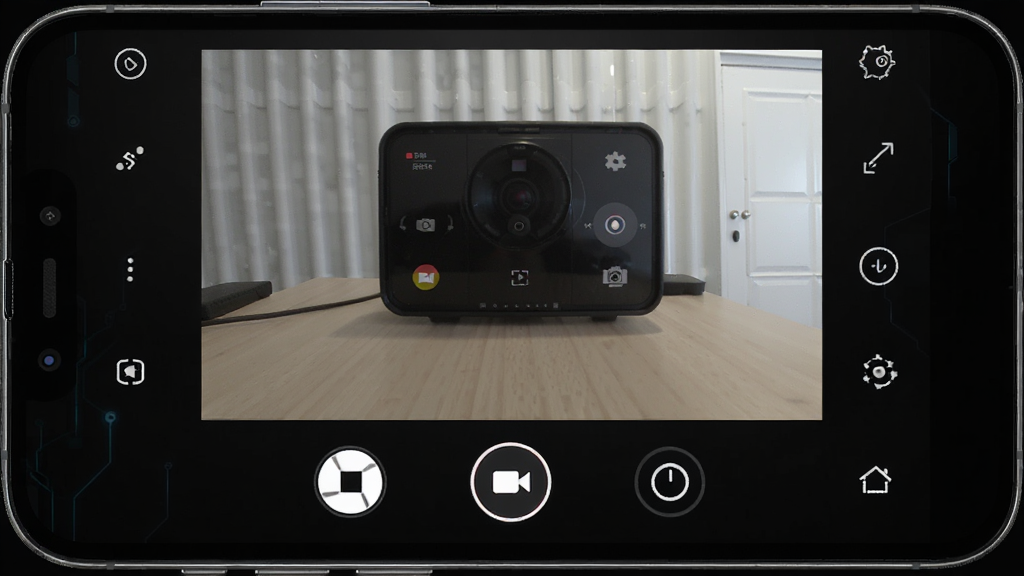
Camera Monitor最核心的功能就是让用户能够在一台设备上实时查看另一台设备相机的取景画面。无论你是将旧手机放在家里当监控摄像头,还是把平板架在远处进行多角度拍摄,只要两台设备处于同一WiFi网络下,就能实现低延迟的画面传输。软件支持画面缩放、旋转和全屏查看,让你不错过任何一个细节。对于需要长时间监控的场景,还可以开启后台持续运行模式,确保画面稳定不掉线。
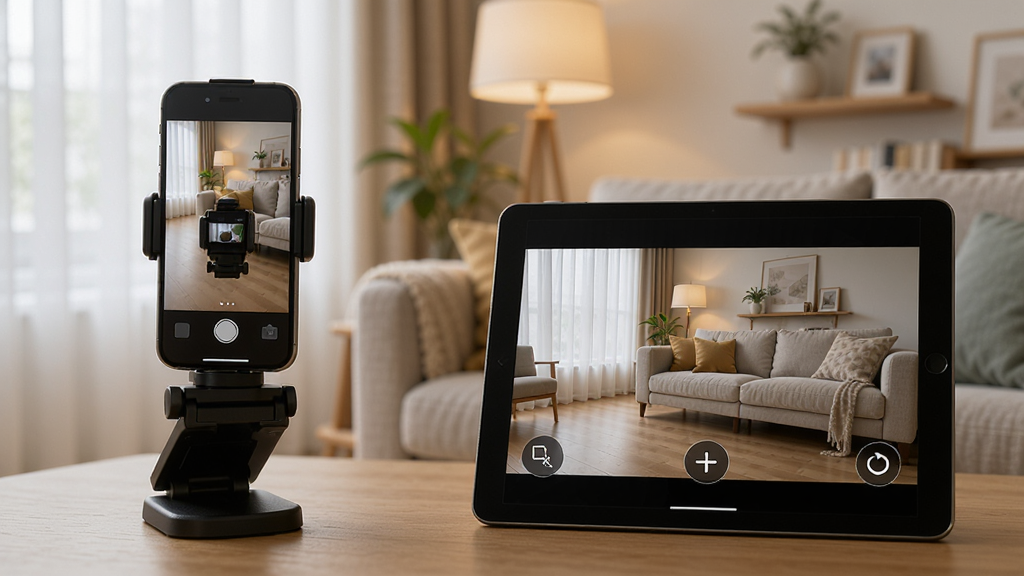
远程快门与参数调节:
除了查看画面,Camera Monitor还允许用户远程控制相机的各项参数。你可以在监控端直接点击快门按钮完成拍照,也可以设置定时拍摄、连拍模式或录像功能。更专业的是,软件支持远程调节曝光补偿、白平衡、对焦模式等核心参数,让你在不触碰相机的情况下也能获得理想的拍摄效果。这一功能特别适合用于野生动物拍摄、婚礼跟拍等需要保持距离的场景,避免人为干扰。
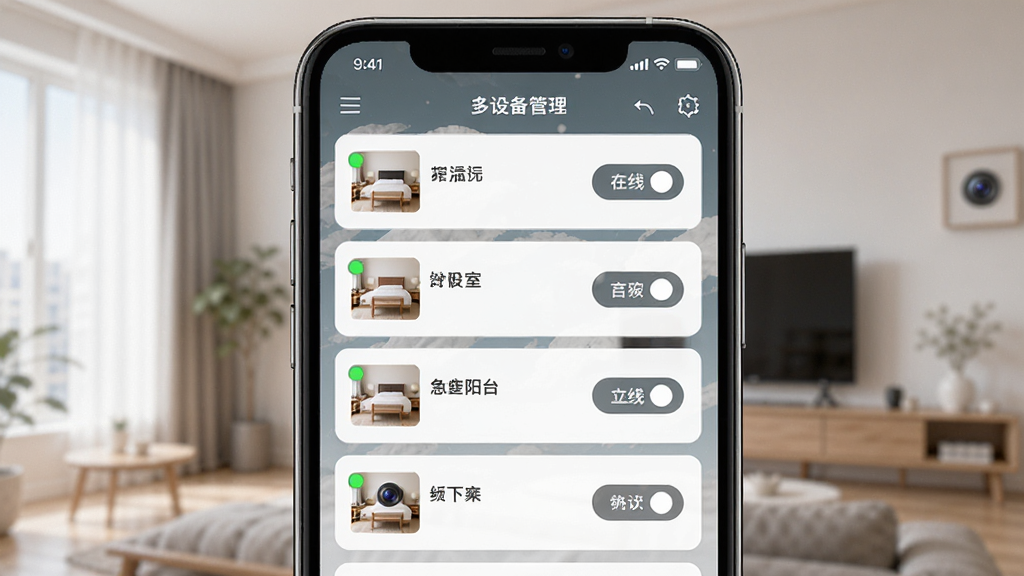
多设备管理与灵活切换:
Camera Monitor支持同时添加和管理多台相机设备,你可以在软件内为每台设备命名并分组,方便快速切换查看。比如家里有多部旧手机,你可以分别放在客厅、卧室和阳台,通过一个监控端就能轮巡查看各个角落的情况。软件会自动保存每台设备的连接信息,下次打开时一键即可重连,省去了重复配置的麻烦。对于小型工作室或需要多点位监控的用户来说,这个功能非常实用。
安全连接与隐私保护:
在数据传输安全方面,Camera Monitor采用了本地网络直连的方式,视频流和指令数据不会经过第三方服务器,从根本上杜绝了隐私泄露的风险。软件还支持连接密码验证,只有经过授权的设备才能访问相机画面。对于家庭安防用户来说,这意味着你可以放心地将旧手机放在家中作为监控设备,而不必担心画面被他人窥探。同时,软件在后台运行时会显示常驻通知,提醒用户监控服务正在工作中,避免误关闭。
Camera Monitor使用指南与常见问题解决
| 使用场景 | 操作要点 | 注意事项 |
| 家庭安防监控 | 旧手机作为相机端,固定放置并连接充电器,监控端安装Camera Monitor后扫描添加设备 | 确保两台设备在同一WiFi下,关闭相机端自动锁屏 |
| 远程摄影辅助 | 相机端架设在三脚架上,监控端实时调整构图并远程按下快门 | 建议使用5GHz WiFi以获得更低延迟 |
| 多机位直播/录制 | 添加多台设备并分组,通过监控端轮巡查看各机位画面 | 设备数量较多时注意路由器带机量 |
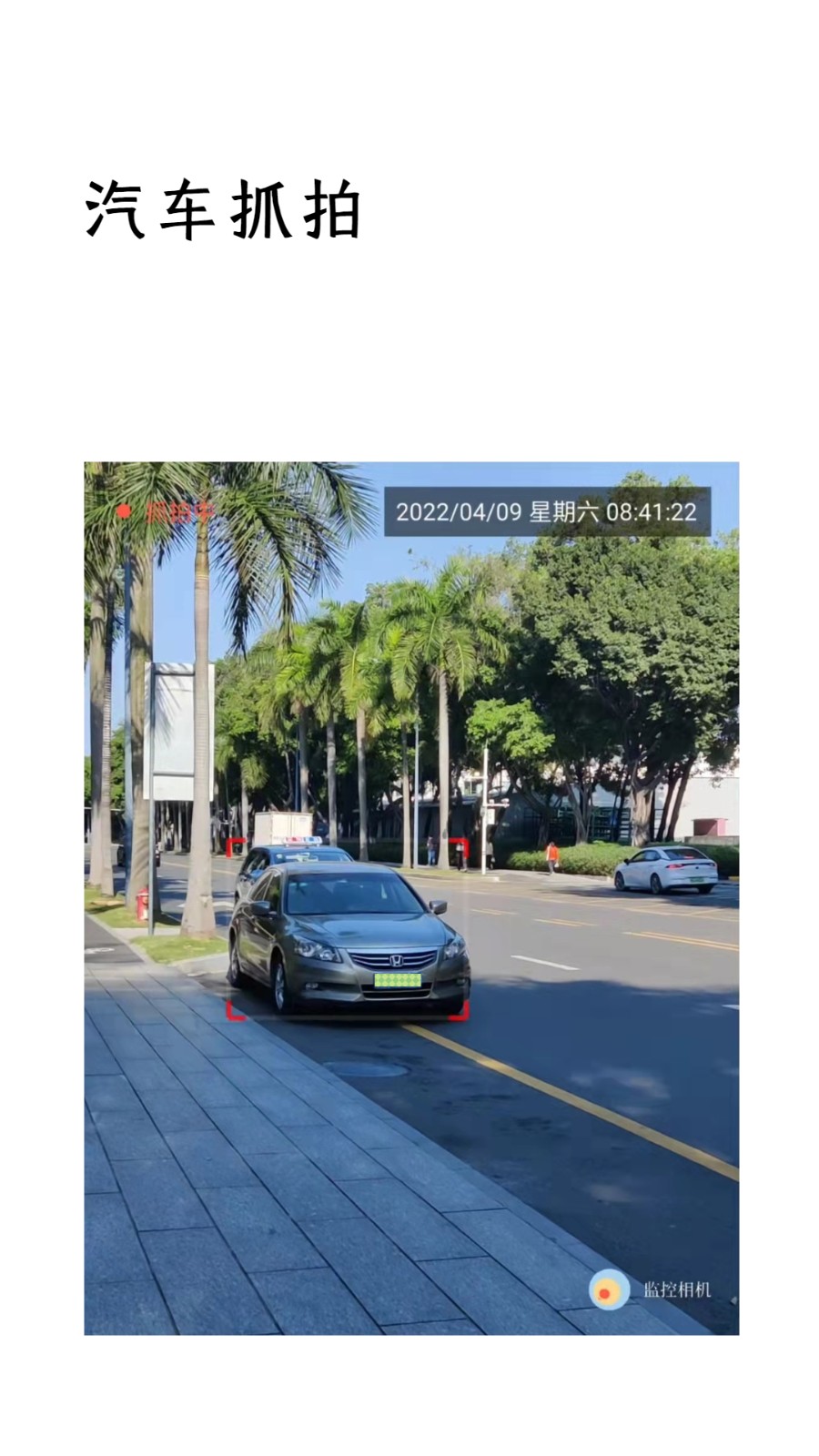
| 宠物/老人看护 | 相机端开启移动侦测,监控端随时查看实时画面 | 保持相机端电量充足或长期插电 |
Camera Monitor在使用过程中可能会遇到一些常见问题,下面整理了几种典型情况及解决办法。如果遇到设备搜索不到的情况,请先检查两台设备是否连接在同一WiFi网络下,并确保路由器没有开启AP隔离功能。部分安卓系统在连接时需要手动授予相机和存储权限,建议在首次启动时全部允许,以免影响功能正常使用。如果画面出现卡顿或延迟较高,可以尝试在设置中降低分辨率或切换至5GHz频段。长时间运行时建议将相机端设备连接充电器,并关闭电池优化以保持后台稳定。若遇到闪退问题,可尝试清除应用缓存或重新安装,同时确认系统版本是否在安卓7.0以上。部分机型可能需要安装额外的相机驱动组件,可在站内搜索"安卓相机驱动"获取相关资源。
Camera Monitor常见问答
Camera Monitor下载安全吗?
Camera Monitor是一款正规的相机远程控制工具,采用本地网络直连方式传输数据,不经过第三方服务器,从技术层面保障了用户的隐私安全。软件本身不包含任何恶意代码或广告插件,大家可以放心下载使用。建议从官方渠道或正规应用市场获取安装包,避免下载到被篡改的版本。安装时注意查看权限请求,Camera Monitor只需要相机、存储和网络权限即可正常运行,不会索取与功能无关的敏感权限。
Camera Monitor System怎么连接两台设备?
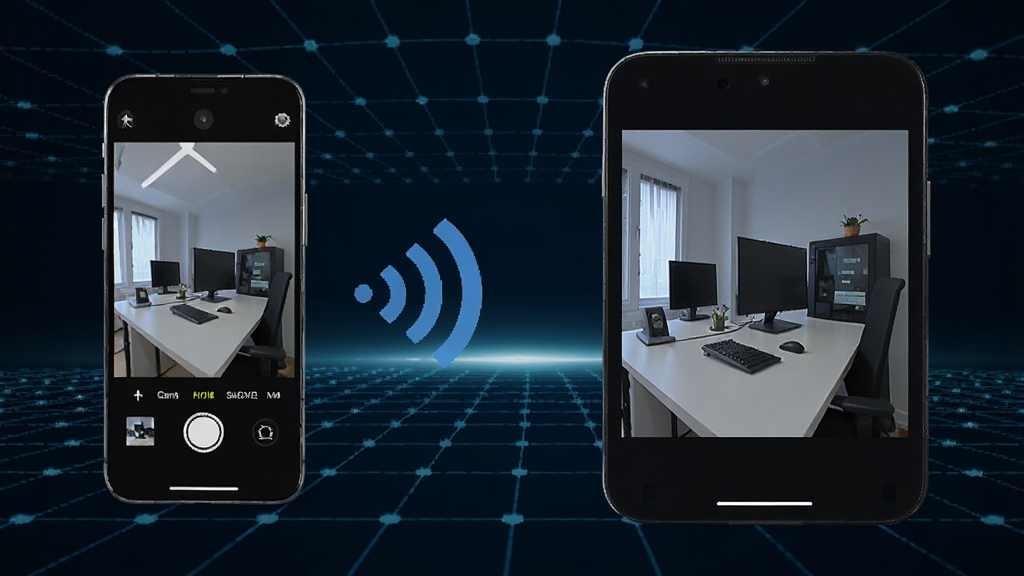
连接过程其实非常简单。首先确保两台安卓设备连接在同一个WiFi网络下,然后在作为相机端的设备上打开Camera Monitor并选择"相机模式",在作为监控端的设备上选择"监控模式"。监控端会自动搜索局域网内可用的相机设备,点击对应的设备名称即可发起连接。如果自动搜索不到,可以手动输入相机端显示的IP地址进行连接。连接成功后,监控端就能实时看到相机画面了。建议将相机端设备固定在支架上并保持屏幕常亮,这样能获得更稳定的使用体验。
Camera Monitor Remote支持哪些安卓版本?
Camera Monitor Remote目前兼容安卓7.0及以上版本,覆盖了市面上绝大多数主流手机和平板设备。无论是高通骁龙、联发科还是麒麟处理器的机型,都能流畅运行。软件对硬件配置要求不高,即使是几年前的旧手机也能作为相机端稳定工作,非常适合将闲置设备再利用。如果遇到系统兼容性问题,可以尝试更新系统版本或在站内搜索相关解决方案。
精选同类应用推荐

猜你喜欢
下载地址
Camera Monitor2.3 相机远程监控工具
推荐合集
相关文章
用户评论
最新评论
- 应用信息
-
- 官网:暂无
- 包名:com.news.camera.canoneo
- 名称:Camera Monitor
- 版本:2.3
- MD5:fc49bc590e1f4ae0475569850ddd7fff
- 推荐下载下载排行










- 最新应用




热门评论