
电子发票查验报税

- 手机查验电子发票的便捷小工具
- 应用类型:
办公软件
应用大小:32.8M
更新时间:2026-09-25 08:12
- 应用平台:
Android
应用授权:免费
应用版本:1.0.0 发票查验报税
- 应用标签:
- 相关下载
 万客智囊办公软件 / 48.3M / Android
 移动获客办公软件 / 170.3M / Android
 即回办公软件 / 211.6M / Android
 Noteshelf 3(笔记手写)办公软件 / 293.8M / 安卓
- 下载总览
- 应用截图
- 猜你喜欢
- 下载地址
- 相关文章
- 用户评论
应用介绍
电子发票查验报税是一款面向中小企业财务人员、个体工商户以及普通消费者的移动端发票管理工具。软件围绕电子发票的查验、下载、归档与报税辅助等核心场景进行功能设计,帮助用户在日常报销、进项抵扣、账务处理等环节减少手工录入与反复核对的麻烦。用户只需在手机上输入发票代码、号码、开票日期、校验码等关键信息,即可快速发起查验请求,并可将查验结果保存为图片或结构化记录,方便后续整理。对于需要处理大量票据的财务岗位来说,这款工具能够在一定程度上提升工作效率,降低因人工比对而产生的差错概率。软件界面简洁,功能入口直观,适合没有专业税务系统操作经验的新手快速上手。

核心特色
多要素发票查验:
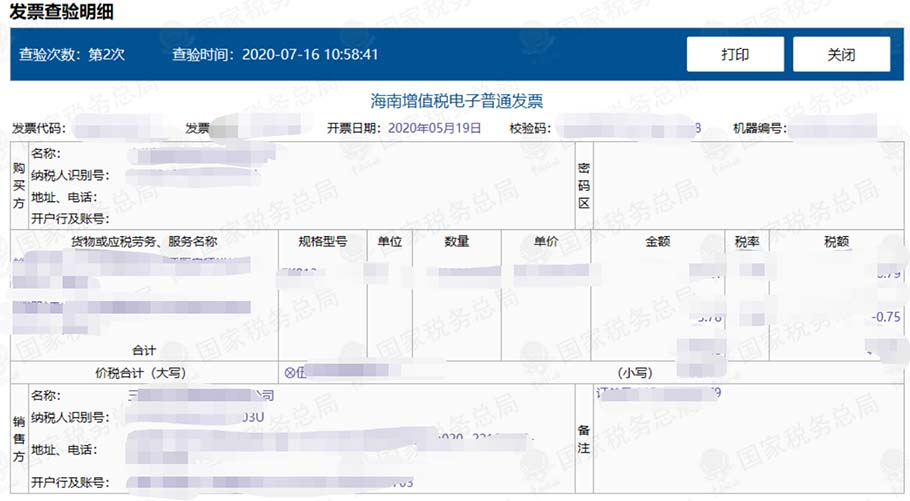
支持输入发票代码、发票号码、开票日期、校验码后六位或金额等多项要素组合查验,用户可根据手中票据的实际信息灵活填写,系统会依据所填内容发起核验请求,并返回对应的查验结果状态。对于纸质发票与电子发票的查验需求,均提供了对应的输入入口,减少因票据类型不同而反复切换工具的困扰。

查验结果留存与分享:
查验完成后,用户可将结果页面保存为图片或复制文本信息,便于在报销流程中作为附件提交,或转发给同事、会计进行二次确认。对于需要留存备查的发票,这一功能能够减少重复查验的操作次数,让票据管理更有条理。
报税辅助信息参考:
软件内提供与报税相关的流程说明与常见问题参考内容,帮助用户在完成发票查验后,了解后续可能涉及的申报操作方向。对于刚接触报税工作的用户来说,这些参考信息能够起到一定的指引作用,但具体申报仍需以当地税务机关的要求为准。
轻量运行与本地存储:
软件安装包体积较小,运行过程中对手机内存与存储空间的占用相对有限。查验记录与保存的图片默认存储在本地设备中,用户可自行管理,避免敏感票据信息在非必要情况下外传。
操作说明与系统适配
| 项目 | 说明 |
| 适用系统 | Android 5.0及以上版本 |
| 安装包大小 | 约30MB左右,具体以实际下载为准 |
| 权限需求 | 网络访问、存储读写(用于保存查验截图) |
| 查验要素 | 发票代码、发票号码、开票日期、校验码、金额等 |
| 结果保存 | 支持截图保存至相册,或复制文本信息 |
| 网络要求 | 查验过程需保持网络连接畅通 |
| 数据存储 | 查验记录默认保存在本机,卸载后可能清除 |
在使用过程中,建议用户优先确保手机网络状态良好,避免在查验请求发送过程中频繁切换网络,否则可能导致查验失败或结果返回异常。对于需要批量处理发票的用户,可以按照发票开具时间或报销批次逐张查验,并将结果截图按日期归类保存,便于后续查找。若查验结果与预期不符,可先核对输入信息是否与票面完全一致,特别是发票代码与号码的数字位数,避免因输错一位而导致查验不通过。
移动端使用攻略
在移动端安装电子发票查验报税时,建议优先通过正规应用市场或可信渠道获取安装包,避免下载来源不明的版本。
安装前请务必确认手机已开启“允许安装未知来源应用”权限,否则安装过程可能被系统拦截。
安装完成后首次启动时,系统可能会弹出存储权限与网络权限申请,建议允许存储权限,以便后续保存查验截图;若拒绝存储权限,截图保存功能将无法正常使用。
为提升查验速度,可在Wi-Fi或4G/5G信号稳定的环境下操作,避免在弱网环境中反复提交查验请求。
对于安卓手机用户,若遇到安装后闪退的情况,可先尝试清理应用缓存或重启手机;若问题依旧,建议卸载后重新下载安装包进行覆盖安装。
查验记录默认保存在手机本地,若更换设备或卸载重装,原有记录可能无法自动恢复,建议对重要查验结果提前截图备份。
在电脑端操作时,用户通常需要通过电子税务局网页端进行发票查验,与移动端软件的操作路径有所不同。移动端更适合随时随地的快速查验,而电脑端则更适合批量处理与打印归档。
若手机存储空间紧张,可定期清理软件产生的缓存文件,但需注意不要误删已保存的查验截图。
切勿在非官方渠道输入发票查验信息,避免票据信息被第三方截留或滥用。
部分手机系统会对后台运行的应用进行管控,若发现查验请求长时间无响应,可检查是否被系统省电策略限制,必要时将软件加入后台运行白名单。

精选同类实用工具
| 软件名称 | 功能优势 | 评分 |
| 税务大厅 | 掌上办税与发票查询 | ★★★★☆ |
| 发票助手 | 发票录入与报销管理 | ★★★★☆ |
| 财务记账 | 日常收支与票据整理 | ★★★★☆ |
| 电子发票查验 | 发票真伪快速核验 | ★★★★★ |
| 报税指南 | 报税流程与政策参考 | ★★★★☆ |
电子发票查验报税怎么操作
打开软件后,在首页找到发票查验入口,按照票面信息依次填写发票代码、发票号码、开票日期与校验码等必填项,确认无误后点击查验按钮。系统会在数秒内返回查验结果,用户可根据结果判断发票状态是否正常。若查验通过,可将结果页面截图保存,用于后续报销或备查。
电子发票查验真伪步骤
真伪查验的关键在于准确输入票面信息。建议先核对发票代码与号码的位数是否与票面一致,再填写开票日期与校验码。提交后若显示“查验一致”或类似状态,通常可认为该发票信息与税务系统记录匹配。若显示不一致,需重新核对输入内容,排除输入错误后再尝试。对于多次查验仍不通过的发票,建议向开票方确认票据信息是否准确。
电子发票查验的注意事项
查验时需确保网络连接稳定,避免在提交过程中切换网络。发票代码与号码为数字组合,输入时注意不要遗漏或颠倒顺序。校验码通常位于票面指定位置,若模糊不清可尝试从电子发票原件中复制。查验结果截图建议按时间或报销批次命名保存,便于后续查找。不要将发票信息随意提供给不明来源的第三方工具,以免信息泄露。


猜你喜欢
下载地址
电子发票查验报税1.0.0 发票查验报税
推荐合集
相关文章
用户评论
最新评论
- 应用信息
-
- 官网:暂无
- 包名:com.nbxhowbkohte.verificationandtaxfiling
- 名称:电子发票查验报税
- 版本:1.0.0
- MD5:17c25fd704d6528fcd498c4d4a55702f
- 推荐下载下载排行










- 最新应用





热门评论