
WP手机文档编辑
- 轻量手机文档编辑工具,随开随用
- 应用类型:
办公软件
应用大小:95.8M
更新时间:2026-09-24 19:45
- 应用平台:
Android
应用授权:免费
应用版本:1.0.0 手机文档编辑
- 应用标签:
- 相关下载
 YN智慧校园app官方下载安装最新版办公软件 / 65.5M / Android, iOS
 遥匣投屏助手办公软件 / 15.5M / Android
 跨境魔方办公软件 / 79.4M / Android
 轻羽写作办公软件 / 18.7M / Android
- 下载总览
- 应用截图
- 猜你喜欢
- 下载地址
- 相关文章
- 用户评论
应用介绍
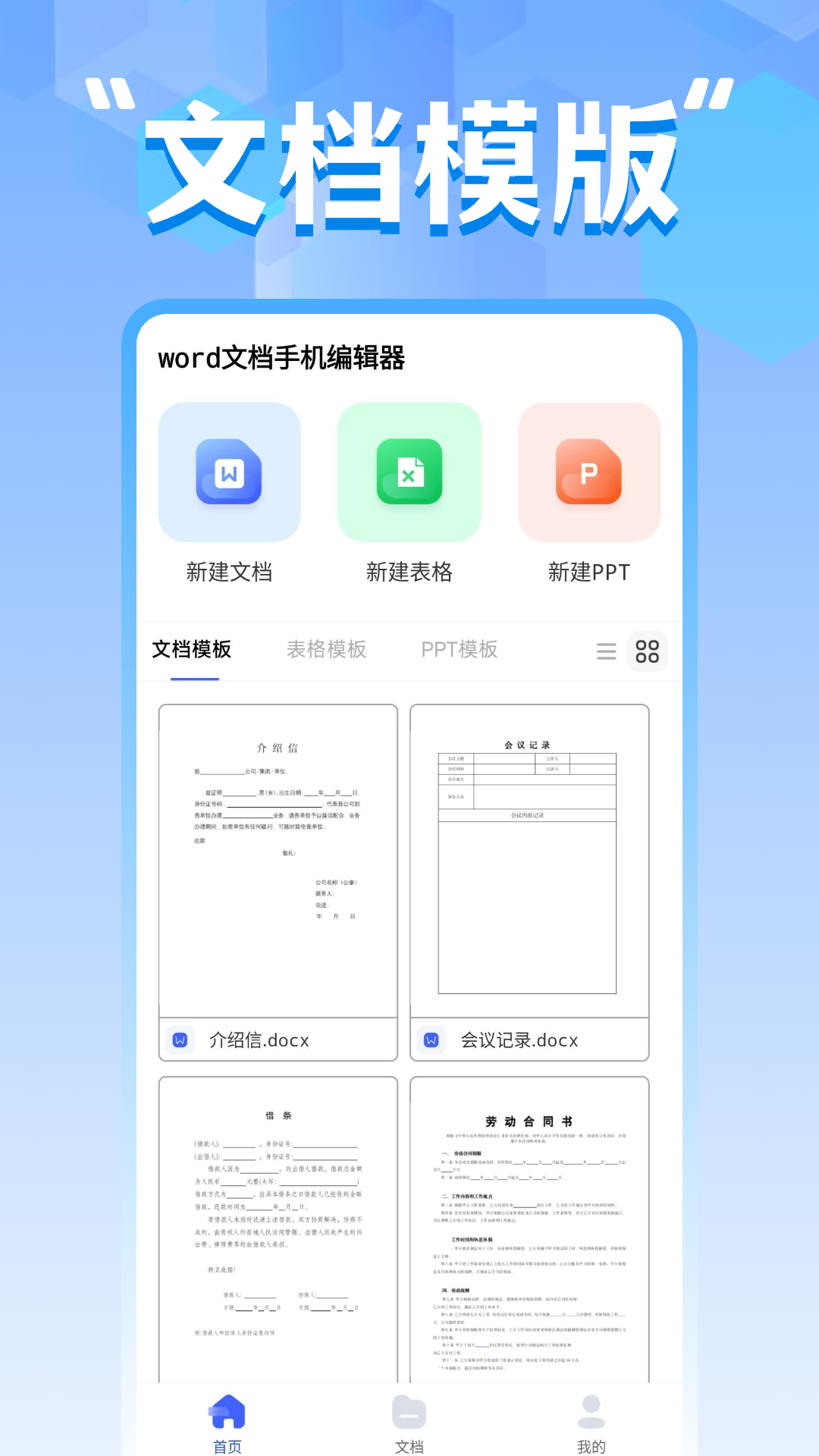
WP手机文档编辑是一款专为移动端打造的轻量级文档处理工具,致力于让用户在手机上也能高效完成Word文档的查看、编辑与排版工作。无论是通勤途中临时修改合同条款,还是课堂上快速记录会议纪要,这款应用都能提供接近桌面端的操作体验。其核心定位在于"轻量、快速、兼容",安装包体积小巧,对手机硬件要求不高,老旧机型也能流畅运行。软件界面采用简洁直观的设计语言,功能分区明确,即便是初次接触手机文档编辑的新手用户,也能在几分钟内快速上手。WP手机文档编辑支持主流的.docx与.doc格式,能够较好地保留原文档的字体、段落与表格样式,减少因格式错乱带来的重复劳动,是日常办公与学习场景中值得常备的实用工具。
核心特色
多格式兼容:
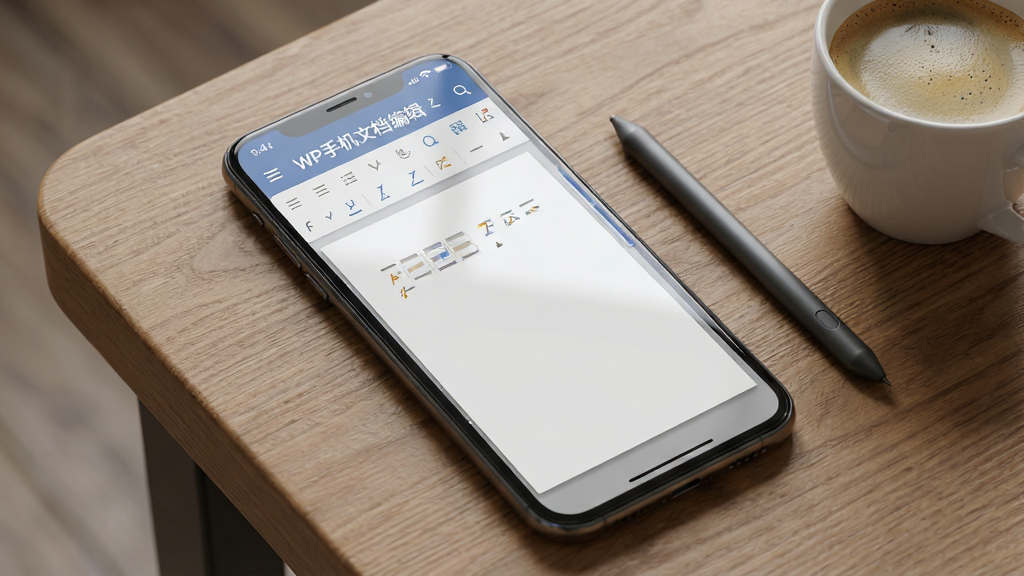
WP手机文档编辑能够直接打开并编辑DOC、DOCX等主流文档格式,无需经过繁琐的格式转换步骤。软件在解析文档时会尽量保留原始排版信息,包括标题层级、项目符号、表格边框以及基础的文字颜色与字号设置,有效降低跨设备查看时出现内容错位的概率。对于经常需要在手机与电脑之间同步文件的用户来说,这一特性可以显著减少二次调整的时间成本。
指尖排版编辑:
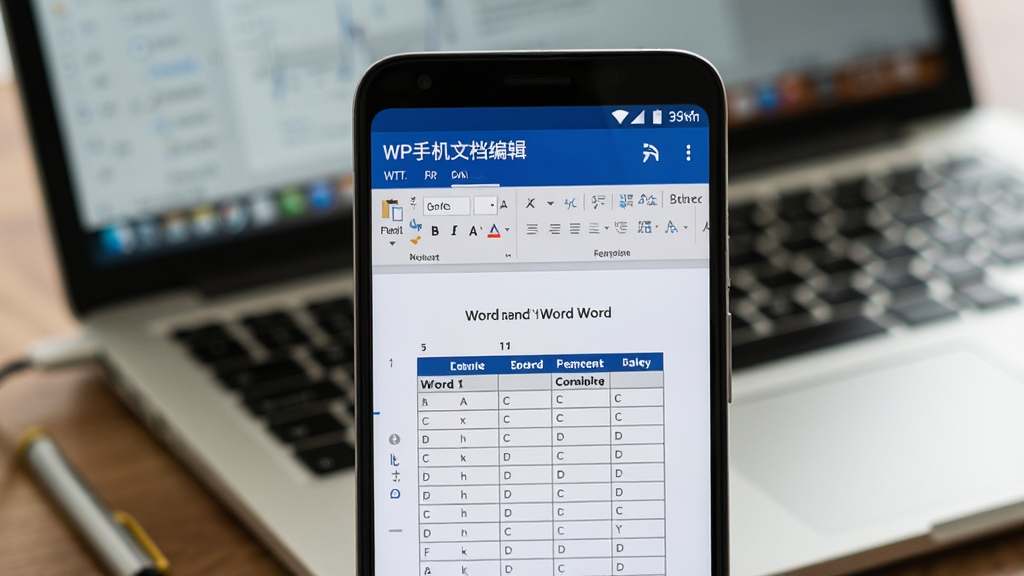
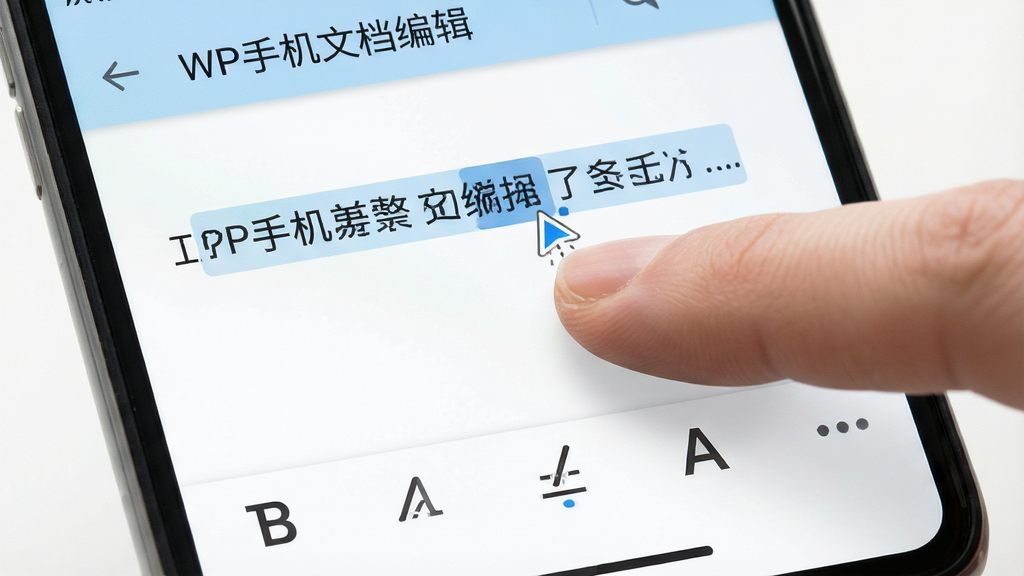
针对手机触屏操作的特点,软件对文字选择、段落调整、样式应用等交互进行了专门优化。用户可以通过长按选取文字,拖动光标精准定位插入点,并利用底部工具栏快速设置加粗、倾斜、下划线、对齐方式等常用格式。段落缩进与行距调整也提供了可视化滑块,避免了在狭小屏幕上反复点击菜单的困扰,让移动端排版变得更为顺手。
实时保存与恢复:
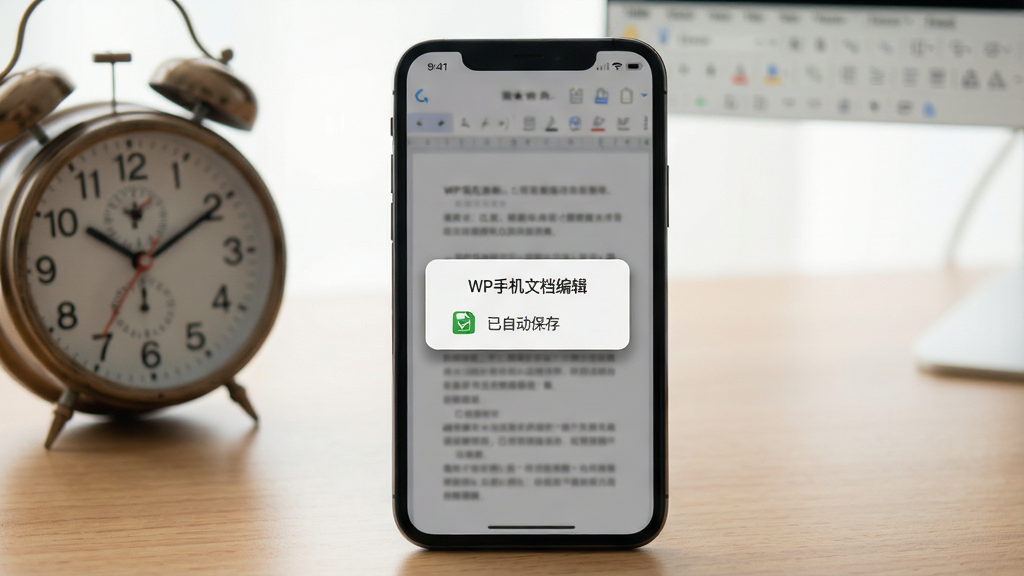
编辑过程中,软件会以较高频率自动保存当前进度,防止因误触返回、系统清理后台或意外断电导致的内容丢失。再次打开应用时,会自动恢复到上次编辑的位置,并保留未完成的修改。对于需要长时间分段撰写的长文档,这一机制提供了可靠的数据安全保障,减少了用户因突发情况而重复劳动的风险。
夜间阅读模式:
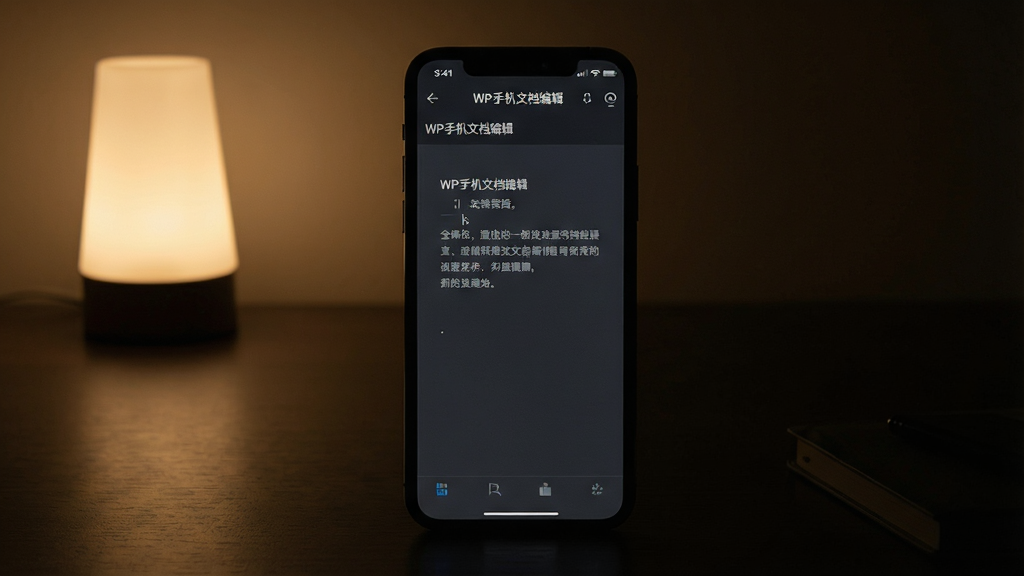
考虑到用户在暗光环境下查看文档的需求,WP手机文档编辑内置了夜间模式。开启后,界面背景会切换为深色,文字颜色相应调整为柔和的浅色,从而降低屏幕亮度对眼睛的刺激。该模式不仅适用于夜间阅读,在光线较暗的会议室或交通工具上也能提供更舒适的浏览体验。
移动端使用攻略与常见问题处理
| 操作环节 | 具体说明 |
| 安装与权限 | 下载APK后,若系统提示"禁止安装未知来源应用",需前往设置→安全→允许安装未知应用,授权后再点击安装包完成安装。首次启动时,建议允许存储权限,否则无法读取和保存文档。 |
| 文档导入 | 打开软件后,点击首页的"打开文件"按钮,系统会调起文件选择器。可通过文件管理或最近文件路径找到目标文档。若文件存储在SD卡或OTG外接设备中,需确保已挂载并授予读取权限。 |
| 编辑与保存 | 点击文档任意位置即可进入编辑状态,底部工具栏提供字体、段落、插入等选项。编辑完成后点击左上角"保存"图标,文件将覆盖原文档或另存为新文件。建议重要文档先另存备份,再进行大幅修改。 |
| 闪退/卡顿处理 | 若打开较大文档时出现闪退,可尝试清理后台应用释放内存,或关闭其他占用较高的程序。若问题依旧,建议将文档拆分后再编辑。定期清理软件缓存也有助于保持运行流畅。 |
| 格式错乱修复 | 部分复杂排版文档在手机上可能显示异常,可尝试在电脑端将文档另存为兼容模式,或使用软件内的"重新排版"功能。若表格宽度超出屏幕,可双指缩放页面查看全貌。 |
使用指南
WP手机文档编辑在移动端与电脑端的操作逻辑存在一定差异,了解这些区别有助于提升使用效率。
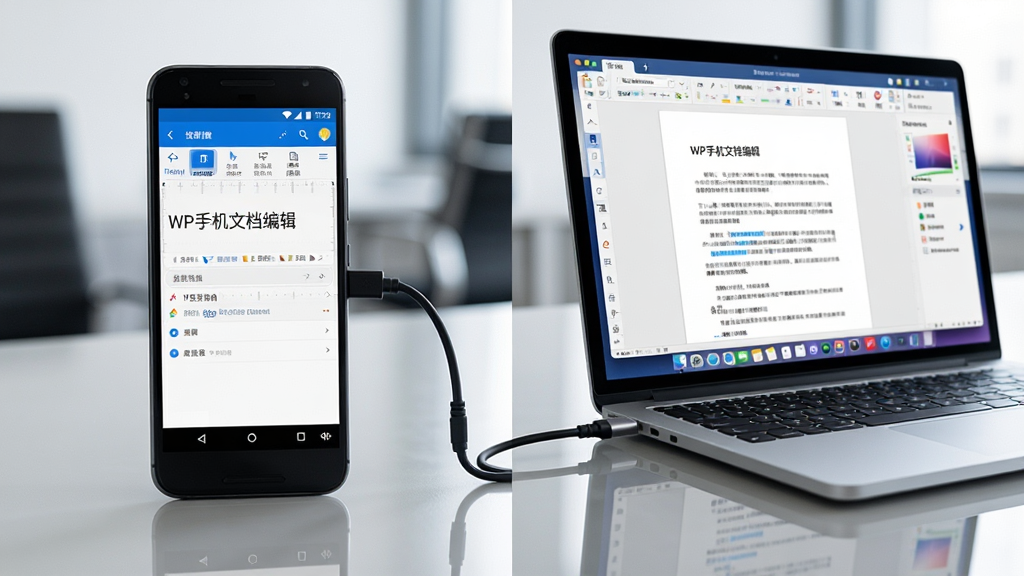
移动端以触控手势为主,单指点击定位光标,长按选取文字,双指捏合缩放页面;电脑端则依赖鼠标与键盘组合操作。
高危避坑:切勿在编辑过程中直接强制关闭应用,否则未保存的内容可能丢失,建议养成手动保存习惯。
优化技巧:将常用文档固定在软件首页,可减少每次查找文件的时间;开启自动保存后,仍建议在完成重要编辑后手动点击一次保存。
温馨提示:软件对.docx格式的兼容性优于.doc,若条件允许,可将旧文档转换为新版格式后再编辑。
当手机存储空间不足时,软件可能无法正常保存文件,此时应清理无用缓存或转移部分文件至外置存储。
部分安卓系统会限制后台应用活动,建议将WP手机文档编辑加入电池优化白名单,避免编辑过程中被系统强制休眠。
若遇到文档打不开的情况,可先检查文件是否损坏,或尝试用其他文档工具打开以排除文件本身的问题。
对于需要频繁在手机与电脑间同步文档的用户,可借助云盘工具将文件保存在云端,再通过WP手机文档编辑直接打开云端副本进行修改。
软件本身不集成云存储功能,因此文档的备份与同步需依赖第三方网盘或数据线传输。
在编辑包含大量图片的文档时,加载速度可能变慢,建议在WiFi环境下操作,并避免同时运行多个大型应用。
若软件出现黑屏或界面无响应,可尝试在系统设置中清除应用数据后重新打开,但此操作会重置软件内的个性化设置。
总体而言,WP手机文档编辑更适合处理文字为主、排版要求不极端的日常文档,对于复杂图表或专业排版需求,仍建议在电脑端完成。
精选同类应用
手机word文档编辑步骤
很多用户第一次在手机上编辑Word文档时会感到无从下手,其实步骤并不复杂。首先,在WP手机文档编辑中打开目标文档,点击页面任意位置唤出光标;接着长按需要修改的文字区域,拖动选择手柄确定范围,再通过底部工具栏选择加粗、倾斜或调整字号;如果需要在文档中插入新段落,将光标定位到目标位置后按回车键即可。编辑完成后,务必点击保存按钮,并确认文件存储路径。对于不熟悉触屏操作的用户,建议先在空白文档中练习几次文字选取与格式调整,熟练后再处理正式文件。
wps手机编辑文档在哪里
不少用户习惯使用WPS处理文档,但初次在手机上找不到编辑入口。实际上,在WPS手机版中打开任意文档后,默认进入的是阅读模式,此时需要点击屏幕下方的"编辑"按钮或铅笔图标,才能切换到可修改状态。如果打开的是PDF文件,WPS会提示转换为Word格式后才能编辑。此外,部分功能需要登录账号才能使用,建议提前完成登录并同步云文档,以免编辑内容丢失。若找不到编辑按钮,可检查软件是否为最新版本,旧版本可能将编辑入口隐藏较深。
文档编辑手机版怎么插图片
在WP手机文档编辑中插入图片的操作比较直观。将光标移动到需要插入图片的位置,点击工具栏中的"插入"选项,选择"图片",系统会调起相册或文件管理器。选中目标图片后,软件会将其嵌入文档当前光标处。需要注意的是,图片过大会导致文档体积迅速增加,建议提前压缩图片尺寸。插入后,部分版本支持拖动图片边角调整大小,但复杂的图文环绕排版在手机上较难实现,如有专业排版需求,仍建议在电脑端完成。

猜你喜欢
下载地址
WP手机文档编辑1.0.0 手机文档编辑
推荐合集
相关文章
用户评论
最新评论
- 应用信息
-
- 官网:暂无
- 包名:com.bytword.sjiwdydzs
- 名称:WP手机文档编辑
- 版本:1.0.0
- MD5:cc9b5329b484c5fe102c06ea93a1701e
- 推荐下载下载排行










- 最新应用




热门评论