
拍印互联

- 手机无线打印好帮手,文档照片一键输出
- 应用类型:
办公软件
应用大小:92.4M
更新时间:2026-09-23 11:23
- 应用平台:
Android
应用授权:免费
应用版本:1.7.4 手机打印互联
- 应用标签:
- 相关下载
 枫车门店办公软件 / 180.0M / Android
 货拉拉司机版app官方下载安装办公软件 / 188.8M / Android, iOS
 一本日记办公软件 / 78.2M / Android
 万里信数据助手办公软件 / 128.6M / Android
- 下载总览
- 应用截图
- 猜你喜欢
- 下载地址
- 相关文章
- 用户评论
应用介绍
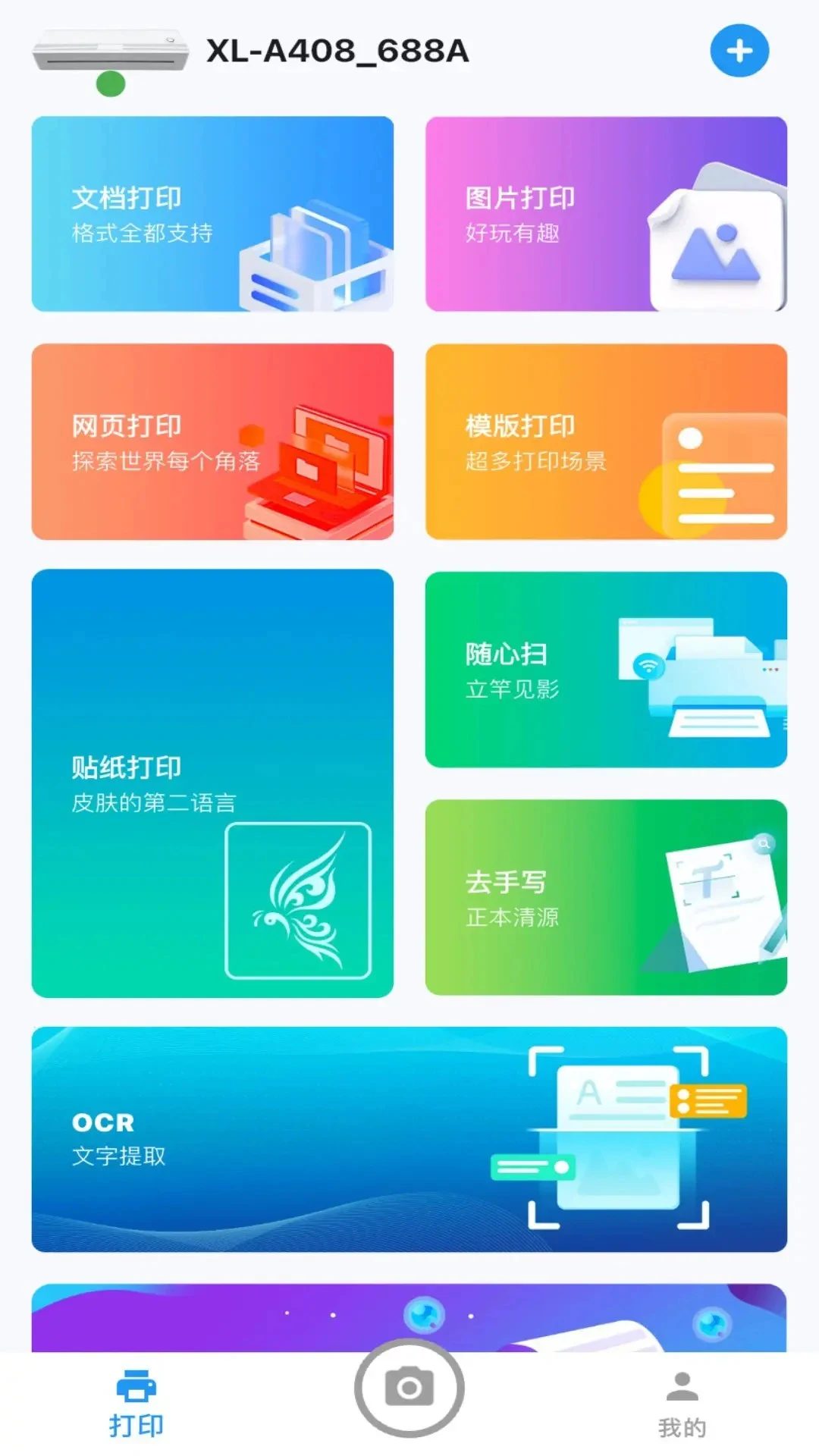
拍印互联是一款面向安卓手机用户的便捷打印互联工具,致力于打通手机与打印机之间的连接壁垒,让用户无需复杂配置即可轻松完成文档、照片的无线打印操作。无论是家庭场景下的作业打印、办公环境中的合同输出,还是日常生活中的照片冲印需求,拍印互联都能提供稳定高效的连接方案。该软件支持多种主流打印机品牌与型号,通过智能识别与快速配对技术,大幅降低了传统打印流程的操作门槛,真正实现了即拍即印、随时随地输出纸质文件的便捷体验。
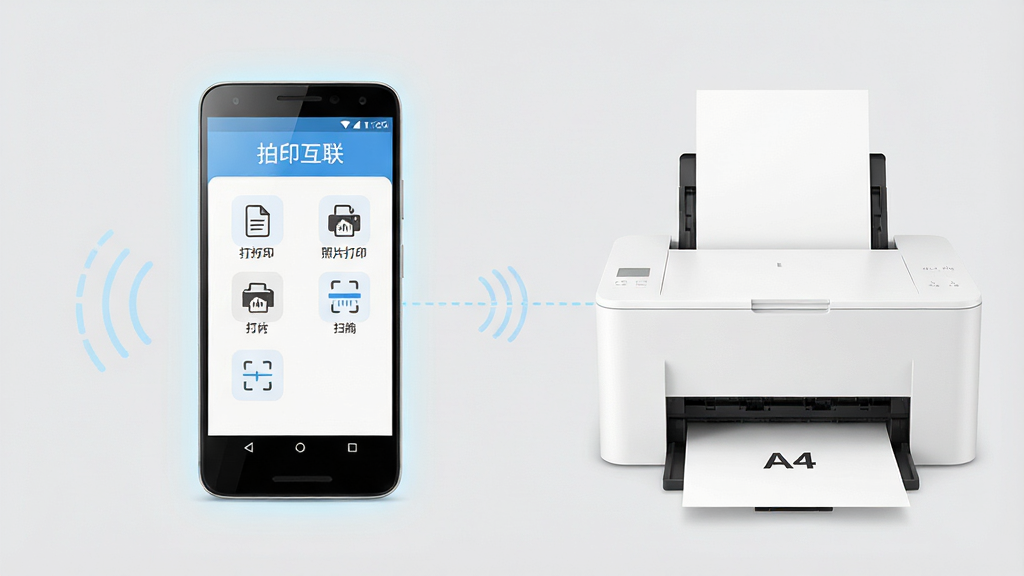
核心特色
智能无线连接:
拍印互联内置先进的设备发现协议,能够自动扫描同一局域网内的可用打印机设备,用户只需点击连接即可完成配对,无需手动输入IP地址或进行繁琐的网络设置。该功能兼容WiFi、蓝牙、USB OTG等多种连接方式,适配市面上绝大多数主流打印机品牌,真正做到了即开即用。
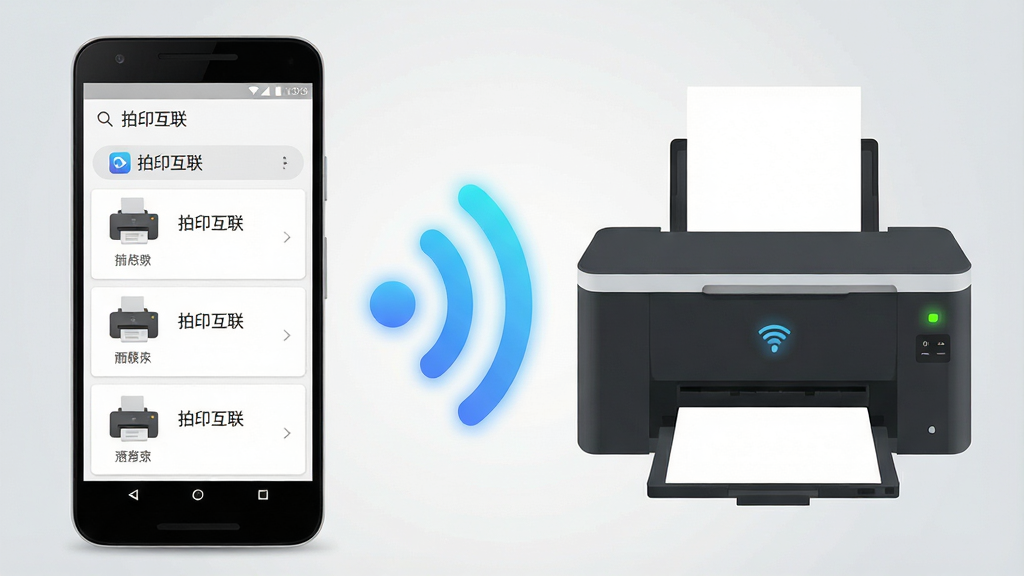
多格式文档支持:
软件全面支持PDF、Word、Excel、PPT、TXT以及JPG、PNG等常见图片格式的直接打印,用户无需事先将文件转换为特定格式。拍印互联内置文档解析引擎,能够精准还原原始排版与字体样式,确保打印出来的纸质文件与手机屏幕显示效果高度一致,满足办公与学习场景下的高标准打印需求。
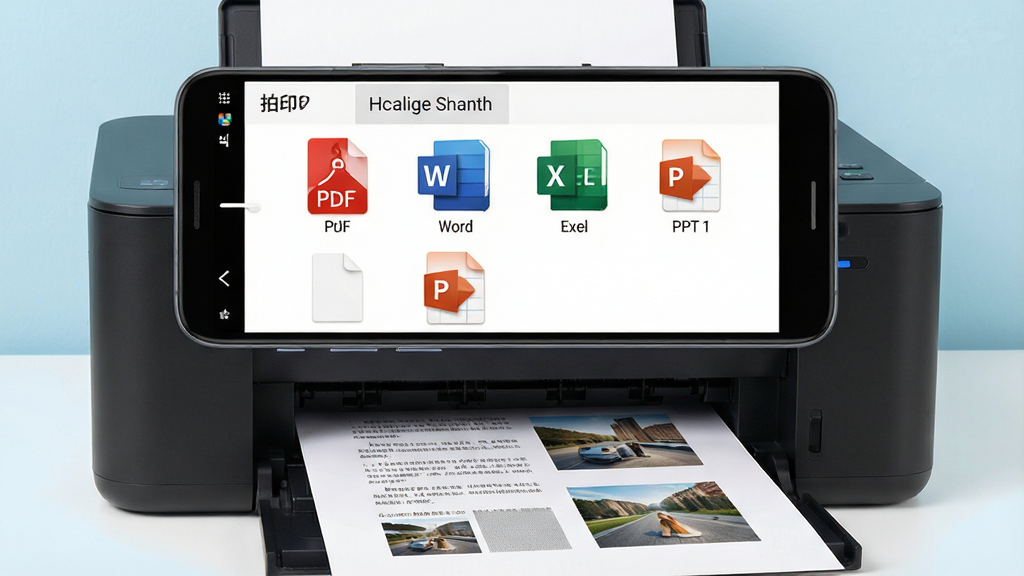
照片高清输出:
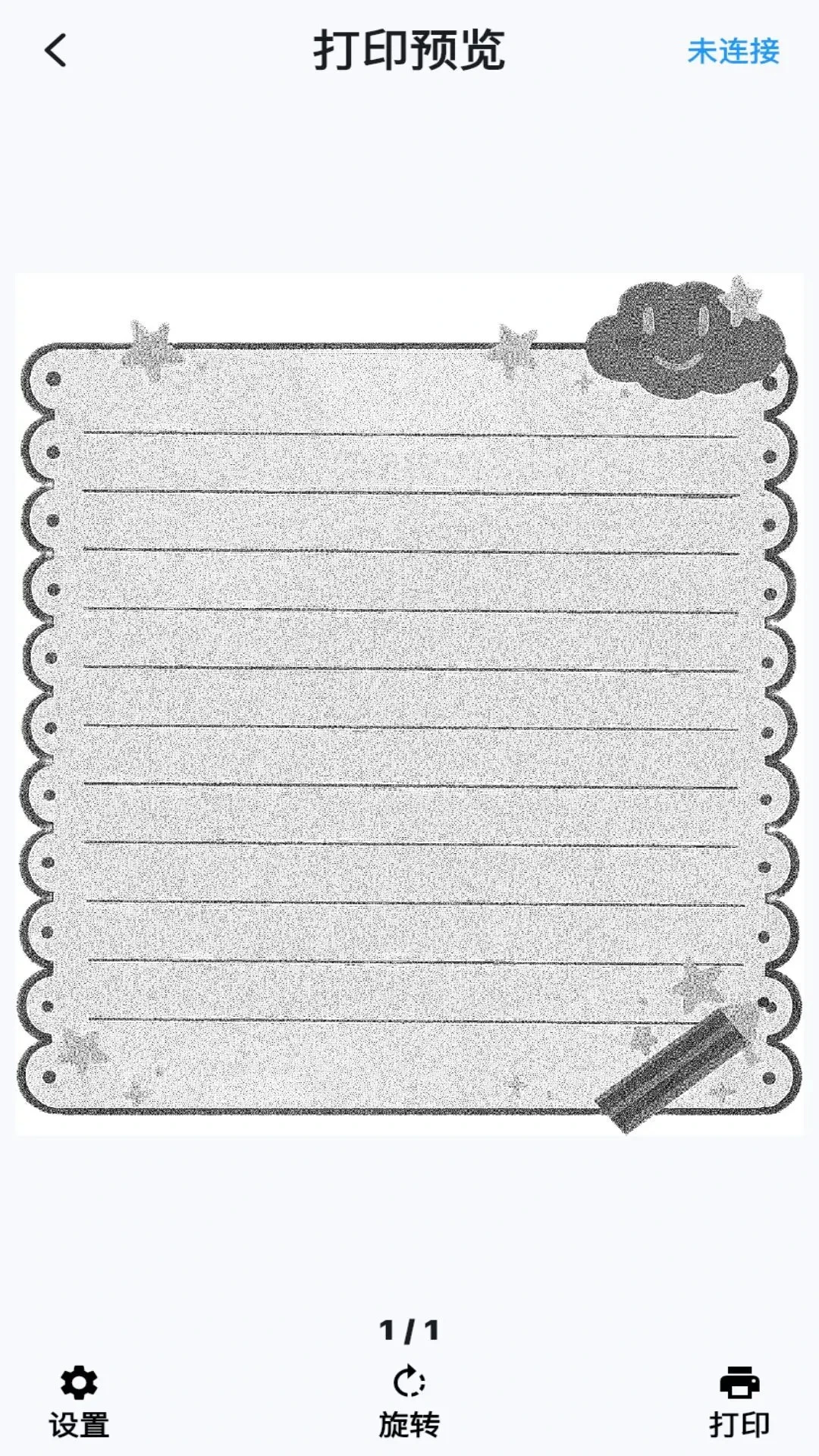
针对照片打印场景,拍印互联提供了专业级的色彩管理与分辨率优化选项,用户可以在打印前对照片进行裁剪、旋转、滤镜添加等基础编辑操作,并自由选择打印尺寸与纸张类型。软件支持无边距打印与多图排版打印,帮助用户轻松制作出媲美冲印店效果的高质量照片。
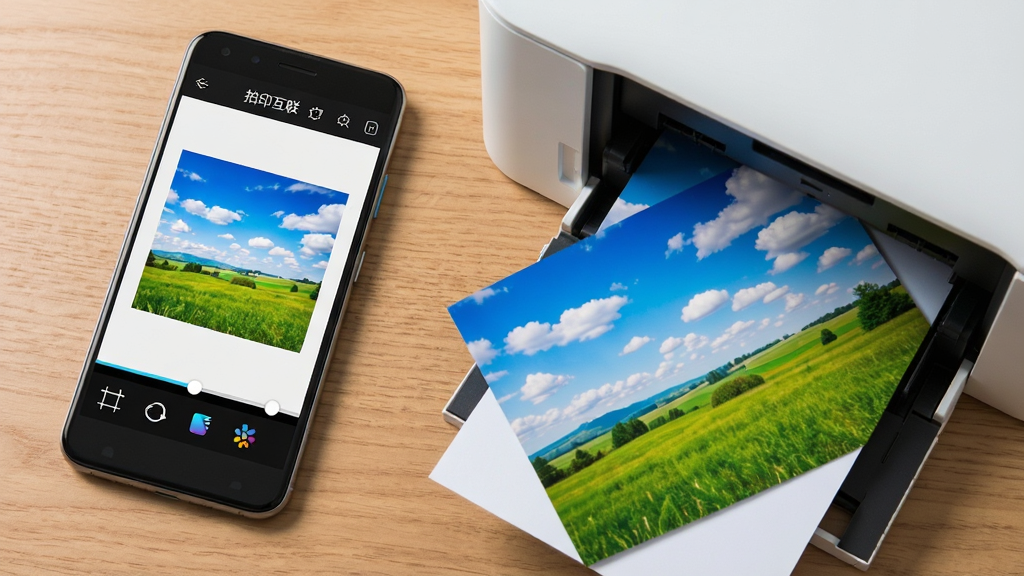
扫描与复印辅助:
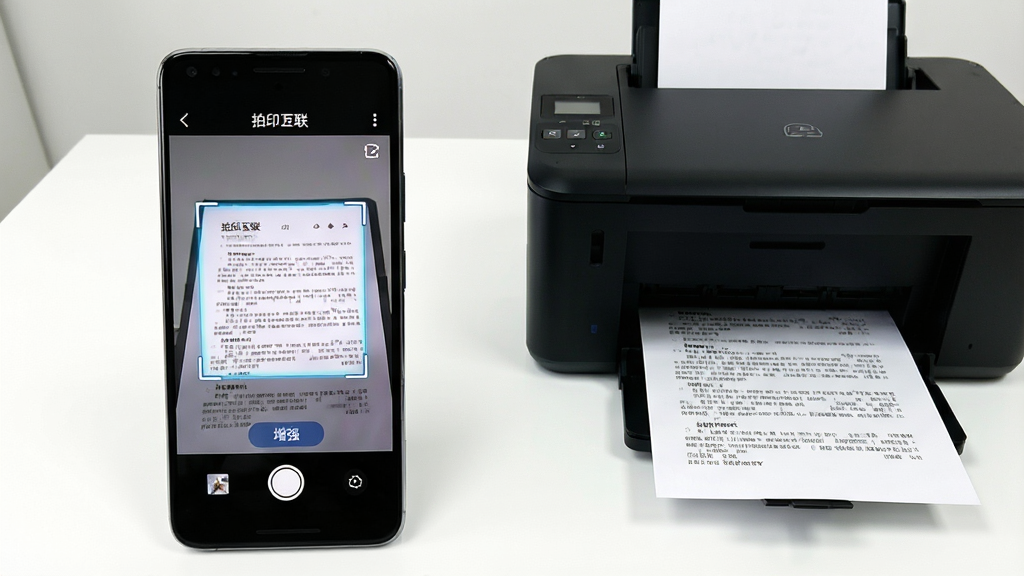
拍印互联还集成了手机扫描仪功能,用户可以通过手机摄像头将纸质文档、证件、名片等快速扫描为电子文件,并进行裁剪、增强、去底色等后期处理。扫描完成的文件可直接通过软件发送至打印机进行复印,或保存至手机本地及云端,实现文档的数字化管理与快速复制。
操作说明与系统适配
| 项目 | 详细说明 |
| 设备适配 | 支持Android 6.0及以上版本,兼容华为、小米、OPPO、vivo、三星等主流安卓机型,适配惠普、佳能、爱普生、兄弟、联想等品牌打印机 |
| 连接方式 | 支持WiFi局域网连接、蓝牙直连、USB OTG有线连接三种模式,用户可根据打印机型号自由选择 |
| 文件格式 | PDF、DOC、DOCX、XLS、XLSX、PPT、PPTX、TXT、JPG、PNG、BMP、WEBP等 |
| 打印设置 | 支持纸张尺寸选择(A4、A5、B5、Letter、4x6照片纸等)、打印份数、单双面、色彩模式、打印质量调节 |
| 权限需求 | 存储权限(读取待打印文件)、相机权限(扫描功能)、位置权限(WiFi扫描)、网络权限(设备发现与连接) |
| 存储占用 | 安装包约35MB,安装后占用空间约80MB,建议预留至少200MB可用存储空间 |
| 运行环境 | 需要手机与打印机处于同一WiFi网络下,或通过蓝牙/USB建立直连,部分功能需联网激活 |
新手避坑指南
首次使用拍印互联时,请务必确保手机与打印机连接在同一WiFi网络下,这是无线打印成功的关键前提。
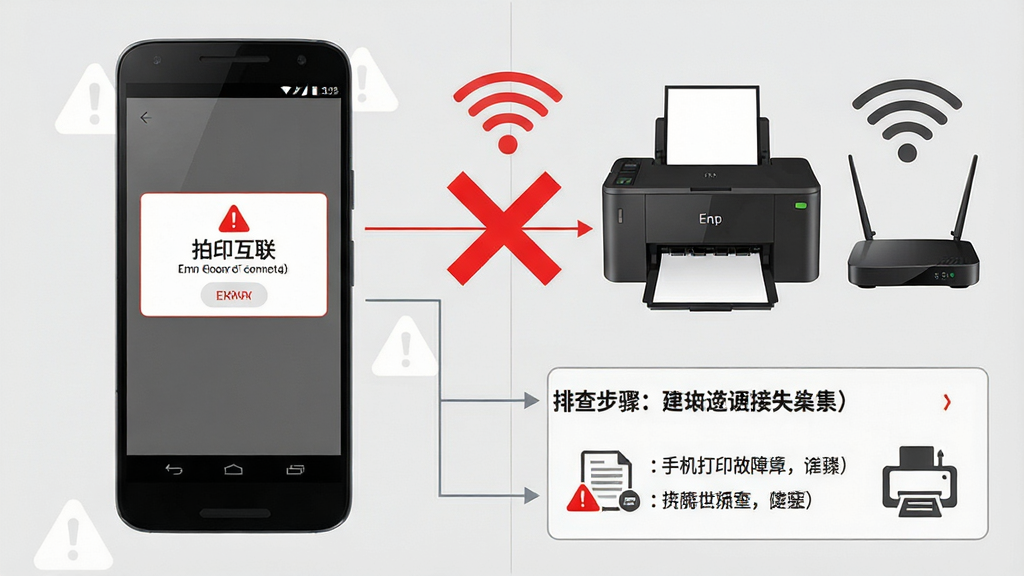
高危注意:若路由器开启了AP隔离或访客网络隔离功能,会导致手机无法搜索到打印机,请提前在路由器管理后台关闭相关隔离选项。
安装过程中,部分安卓机型会提示"未知来源应用"风险,这是系统对非应用商店渠道安装包的常规安全提醒,用户可在设置中临时开启允许安装未知来源应用,完成安装后建议及时关闭该选项以保障手机安全。
连接打印机时,若软件无法自动发现设备,可尝试以下排查步骤:
1. 确认打印机已开机并处于待机状态;
2. 检查手机WiFi是否与打印机在同一网段;
3. 重启打印机与路由器;
4. 尝试通过IP地址手动添加打印机。
优化技巧:建议将常用打印机设置为默认设备,后续打印无需重复搜索,可直接一键输出。
打印过程中若出现闪退或卡顿,通常与文件体积过大或手机内存不足有关,建议先清理后台应用释放运行内存,或将大文件分批打印。
若遇到黑屏或白屏无法操作的情况,可尝试强制停止应用后重新打开,或前往设置中清除应用缓存数据。
对于扫描功能,请确保拍摄环境光线充足,避免阴影遮挡文档边缘,开启自动边缘检测可显著提升扫描效率与准确度。
USB OTG连接方式需要手机硬件支持OTG功能,部分老旧机型可能无法使用该模式,建议优先选择WiFi无线连接。
打印照片时,建议选择"高质量"模式并匹配对应的照片纸类型,可有效避免偏色、横纹等输出质量问题。
若软件提示缺少打印服务组件,可在站内搜索"安卓打印服务插件"获取相关依赖文件。
重要提醒:请勿在打印过程中强行关闭打印机电源或断开网络连接,否则可能导致打印任务卡死或设备离线。
热门同款软件精选
拍印互联连接不上怎么办
连接不上打印机是用户反馈最多的问题之一,通常由网络环境或设备状态异常引起。首先请确认手机与打印机是否连接在同一WiFi网络下,若路由器开启了双频合一功能,建议将手机和打印机都切换到2.4GHz频段,因为部分打印机仅支持2.4GHz网络。其次检查打印机是否处于在线状态,可尝试重启打印机和路由器。若仍无法连接,可在拍印互联中手动添加打印机IP地址,或改用蓝牙、USB OTG方式建立连接。部分公共网络或企业网络会限制设备间通信,此时建议更换至家庭网络环境重试。
拍印互联app使用教程
使用拍印互联进行打印操作非常简单。第一步,在手机应用商店或本站下载安装拍印互联app,完成安装后打开软件并授予存储、相机、位置等必要权限。第二步,确保手机与打印机处于同一WiFi网络,在软件首页点击"添加打印机",等待自动搜索完成后选择目标设备进行配对。第三步,返回首页选择"文档打印"或"照片打印",从手机本地选取需要输出的文件,根据需求调整纸张尺寸、打印份数、色彩模式等参数。第四步,确认无误后点击"开始打印"按钮,等待打印机完成输出即可。若需扫描复印,可切换至"扫描"标签页,用摄像头对准纸质文档进行拍摄,处理完成后可直接发送打印。
拍印互联安全吗
拍印互联是一款正规的打印辅助工具,软件本身不包含恶意代码或病毒,用户可放心下载使用。在数据传输方面,拍印互联采用局域网内点对点通信机制,打印文件仅在手机与打印机之间传输,不会上传至外部服务器,有效保障了用户文档的隐私安全。软件在运行过程中需要获取存储、相机、位置等权限,这些权限均用于实现对应功能,用户可在手机设置中随时查看和管理权限授权状态。建议用户从本站或官方渠道下载安装包,避免使用来路不明的第三方修改版本,以确保软件的安全性与稳定性。
猜你喜欢
下载地址
拍印互联1.7.4 手机打印互联
推荐合集
相关文章
- 应用信息
-
- 官网:暂无
- 包名:com.netum.scanprint
- 名称:拍印互联
- 版本:1.7.4
- MD5:4d440060e8fc817983f34b0866a8947b
- 推荐下载下载排行










- 最新应用





热门评论