
连接至 Windows(微软手机连接)
- 微软官方跨屏神器,手机电脑无缝协同。
- 应用类型:
办公软件
应用大小:96.5M
更新时间:2026-10-20 04:34
- 应用平台:
Android
应用授权:免费
应用版本:1.26082.130.0 跨屏互联助手
- 应用标签:




- 下载总览
- 应用截图
- 猜你喜欢
- 下载地址
- 相关文章
- 用户评论
应用介绍
在移动办公与多设备协同成为常态的今天,如何让手机与电脑之间的壁垒彻底消失,是许多用户迫切想要解决的难题。「连接至 Windows」正是微软官方为打通安卓手机与Windows电脑生态而推出的一款桥梁型工具。它能够将你的安卓手机无缝接入Windows系统,实现通知同步、短信收发、照片互传、甚至直接在电脑上运行手机应用。无论你是想在工作时不错过重要消息,还是希望用电脑大屏刷短视频、回微信,这款软件都能提供稳定且低延迟的跨设备体验。本页面提供的是适配安卓手机端的「连接至 Windows」客户端,安装后配合电脑端的“手机连接”应用即可开启全新高效模式。

核心特色
无缝通知同步:
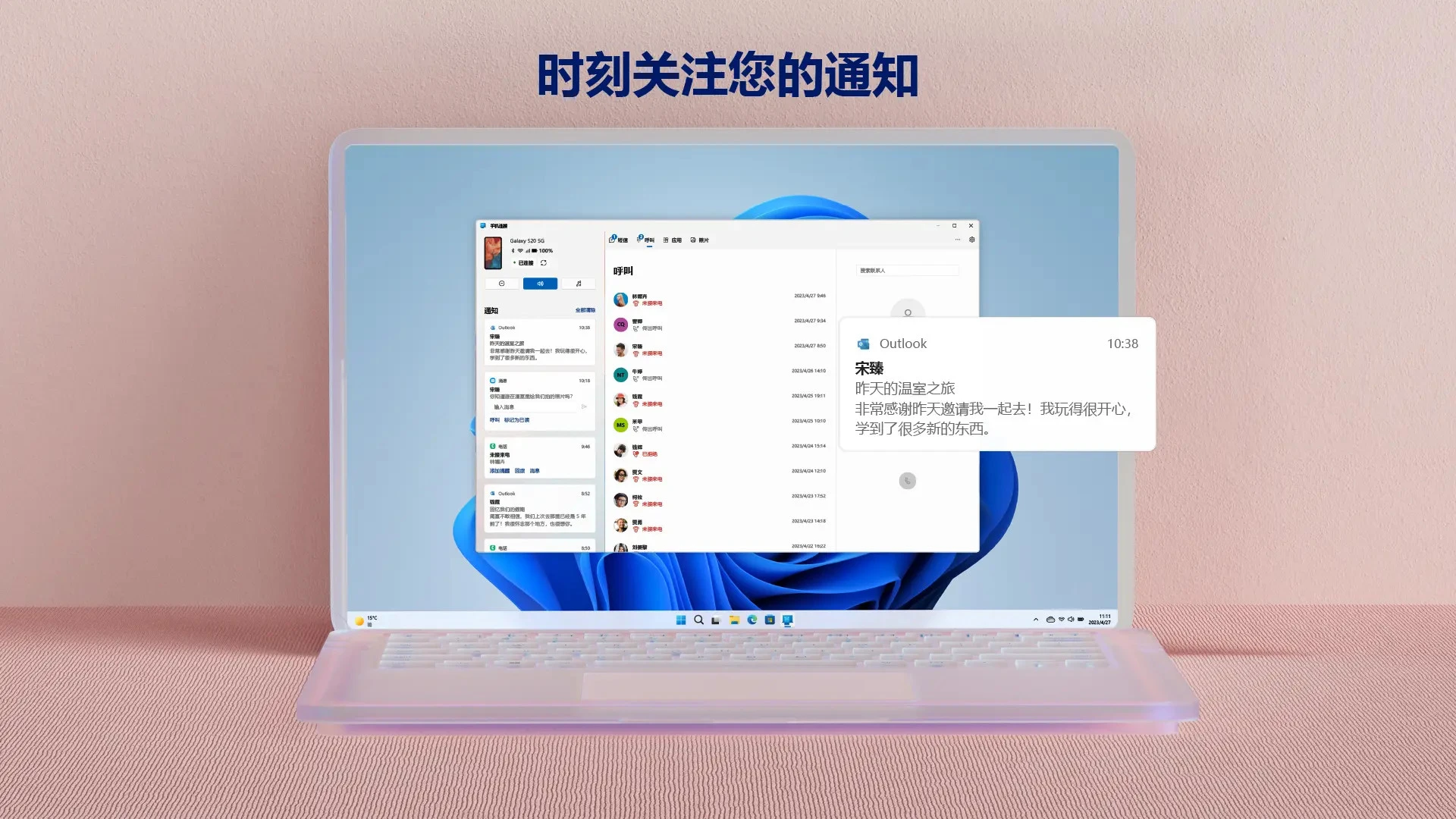
手机上的来电、短信、微信、QQ等应用通知会实时推送到电脑屏幕,用户可以直接在电脑端查看、回复或忽略,无需频繁拿起手机,尤其适合专注办公或游戏场景。通知栏会智能区分应用来源,并支持自定义屏蔽某些不重要的推送,让信息流更加清爽有序。

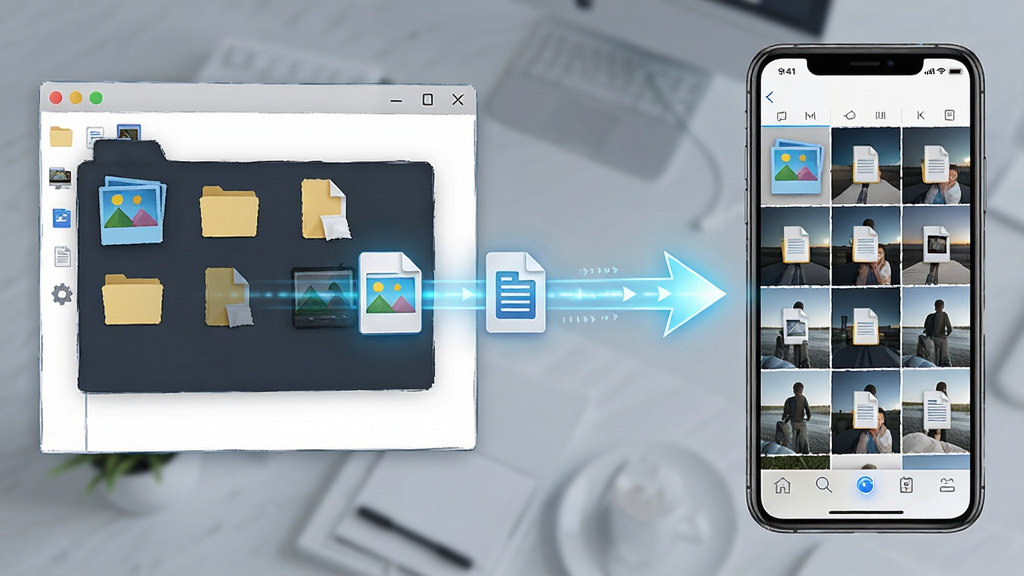
跨设备文件互传:
通过「连接至 Windows」,你可以直接在电脑上拖拽文件到手机存储目录,或者将手机相册中的照片、视频一键复制到电脑硬盘。传输过程走的是本地Wi-Fi直连,速度快且不消耗移动数据流量,对于需要频繁处理大量素材的摄影爱好者或办公人士来说非常实用。
电脑运行手机应用:
这是该软件最受好评的功能之一。连接成功后,你可以在Windows电脑上直接打开手机里的任意应用,比如刷抖音、看小红书、玩消消乐,鼠标和键盘就是你的操作工具。应用画面会以独立窗口形式呈现,支持多开与窗口缩放,手机端和电脑端互不干扰,真正实现“一心二用”。

短信与通话管理:
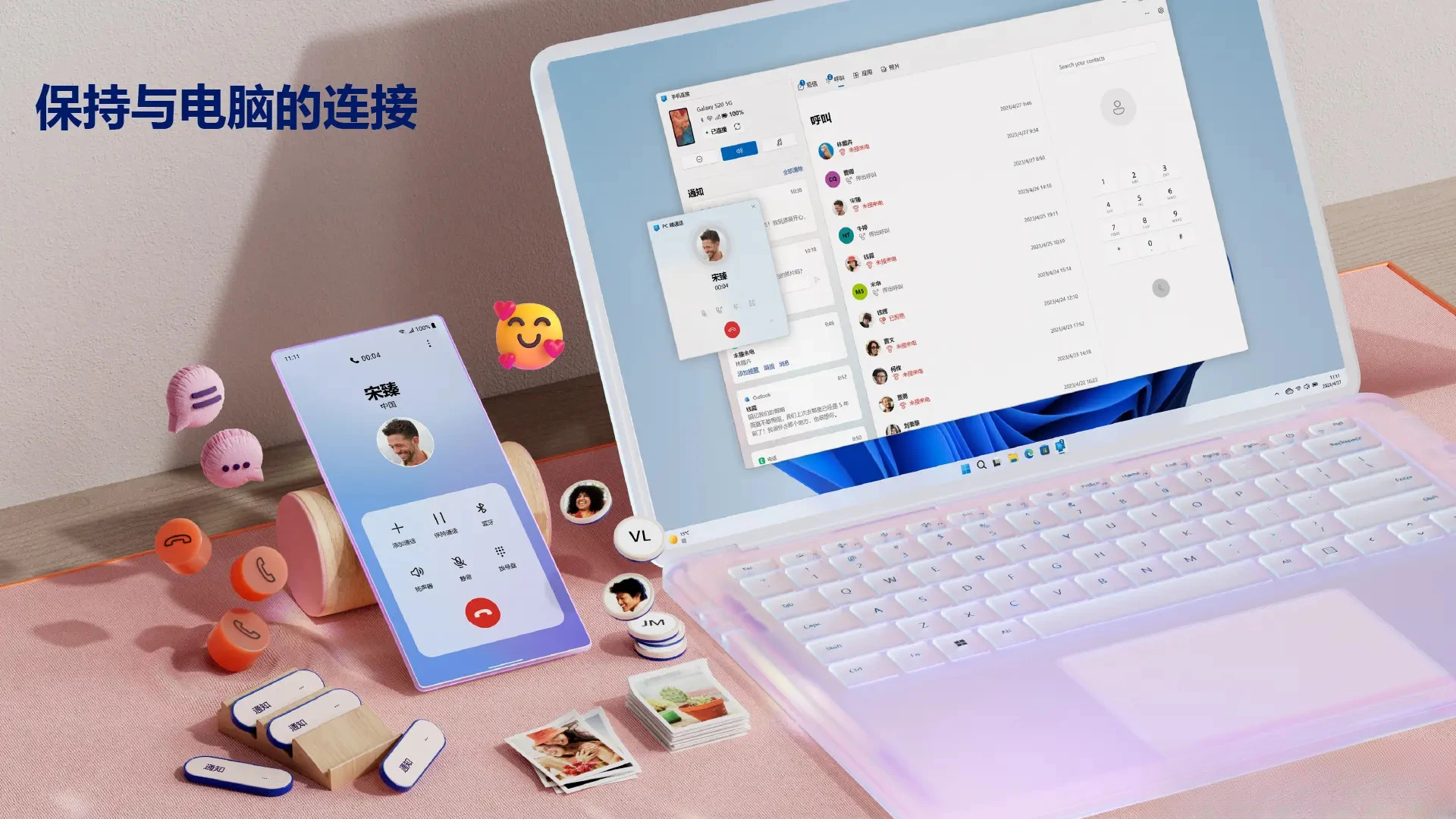
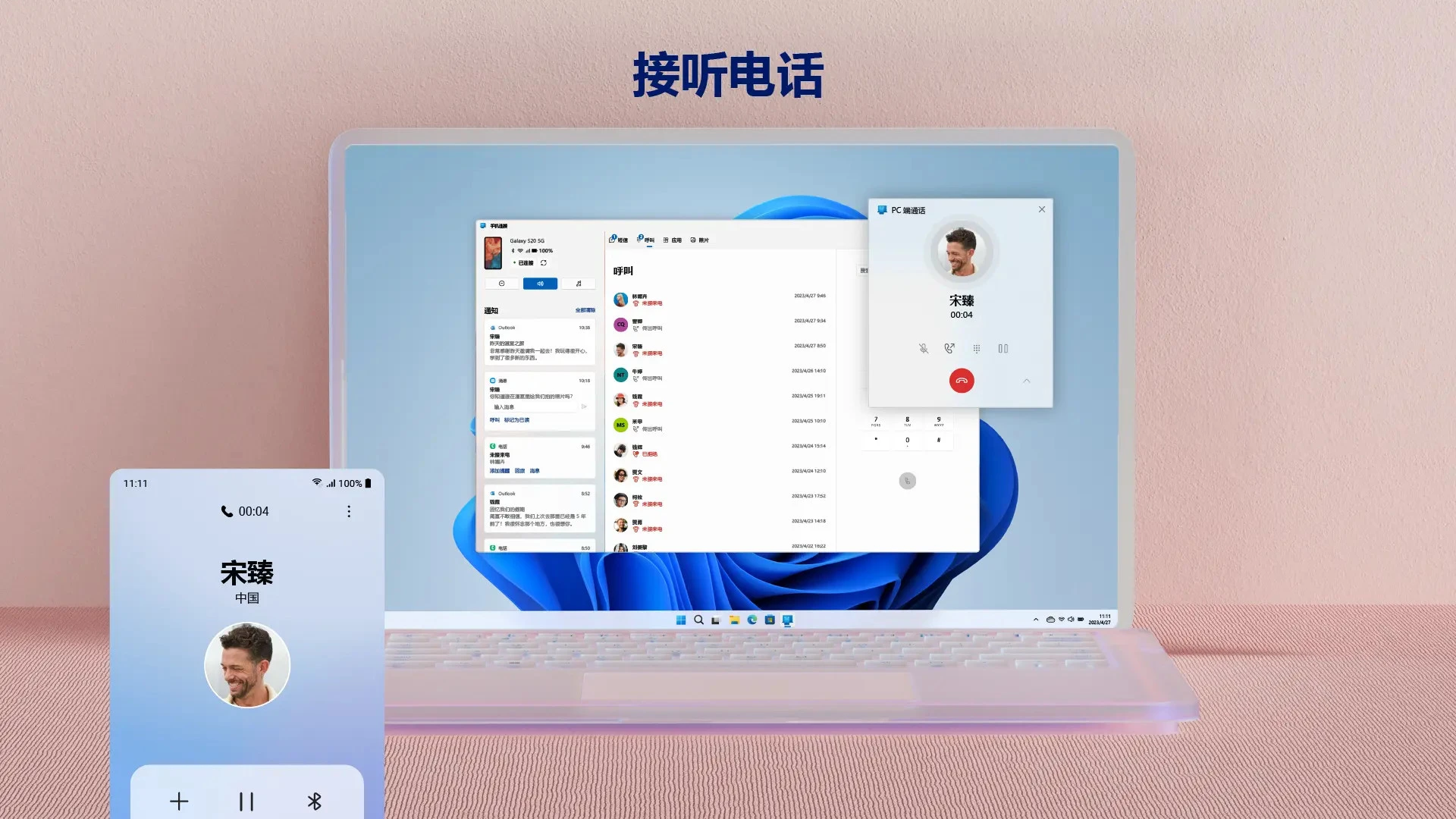
电脑端可以直接查看手机短信会话列表,并支持发送新短信、拨打电话(需电脑具备麦克风和扬声器)。对于经常需要接收验证码或与客户短信沟通的用户来说,不用再低头看手机,所有操作都能在键盘上完成,大幅提升响应效率。

用法与操作说明
| 功能模块 | 操作路径 | 核心亮点 |
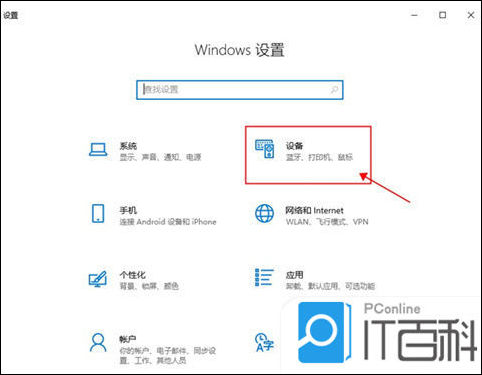
| 通知同步 | 手机端开启通知权限 → 电脑端手机连接设置中勾选需要同步的应用 | 实时推送,支持快捷回复 |
| 照片互传 | 电脑端点击“照片”标签 → 拖拽或右键保存至本地 | 原图传输,不压缩画质 |
| 应用投屏 | 电脑端点击“应用”标签 → 选择手机中已安装的应用图标 | 多窗口独立运行,鼠标操控 |
| 短信收发 | 电脑端点击“消息”标签 → 新建对话或回复现有会话 | 支持群发与表情输入 |
| 通话接听 | 电脑端点击“呼叫”标签 → 通过蓝牙连接手机后接听 | 免提通话,音质清晰 |
新手避坑指南
首先,请确保你的手机系统为Android 7.0及以上版本,电脑系统为Windows 10 2019年5月更新或更高版本,否则可能无法正常连接。
安装「连接至 Windows」安卓客户端时,务必从本站或微软官方渠道下载,避免第三方修改版携带恶意插件。
高危提示:首次连接必须登录同一个微软账号,且电脑和手机需处于同一Wi-Fi网络下,否则无法建立信任关系。
如果连接过程中提示“无法连接”或“配对失败”,请优先检查电脑端“手机连接”应用是否已更新到最新版,并尝试重启路由器和设备的Wi-Fi开关。
优化技巧:在手机设置中为「连接至 Windows」开启“自启动”和“后台运行”权限,并关闭电池优化,可有效减少断连和消息延迟。
温馨提示:传输大文件时建议保持手机屏幕常亮,避免因息屏导致Wi-Fi休眠中断传输。
若遇到应用闪退或黑屏,可尝试在手机应用管理中找到「连接至 Windows」,清除缓存后重新打开;若问题依旧,请卸载后重新安装。
对于小米、红米等MIUI系统用户,需额外在“权限管理”中授予“后台弹出界面”权限,否则电脑端无法正常唤起手机应用。
部分华为、荣耀机型因系统限制,可能无法使用应用投屏功能,建议优先使用通知同步和文件互传。
电脑端若提示缺少“Microsoft Store”组件,请先安装商店应用,再搜索“手机连接”进行安装。
如果手机端收不到电脑端的连接请求,请检查Windows防火墙是否拦截了“手机连接”的后台通信,可在防火墙设置中允许其通过专用网络。

精品相似程序
| 软件名称 | 功能优势 | 评分 |
| 阿里云盘 | 跨端文件快传与备份 | ★★★★★ |
| 微信 | 文件传输助手多端同步 | ★★★★☆ |
| 我的电脑互传与远程协助 | ★★★★☆ | |
| AirDroid | 远程控制与文件管理 | ★★★★☆ |
| 小米互传 | 小米设备间极速传输 | ★★★★☆ |
| HandShaker | 安卓与Mac/PC文件管理 | ★★★☆☆ |
| Pushbullet | 通知同步与短信转发 | ★★★☆☆ |
连接至windows是什么意思?
简单来说,这是一项微软提供的跨设备协同服务,旨在让安卓手机和Windows电脑像同一台设备一样配合工作。它并不是一个独立的硬件,而是一套软件方案,通过在手机端安装「连接至 Windows」应用,并在电脑端使用系统自带的“手机连接”功能,两者配对后就能实现消息、照片、应用的无缝流转。你可以把它理解为微软官方版的“手机投屏+消息同步”工具,但比传统投屏更深入系统底层,延迟更低,功能也更全面。
连接至windows支持哪些手机?
目前该软件主要支持运行Android 7.0及以上版本的安卓手机,包括三星、小米、红米、OPPO、vivo、一加、realme、荣耀等主流品牌。部分机型由于系统定制限制,可能无法使用全部功能,例如华为和荣耀的新款机型在应用投屏方面存在兼容性问题,但通知同步和文件互传通常不受影响。iPhone用户无法使用此安卓客户端,苹果设备需使用微软提供的其他跨平台方案。建议在下载前确认自己的手机系统版本,并在连接后根据提示授予必要权限。
连接至windows应用下载安全吗?
从本站下载的「连接至 Windows」安装包为微软官方原版提取,未经过任何篡改,安全性有保障。安装过程中请留意权限请求,正常情况仅需通知、存储、相机(用于扫码配对)等基础权限,若遇到索要通讯录、位置等无关权限的版本,请立即停止安装。为了获得最佳体验,建议同时将电脑端的“手机连接”应用更新至最新版,并保持Windows系统补丁为最新状态。



猜你喜欢
下载地址
连接至 Windows(微软手机连接)1.26082.130.0 跨屏互联助手
推荐合集
相关文章
- 应用信息
-
- 厂商:微软
- 官网:暂无
- 包名:com.microsoft.appmanager
- 名称:连接至 Windows
- 版本:1.26082.130.0
- MD5:45bd1a84d5007520a889ce3bbb0986fb
- 推荐下载下载排行










- 最新应用





热门评论