
讲笔
- 手机遥控PPT翻页,演讲教学好帮手
- 应用类型:
办公软件
应用大小:47.8M
更新时间:2026-09-21 18:57
- 应用平台:
Android
应用授权:免费
应用版本:1.0.3 演示遥控笔
- 应用标签:


- 下载总览
- 应用截图
- 猜你喜欢
- 下载地址
- 相关文章
- 用户评论
应用介绍
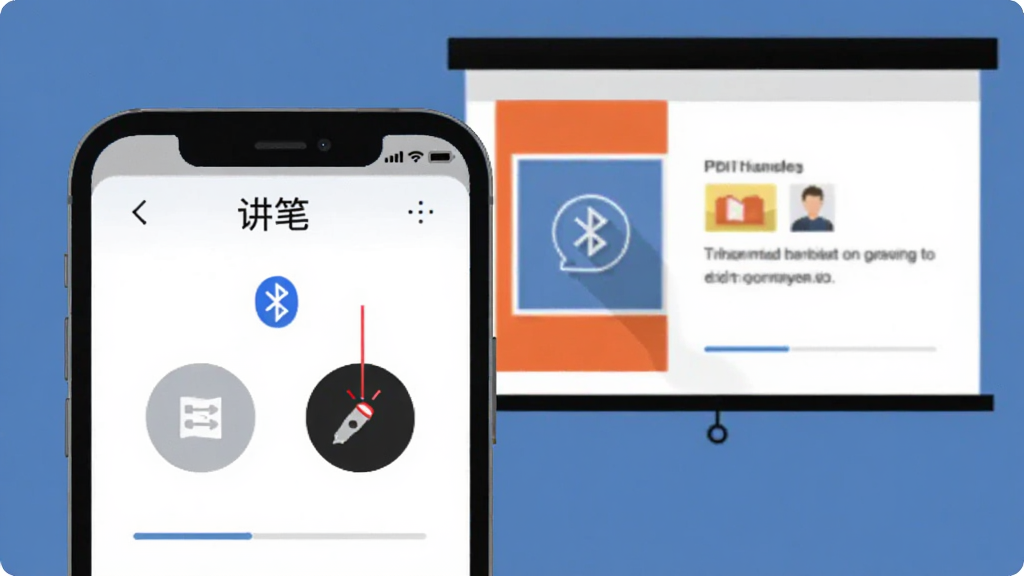
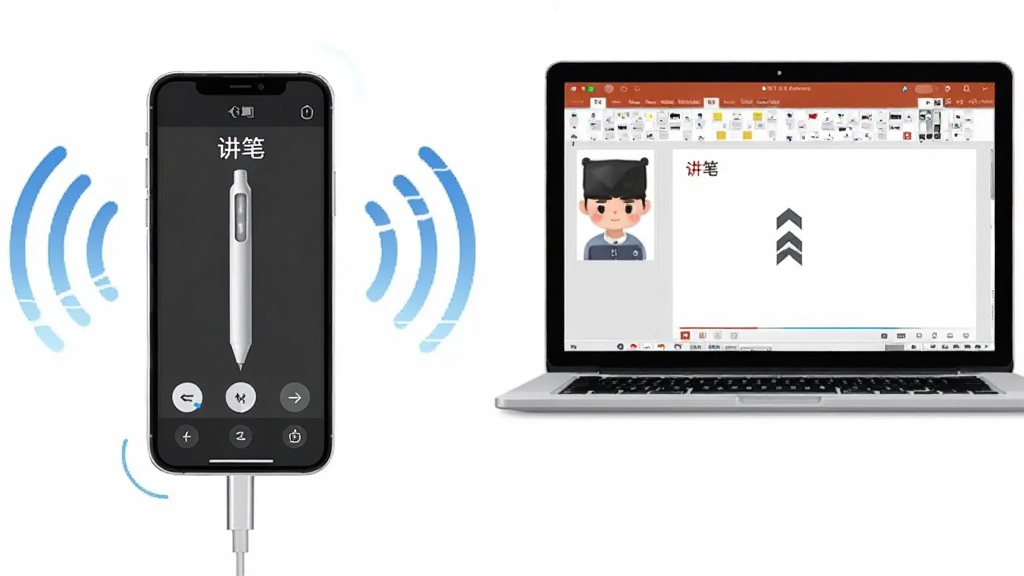
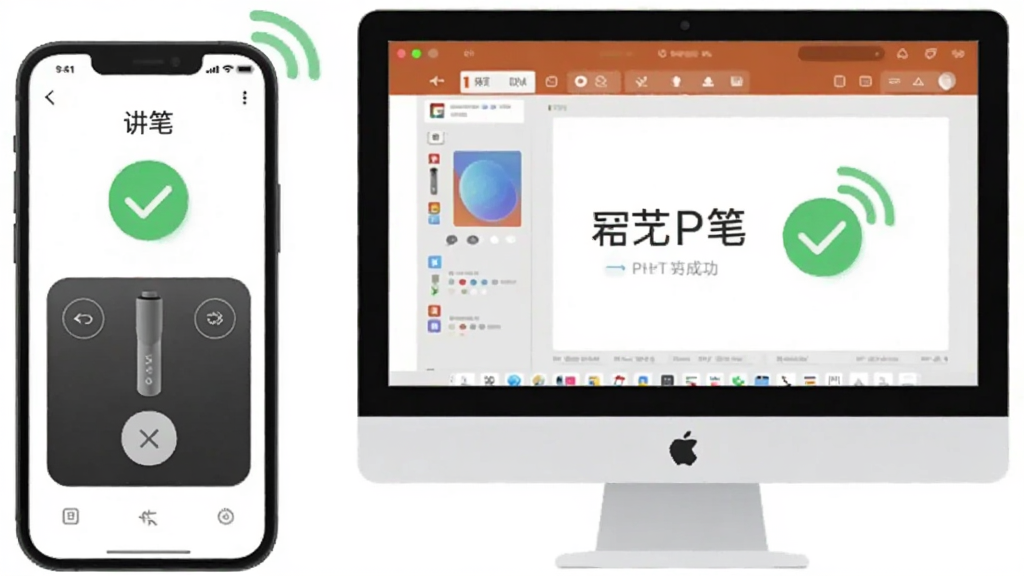
讲笔是一款专为演讲、教学、汇报场景打造的手机端PPT遥控工具,安装后通过蓝牙或Wi-Fi与电脑端接收程序配对,即可用手机远程控制幻灯片翻页、黑屏、批注与激光笔效果。它解决了传统翻页笔需额外购置硬件、携带不便的痛点,让每一次上台演示都更从容。无论是教师课堂授课、职场人士项目汇报,还是学生答辩展示,讲笔都能让手机秒变专业演示遥控器,告别手忙脚乱找按键的尴尬。
核心特色
手机秒变遥控器:
无需购买额外硬件设备,只要手机与电脑处于同一网络或完成蓝牙配对,打开讲笔即可直接控制PPT翻页。支持上下翻页、跳转指定页、一键黑屏等操作,响应迅速几乎无延迟,让演讲者可以自由走动,与观众保持更自然的互动距离。
激光笔与批注:
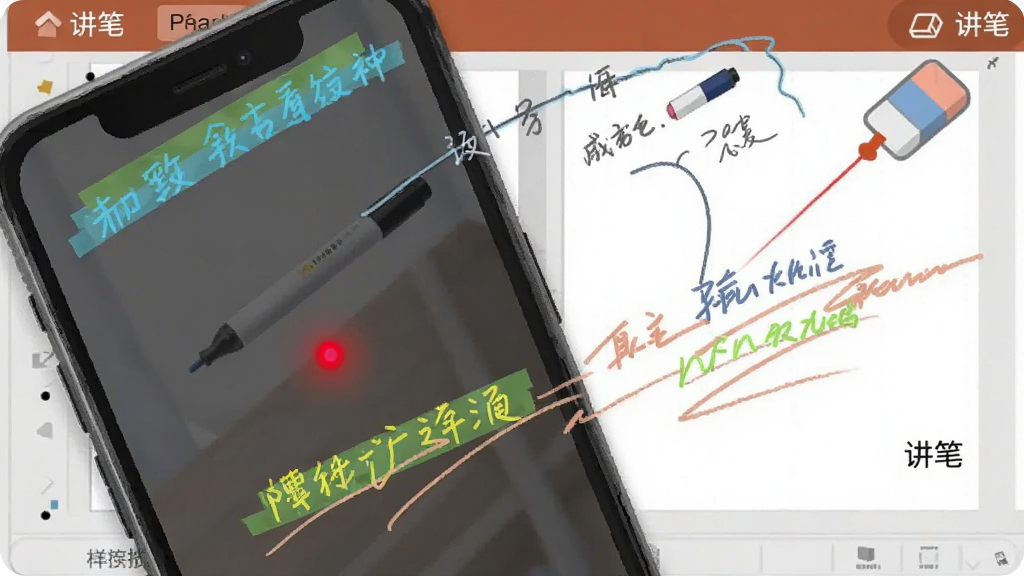
内置虚拟激光笔功能,在手机屏幕上滑动即可在投影画面上实时标注重点内容,圈画、划线、写字均可即时呈现。批注痕迹支持一键清除,方便在讲解过程中随时强调关键信息,尤其适合教学与培训场景使用。
多平台兼容适配:
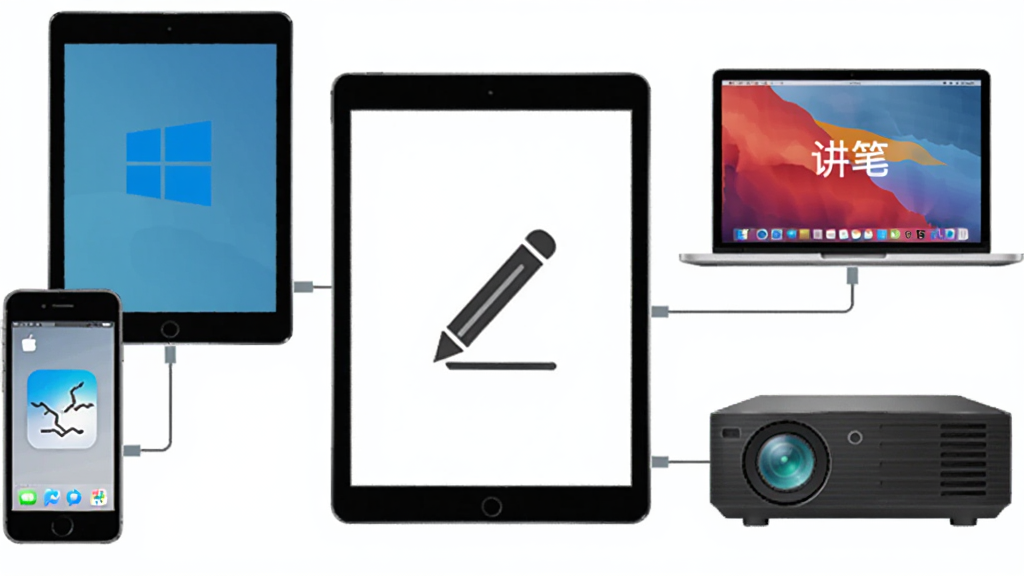
讲笔电脑端接收程序支持Windows与macOS主流系统,手机端适配Android与iOS设备。无论使用哪种组合,均可快速完成配对连接,兼容Microsoft PowerPoint、WPS演示、Keynote等常见幻灯片软件,无需复杂配置。
简洁易用的界面:
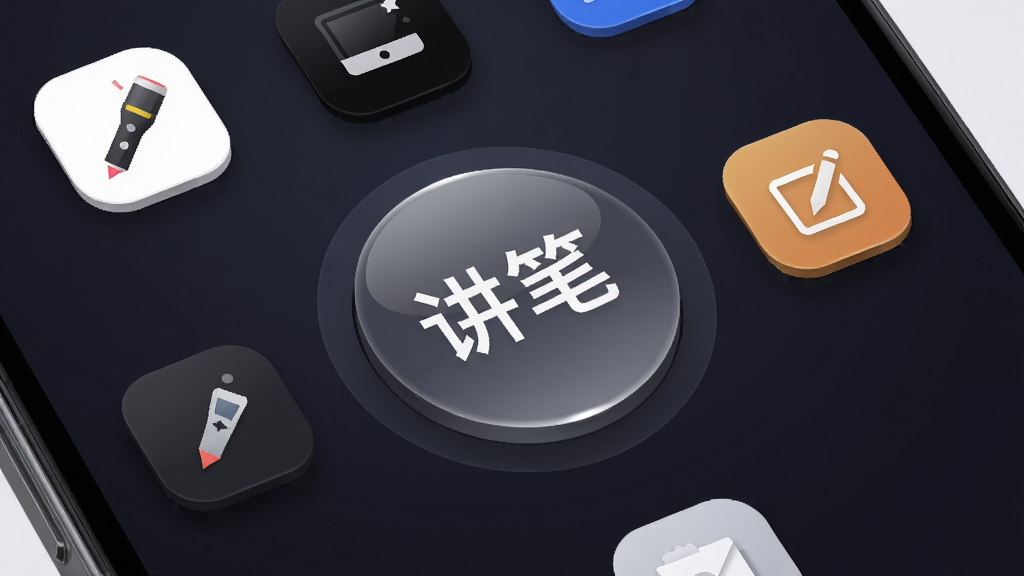
应用界面采用大按钮设计,翻页、黑屏、激光笔等核心功能一目了然,即使在光线较暗的会场也能快速定位操作。支持自定义按钮布局与灵敏度调节,满足不同用户的操控习惯,新手也能在几分钟内轻松上手。
操作说明与系统适配
| 项目 | 详细说明 |
|---|---|
| 手机端系统 | Android 6.0及以上版本,iOS 11.0及以上版本 |
| 电脑端系统 | Windows 7/8/10/11,macOS 10.13及以上 |
| 连接方式 | 支持蓝牙直连与Wi-Fi局域网连接两种模式 |
| 兼容软件 | Microsoft PowerPoint、WPS演示、Keynote、PDF演示模式 |
| 核心按键 | 上一页、下一页、黑屏、激光笔、批注、清除 |
| 安装步骤 | 手机安装讲笔APP,电脑下载接收端程序,打开后扫码或搜索配对 |
| 权限需求 | 蓝牙权限、网络权限、悬浮窗权限(用于批注叠加) |
新手避坑指南
初次使用讲笔时,建议先在家中进行完整配对测试,避免到现场才发现连接问题。
基础提示:确保手机与电脑连接同一Wi-Fi网络,或提前完成蓝牙配对,可大幅降低连接失败概率。
高危注意:部分安卓手机在息屏后会断开蓝牙连接,务必在系统设置中将讲笔加入电池优化白名单,并开启后台常驻权限,否则演讲中途可能出现遥控失灵。
优化技巧:若现场Wi-Fi信号不稳定,优先选择蓝牙直连模式;电脑端接收程序建议以管理员身份运行,可减少防火墙拦截导致的连接超时。
遇到闪退或卡顿问题时,先检查手机剩余存储空间是否充足,清理后台无关应用后重启讲笔。若电脑端提示缺少运行库组件,可在站内搜索“运行库合集”进行安装补充。对于黑屏功能无响应的情况,确认电脑端接收程序是否被安全软件拦截,将其加入信任列表即可恢复。
移动端用户注意:Android 12以上系统需手动授予“附近设备”权限才能正常扫描配对;iOS用户需在设置中允许讲笔使用本地网络。电脑端若使用macOS系统,首次运行需在“安全性与隐私”中允许来自任何来源的应用。
精选同类实用工具
| 软件名称 | 功能优势 | 评分 |
|---|---|---|
| 翻页笔 | 蓝牙遥控PPT翻页 | ★★★★☆ |
| PPT遥控 | 手机控制幻灯片播放 | ★★★★☆ |
| 演示助手 | 激光笔与批注一体 | ★★★★☆ |
| 教学遥控 | 课堂互动与课件控制 | ★★★★☆ |
| 无线翻页 | Wi-Fi直连稳定操控 | ★★★★☆ |
| 演讲助手 | 提词器与计时功能 | ★★★★☆ |
讲笔怎么连接电脑控制PPT
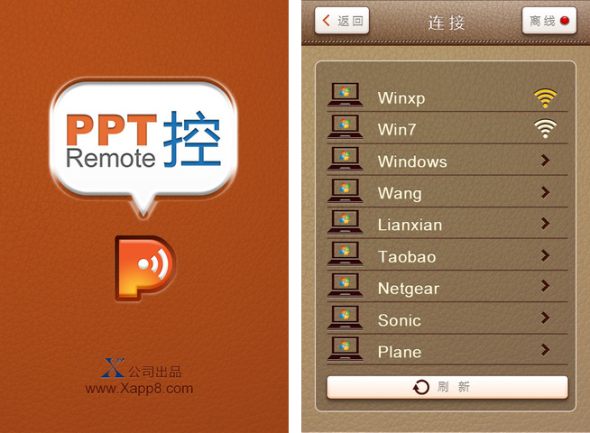
首先在手机端安装讲笔APP,同时从官网下载电脑端接收程序并安装。打开电脑端后,界面会显示一个配对二维码或设备名称。手机端进入“连接设备”页面,扫描二维码或点击搜索到的设备名称即可完成配对。连接成功后,打开电脑上的PPT并进入放映模式,手机端自动切换为遥控界面,点击上下按钮即可翻页。若连接失败,请检查两者是否在同一网络,或尝试切换蓝牙模式重新配对。
讲笔顺怎么写才正确
“讲”字共6画,笔顺为:点、横折提、横、横、撇、竖。书写时注意先写言字旁,再写右边的“井”字部分。使用讲笔APP时,用户无需手动输入汉字,该问答仅针对搜索“讲笔顺”相关词汇的用户提供参考。正确掌握笔顺有助于提升书写规范性,尤其适合小学生语文学习使用。
猜你喜欢
下载地址
讲笔1.0.3 演示遥控笔
用户评论
最新评论
- 应用信息
-
- 官网:暂无
- 包名:com.jiangbi.jiangbi
- 名称:讲笔
- 版本:1.0.3
- MD5:9c8f10cb5b012ba30f6deac0bd8fa150
- 推荐下载下载排行










- 最新应用





热门评论