
iWFCam无线摄像头

- 旧手机改监控,iWFCam零成本安防
- 应用类型:
摄影图像
应用大小:30.9M
更新时间:2026-09-21 12:48
- 应用平台:
Android
应用授权:免费
应用版本:2.6.3 监控工具
- 应用标签:
- 相关下载
 无痕改字摄影图像 / 69.3M / Android
 彩虹多图摄影图像 / 82.8M / Android
 唯卓仕镜头VILTROX Lens摄影图像 / 206.9M / Android
 全景秀摄影图像 / 43.4M / Android
- 下载总览
- 应用截图
- 猜你喜欢
- 下载地址
- 相关文章
- 用户评论
应用介绍
iWFCam是一款将闲置手机变废为宝的无线监控摄像头工具,只需在旧手机上安装此应用,即可瞬间将其改造成一台功能完备的IP摄像头。无论是看护家中老人小孩、照看宠物,还是作为店铺安防辅助,iWFCam都能通过局域网或互联网将实时画面传输到你的主力手机上。它打破了传统监控设备价格昂贵、布线复杂的限制,让每个人都能零成本搭建属于自己的远程视频监控系统。该软件界面简洁直观,支持后台运行与移动侦测,是个人及家庭用户实现轻量化安防监控的得力助手。
核心特色
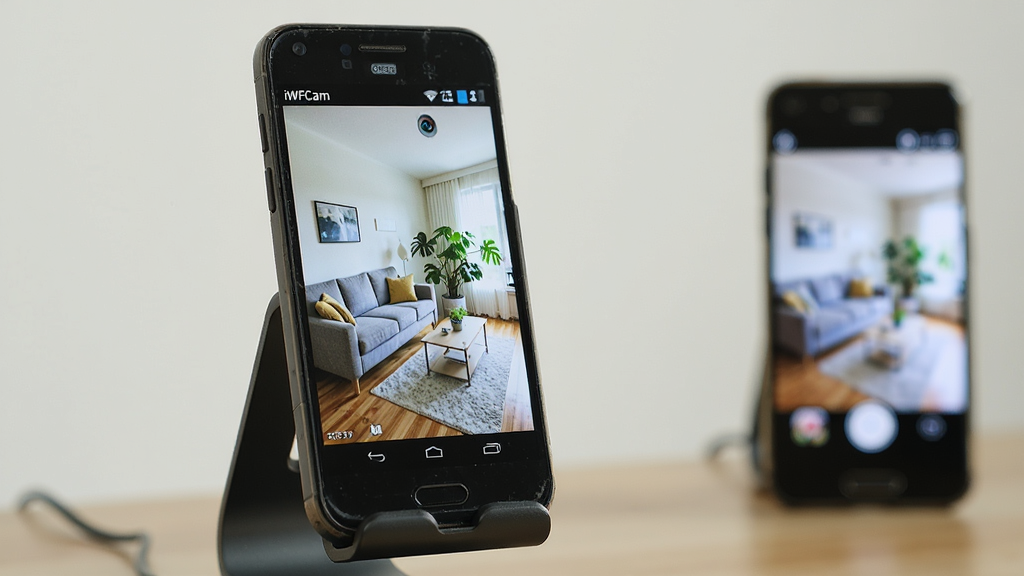
一键变身无线监控:
无需购买昂贵的专业摄像头,只需在旧手机上运行iWFCam,点击启动按钮,设备即刻化身为网络监控探头。软件会自动生成访问地址,同一局域网内的任何设备通过浏览器即可直接观看,省去了繁琐的配置流程,真正做到即开即用。
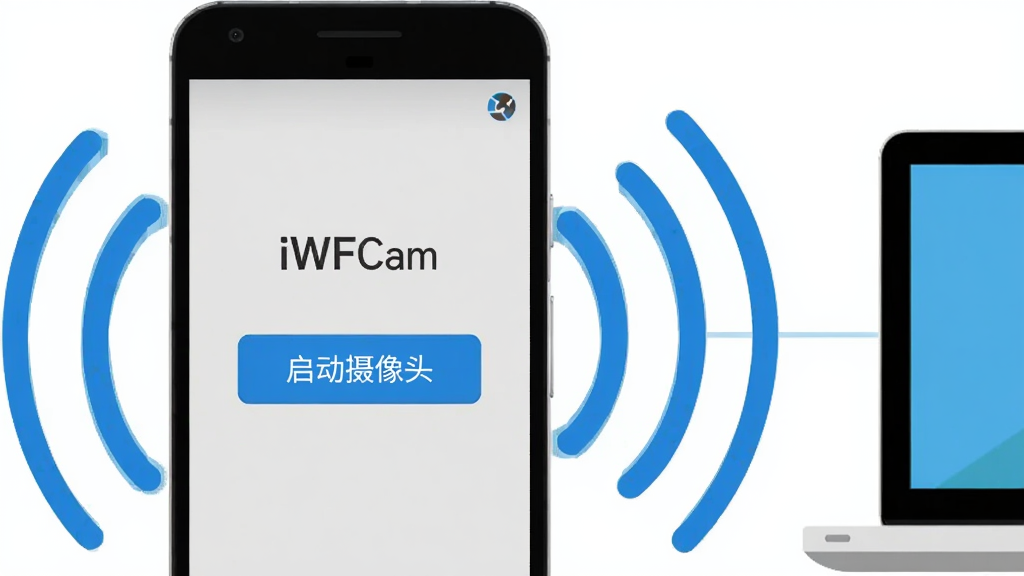
多端实时观看与双向语音:
支持多台设备同时连接观看同一摄像头画面,无论是在客厅的平板还是卧室的手机,都能实时同步监控内容。更内置了双向语音对讲功能,当你通过监控画面看到家中的孩子或宠物时,可以直接通过手机麦克风进行喊话沟通,互动无延迟。
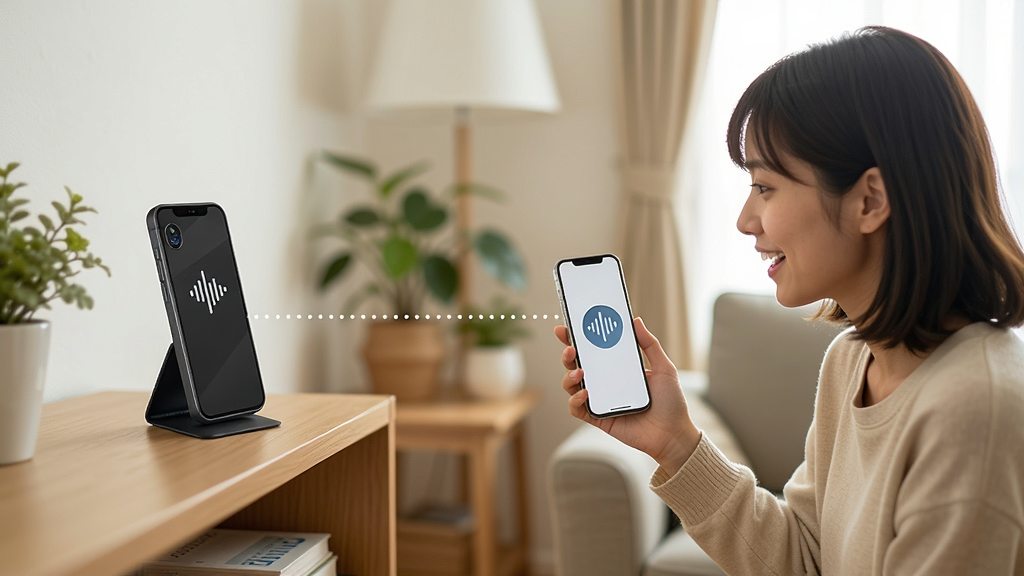
移动侦测报警与循环录像:
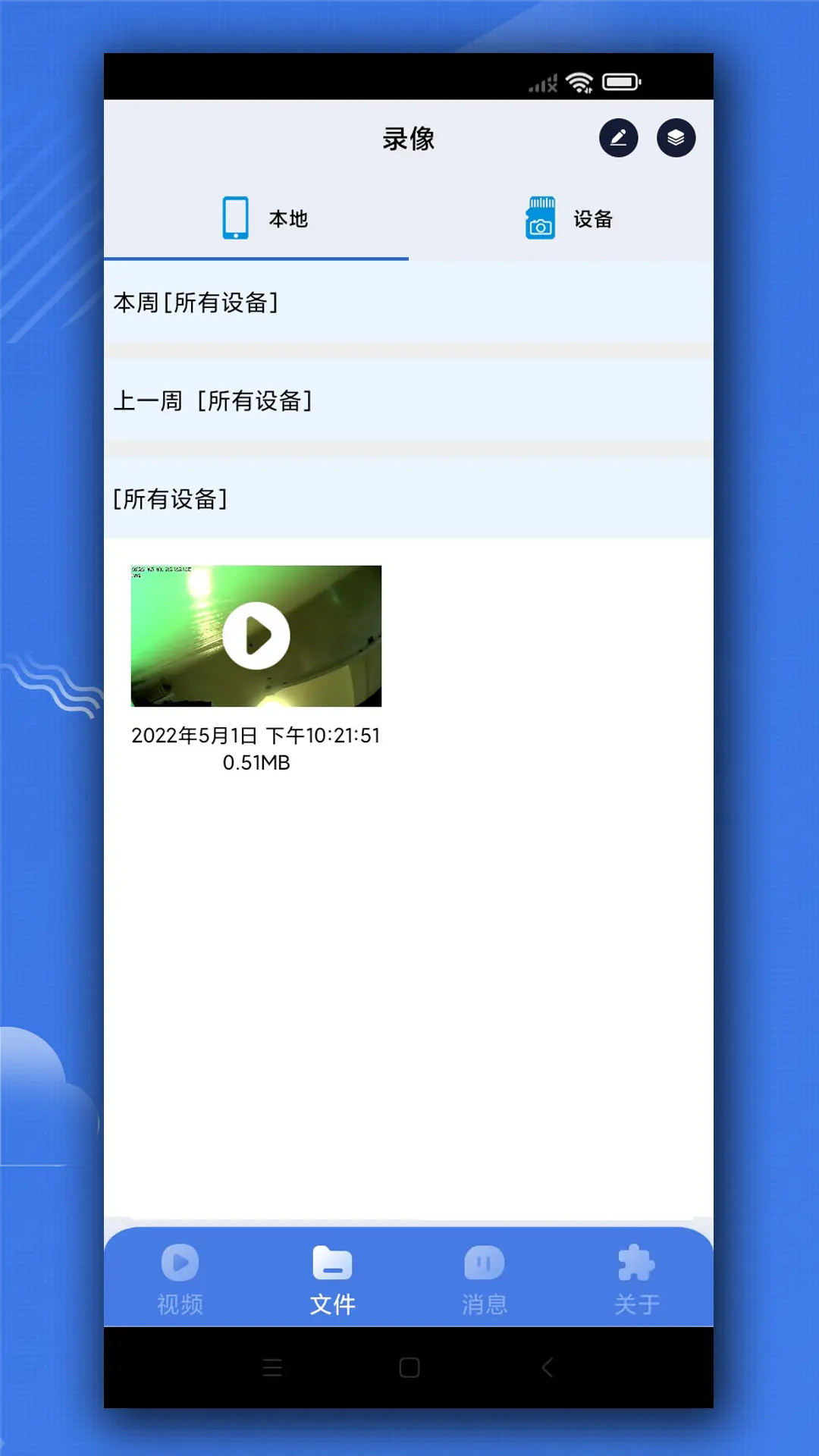
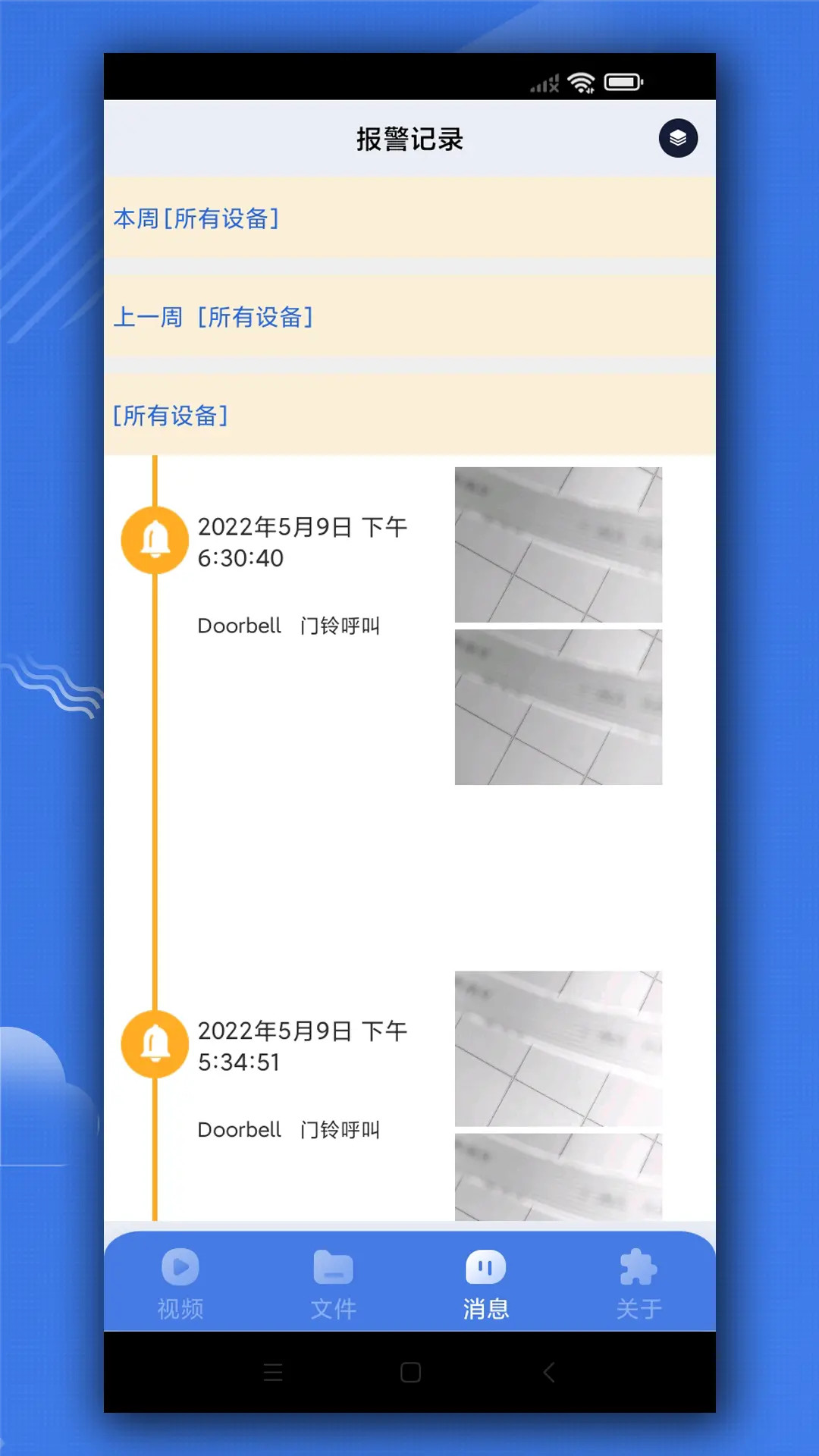
iWFCam具备智能画面变化侦测能力,当监控区域出现物体移动时,软件会立即触发报警并自动录制短视频片段保存至本地。用户可设置录像文件循环覆盖,无需担心手机存储空间被占满,重要时刻的录像文件也能通过文件管理器轻松导出备份。
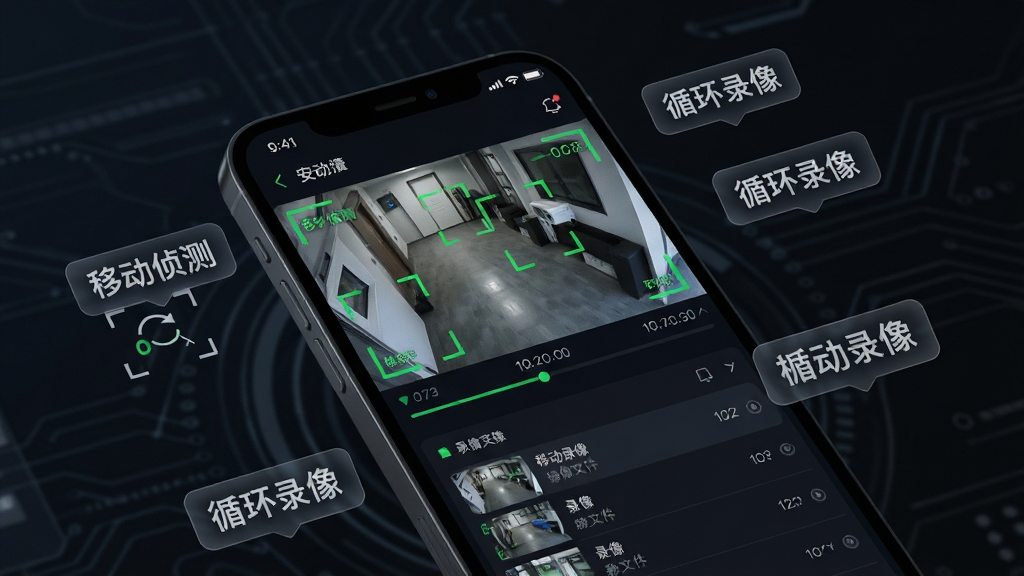
后台稳定运行与息屏监控:
针对旧手机长期插电使用的场景,软件优化了后台保活机制,支持息屏状态下持续采集画面并传输数据。这不仅降低了屏幕耗电与烧屏风险,还能让手机在低功耗状态下稳定运行,即使把手机放在角落积灰,也能让它默默守护你的安全。
用法与操作说明
| 功能模块 | 操作步骤与说明 |
|---|---|
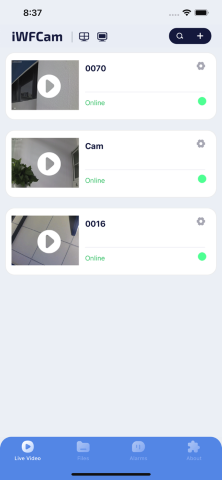
| 启动摄像头 | 打开iWFCam应用,在主界面点击「启动」按钮,软件会自动分配一个IP地址和端口号,并显示在屏幕上方。 |
| 电脑端观看 | 确保电脑与手机处于同一WiFi网络,打开浏览器输入手机屏幕上显示的IP地址(如http://192.168.1.5:8080),回车即可看到实时画面。 |
| 手机端观看 | 在另一台手机上打开浏览器输入相同地址,或使用支持RTSP协议的播放器添加串流地址,即可实现移动监控。 |
| 参数设置 | 点击右上角设置图标,可调整分辨率、帧率、端口号以及是否开启移动侦测。建议旧手机选择640x480分辨率以平衡流畅度与清晰度。 |
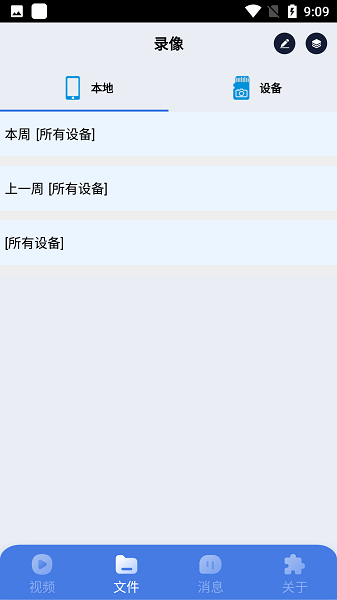
| 录像回放 | 开启录像功能后,视频文件默认存储在手机内部存储的iWFCam文件夹中,通过文件管理器即可查找并播放MP4格式的录像文件。 |
新手避坑指南
初次使用iWFCam时,请务必保证监控端手机与观看端设备连接在同一个路由器下,否则无法通过内网IP访问。
若需要外网访问,需在路由器后台进行端口映射,但要注意运营商可能封禁了80端口,建议将iWFCam端口设置为8080或8081等高位端口。
高危避坑:请勿将旧手机放在潮湿、高温或阳光直射的环境中长时间运行,电池长期满电高温极易鼓包,存在安全隐患。
优化技巧:在手机开发者选项中开启「充电时不锁定屏幕」并关闭电池优化,可有效防止iWFCam在后台被系统杀掉进程。
基础提示:如果浏览器提示无法连接,请检查手机是否开启了AP隔离功能,该功能会阻止局域网内设备互相通信,需在路由器设置中关闭。
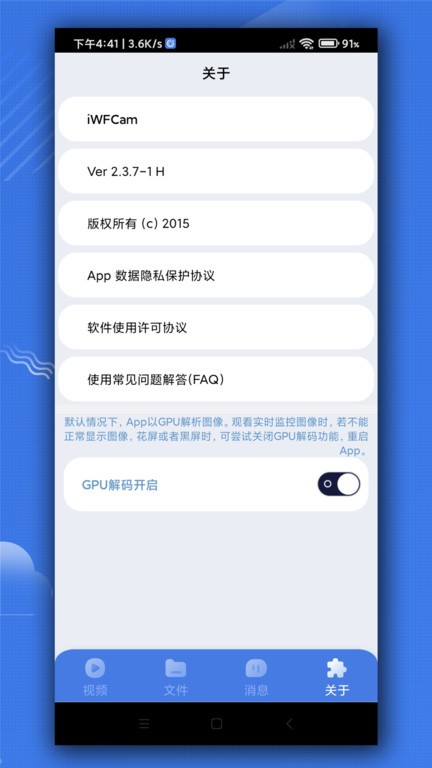
强制操作:当出现闪退或黑屏时,请先进入手机设置的应用管理,找到iWFCam并清除缓存数据,然后卸载重装。
若问题依旧,可能是摄像头权限被其他应用占用,请重启手机后再试。
对于缺少Google服务框架的国产手机,若提示缺少依赖组件,可在本站搜索「谷歌安装器」进行修复。
存储选择:建议将录像存储路径设置为外置SD卡,避免因内部存储写满导致软件崩溃。
电脑端观看时若画面卡顿,可尝试降低手机端的分辨率或帧率设置。
长时间运行建议拔掉SIM卡并开启飞行模式后手动打开WiFi,以减少信号干扰与耗电。
精品相似程序推荐
| 软件名称 | 核心优势 | 推荐指数 |
|---|---|---|
| 蜂眼监控 | 支持多路摄像头同屏查看 | ★★★★☆ |
| IP摄像头 | 老牌工具,协议兼容性强 | ★★★★★ |
| 小米米家 | 生态联动,云存储便捷 | ★★★★☆ |
| 萤石云看家 | 专业安防,报警推送及时 | ★★★★★ |
| 天翼看家 | 电信用户专属,带宽稳定 | ★★★★☆ |
| 趣蜂监控 | 轻量级应用,占用资源少 | ★★★☆☆ |
iwfcam初始密码是多少?
iWFCam本身作为一款将手机变为摄像头的工具软件,并没有设置统一的初始密码。它的访问方式通常是通过局域网IP地址直接访问,默认情况下不需要输入密码即可查看画面。如果你在设置中手动开启了「访问认证」功能并设置了用户名和密码,那么请回忆你当时填写的自定义密码。若确实忘记了,只能通过清除应用数据或重新安装软件来恢复无密码状态。为了安全起见,建议在公共网络环境下务必设置访问密码,防止隐私泄露。
iwfcam摄像头怎么连接手机?
连接过程非常简单,不需要扫描二维码。首先确保你的旧手机(作为摄像头端)和新手机(作为观看端)连接的是同一个WiFi路由器。在旧手机上打开iWFCam并点击启动,屏幕会显示一个类似http://192.168.x.x:8080的地址。然后在新手机的浏览器地址栏中,手动输入这一串数字和符号,点击前往就能看到画面了。如果无法连接,请检查路由器是否开启了AP隔离,或者尝试关闭旧手机上的移动数据流量。
iwfcam设备离线是怎么回事?
设备离线通常由三种原因导致。第一是网络波动,旧手机可能因为WiFi信号弱而断开了连接,建议将旧手机靠近路由器或重启路由器。第二是后台被清理,安卓系统为了省电可能会自动杀掉iWFCam进程,需要在电池设置中允许iWFCam后台高耗电运行。第三是IP地址变更,如果路由器重启,分配给旧手机的IP地址可能会改变,导致原来的收藏地址失效,重新查看手机屏幕上显示的新IP地址即可解决。

猜你喜欢
下载地址
iWFCam无线摄像头2.6.3 监控工具
推荐合集
相关文章
- 应用信息
-
- 官网:暂无
- 包名:com.g_zhang.mywificam
- 名称:iWFCam
- 版本:2.6.3
- MD5:820bbff698186306012c4ade667b15ab
- 推荐下载下载排行










- 最新应用





热门评论