
扫描文件万能王

- 手机扫描好帮手,文档电子化一键搞定
- 应用类型:
办公软件
应用大小:135.3M
更新时间:2026-09-22 19:08
- 应用平台:
Android
应用授权:免费
应用版本:1.0.1 手机扫描全能助手
- 应用标签:
- 相关下载
 开发助手(cn.trinea.android.developertools)办公软件 / 16.1M / Android
 智慧水院办公软件 / 41.3M / Android
 友宝友客云办公软件 / 80.0M / Android
 管家婆手机版办公软件 / 336.0M / Android
- 下载总览
- 应用截图
- 猜你喜欢
- 下载地址
- 相关文章
- 用户评论
应用介绍
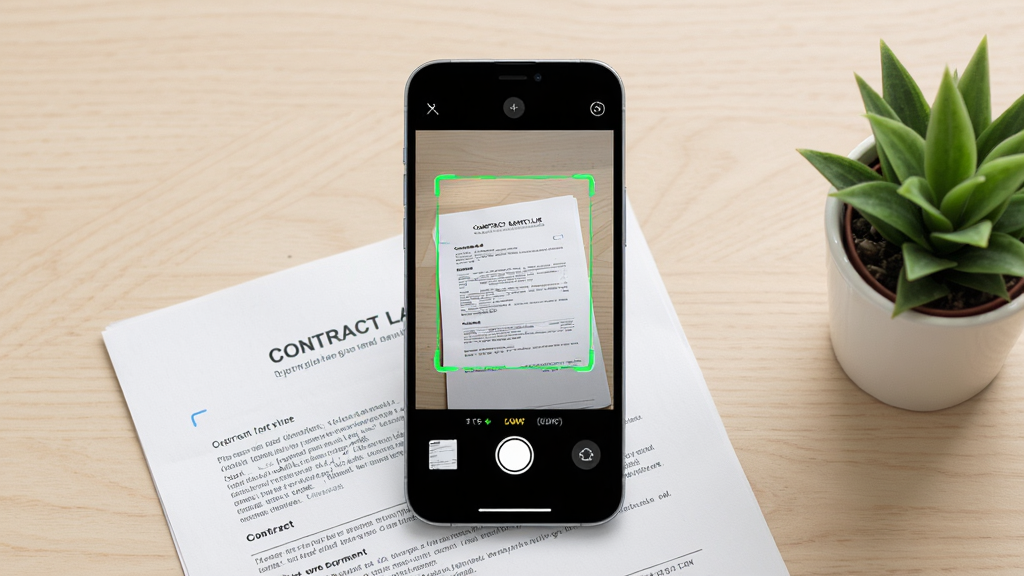
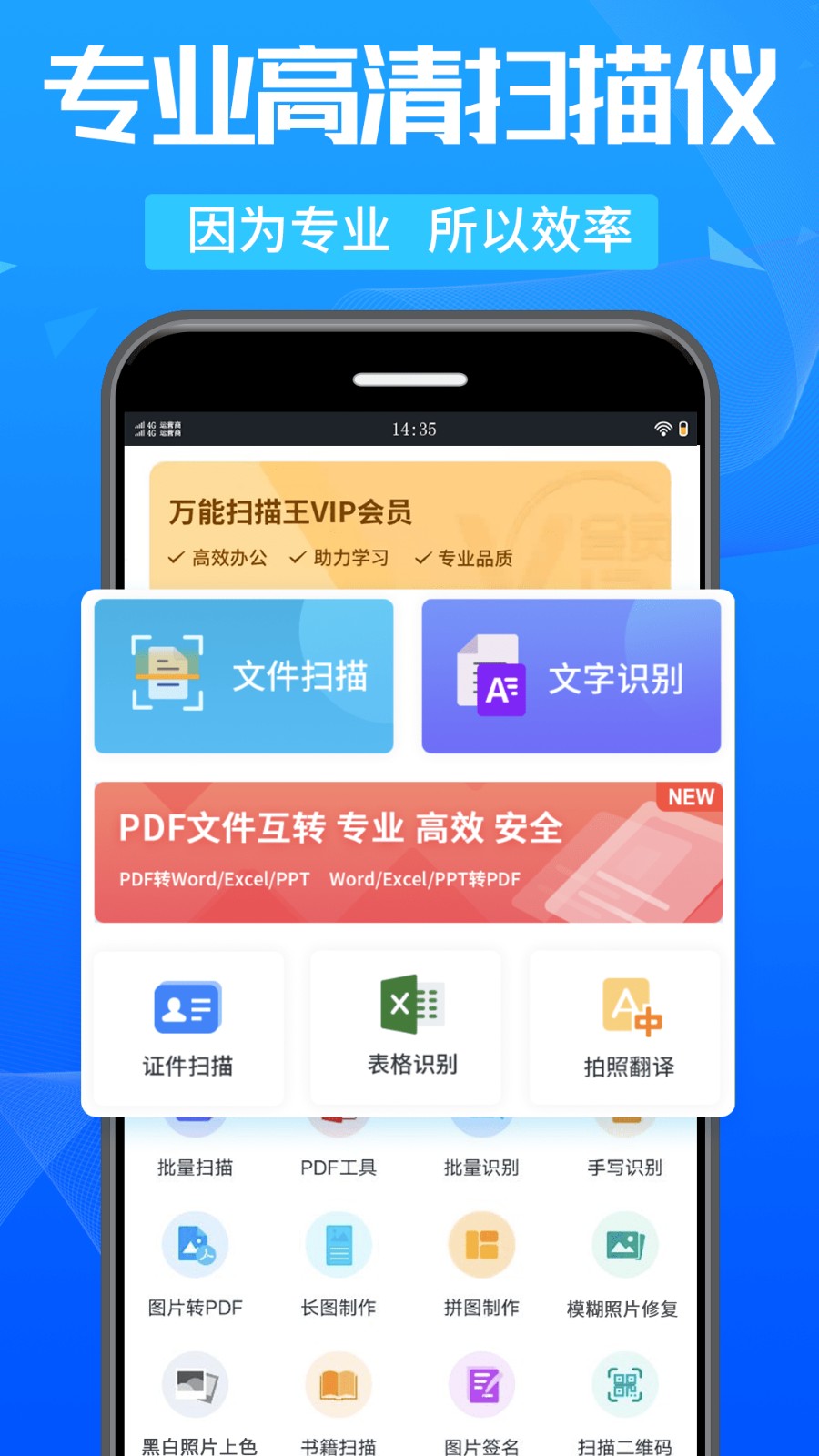
在移动办公与日常学习场景中,纸质文档电子化早已成为刚需。扫描文件万能王正是为满足这一需求而生的便携扫描工具,它把手机变成随身携带的扫描仪,无论是合同文件、课堂笔记、身份证件还是书籍页面,只需简单一拍,即可快速生成清晰规整的电子版。扫描文件万能王集拍摄、裁剪、增强、导出、管理于一体,摒弃了传统扫描仪笨重昂贵的弊端,让文档数字化变得触手可及。对于经常需要处理纸质材料的职场人士、学生群体以及自由职业者来说,这款应用能够显著提升信息整理效率,减少纸质文件堆积带来的困扰。其轻量化的设计理念与直观的操作逻辑,使得初次接触的用户也能迅速上手,真正做到了零门槛使用。
核心特色
智能边缘检测与自动裁剪:
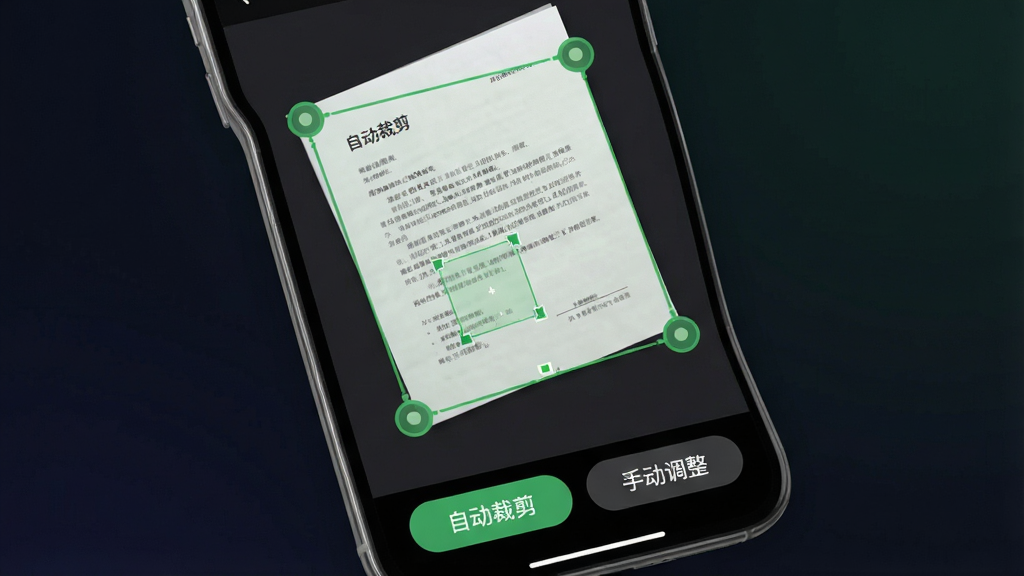
扫描文件万能王搭载了先进的图像识别算法,在拍摄过程中能够自动识别纸张边缘,即便在复杂背景下也能精准锁定文档区域。拍摄完成后,应用会自动完成裁剪与透视校正,将倾斜拍摄的画面还原为方正平整的扫描件,省去了手动调整的繁琐步骤。这一功能尤其适合在会议记录、图书馆摘抄等无法保证拍摄角度的场景下使用,有效提升了扫描结果的可用性。
多模式图像增强与滤镜:
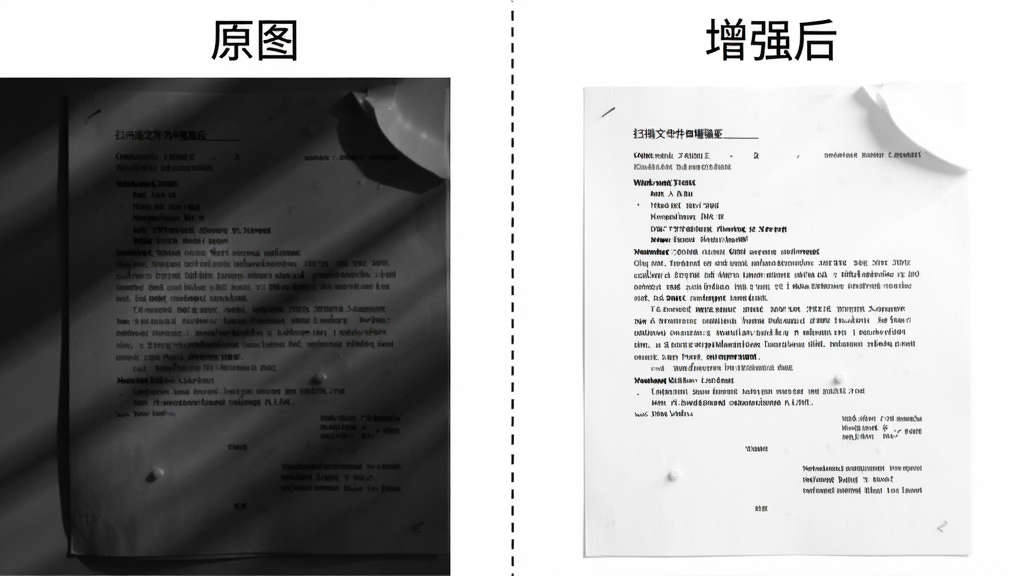
针对不同类型的文档,扫描文件万能王提供了多种图像处理模式。用户可以根据原件的材质与清晰度,选择黑白增强、灰度优化、彩色原图或省墨模式等。黑白增强模式能够有效去除纸张底色与阴影,让文字内容更加突出,适合处理打印文档与书籍;彩色模式则保留了原件的所有色彩信息,适用于发票、证件、手绘稿等对颜色有要求的文件。每种模式都经过精心调校,确保输出效果自然且易于阅读。
便捷的文件管理与导出:
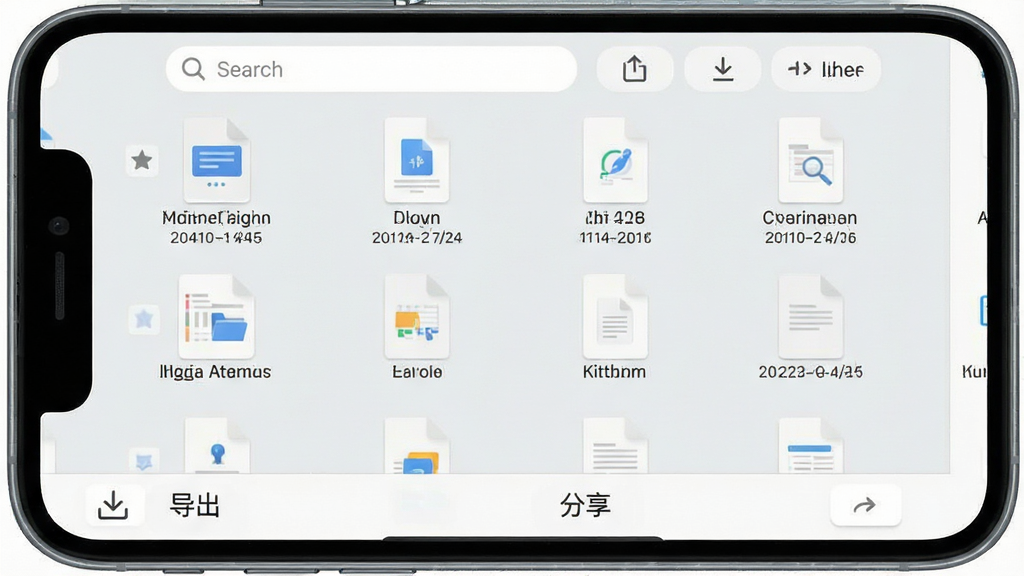
扫描完成后的文件会自动保存在应用内的文档库中,支持按时间、名称进行排序与分类管理。用户可以为文件添加标签或重命名,方便后续检索。导出方面,扫描文件万能王支持将扫描件保存为PDF或JPG格式,并可直接分享至微信、QQ、钉钉等社交与办公平台,也可以生成链接或通过邮件发送。对于需要长期存档的文件,用户还能将其导出到手机本地存储或云端网盘,实现跨设备访问。
OCR文字识别与提取:
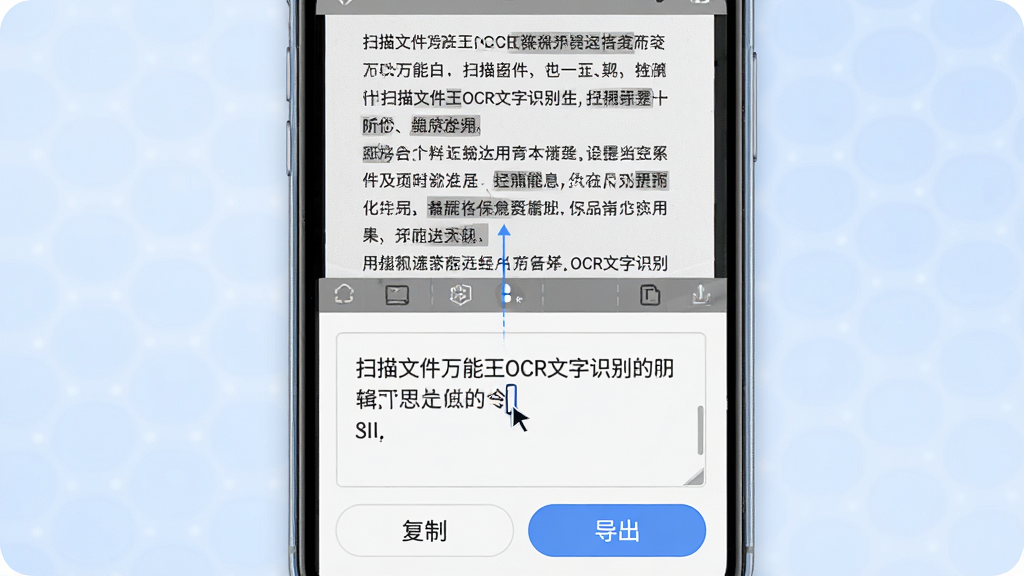
扫描文件万能王内置了光学字符识别功能,能够将扫描件中的文字内容提取为可编辑的文本。用户只需在扫描完成后选择识别区域,应用即可快速将图片中的文字转换为可复制、可编辑的电子文本。这一功能对于处理大量文字资料的用户来说极为实用,免去了逐字录入的辛苦,同时也方便了资料的二次整理与引用。识别结果支持一键复制或导出为TXT文档。
实操教程与问题解决方案
| 操作环节 | 详细说明与注意事项 |
| 移动端安装 | 在手机浏览器中下载APK文件后,点击安装。若系统提示“禁止安装未知来源应用”,需前往设置-安全-允许安装未知应用中开启对应浏览器的权限。安装前请确保手机剩余存储空间充足。 |
| 电脑端使用 | 扫描文件万能王目前为安卓应用,电脑端需通过安卓模拟器运行。建议使用主流模拟器并开启VT虚拟化技术以获得流畅体验。若模拟器启动后闪退,可尝试在模拟器设置中分配2GB以上运行内存。 |
| 权限设置 | 首次启动时,应用会请求相机与存储权限。请务必全部允许,否则无法正常拍摄与保存文件。若误点拒绝,可进入手机设置-应用管理-扫描文件万能王-权限中手动开启。 |
| 拍摄技巧 | 拍摄时尽量保持手机与文档平行,避免强烈反光。光线不足时,可开启手机闪光灯或使用补光模式。对于多页文档,建议逐页拍摄,应用会自动按顺序合并为一个PDF文件。 |
| 常见报错 | 若出现闪退,请检查是否授予了必要权限,或尝试清除应用缓存后重启。若保存失败,请确认手机存储空间是否已满。若扫描件模糊,可在设置中调高输出图片质量。缺失依赖组件时,可在本站搜索“安卓运行库”进行补充安装。 |
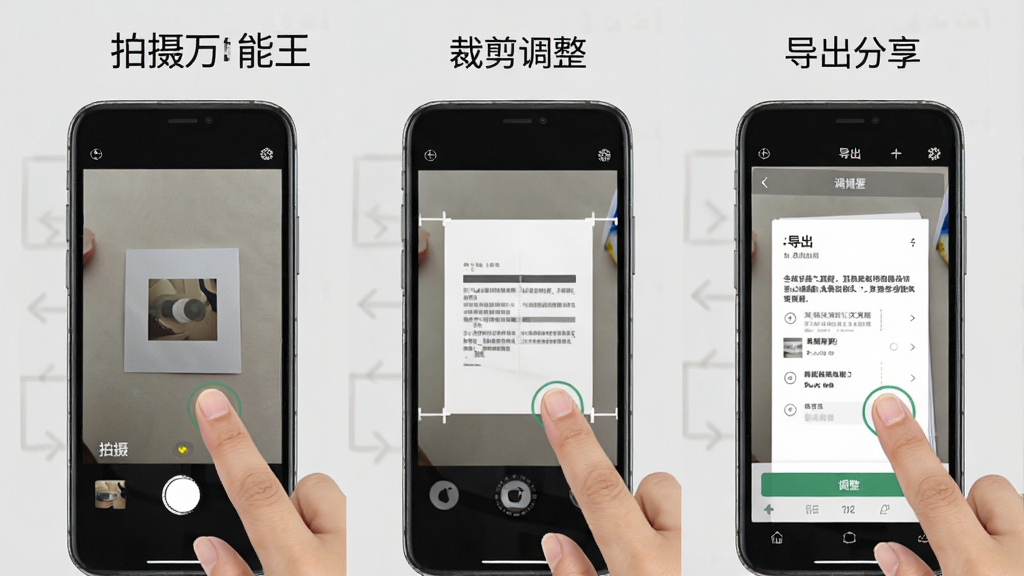
对于初次使用的用户,建议先拍摄一张简单的文档进行试扫,熟悉裁剪与增强的操作流程。在导出文件时,若需要发送给他人,可直接通过分享菜单选择微信或QQ,无需先保存到本地再发送,这样能节省不少时间。另外,定期清理应用内的缓存文件可以释放手机空间,但请注意不要误删已保存的扫描件。若在扫描过程中遇到卡顿,可以尝试关闭后台其他应用,或重启手机后再试。
精选同类应用
| 软件名称 | 功能优势 | 评分 |
| 扫描全能王 | 功能全面,支持OCR识别 | ★★★★★ |
| 白描 | 文字识别精准,速度快 | ★★★★☆ |
| 小米扫描 | 系统集成,启动迅速 | ★★★★☆ |
| Adobe Scan | PDF编辑与云同步强大 | ★★★★☆ |
| 掌上扫描 | 轻量小巧,无广告干扰 | ★★★☆☆ |
扫描王文件导出到电脑最简单方法是什么
最便捷的方式是通过扫描文件万能王内的分享功能,将扫描件以PDF或JPG格式发送到微信文件传输助手或QQ我的电脑,然后在电脑端登录对应账号即可下载。如果文件较大,也可以先保存到手机本地,再通过数据线连接电脑进行复制。此外,部分网盘应用支持自动同步,将扫描件保存至网盘后,电脑端登录同一账号就能直接获取,无需数据线。
扫描王文件在手机哪里存
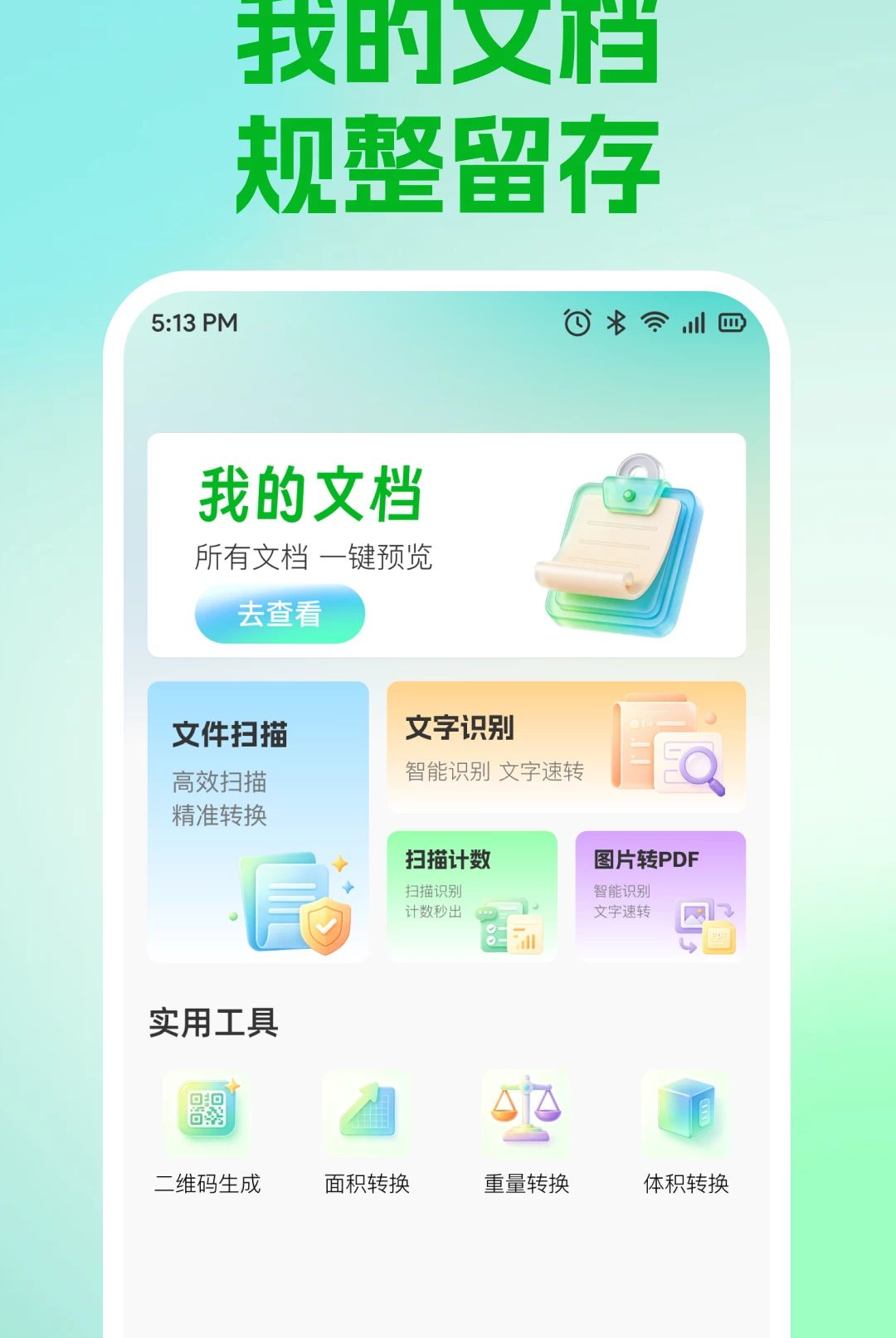
扫描文件万能王默认将文件保存在应用内部的文档库中,用户可以在应用首页的“我的文档”或“文件管理”中查看。若在导出时选择了保存到手机存储,文件通常会存放在手机内部存储的“Scan”或“扫描文件万能王”文件夹内。建议使用手机自带的文件管理器,在根目录或DCIM文件夹附近查找,也可以直接在文件管理器中搜索“.pdf”或“.jpg”来定位。
扫描王文件太大如何缩小
如果扫描生成的PDF文件体积过大,可以在导出前调整输出质量。在扫描文件万能王的设置中,选择较低的分辨率或启用压缩模式,能够有效减小文件体积。另外,将彩色模式改为黑白或灰度模式,也能大幅降低文件大小,同时不影响文字内容的清晰度。对于已经保存的文件,可以使用第三方PDF压缩工具进行处理,但请注意备份原文件以防数据丢失。
猜你喜欢
下载地址
扫描文件万能王1.0.1 手机扫描全能助手
推荐合集
相关文章
- 应用信息
-
- 官网:暂无
- 包名:com.qtscanner.bjzsywn
- 名称:扫描文件万能王
- 版本:1.0.1
- MD5:5222b1f8794acc7292a4fe36c7b85eea
- 推荐下载下载排行










- 最新应用





热门评论