
笔记本清墨

- 轻量笔记,随手记录不丢失
- 应用类型:
办公软件
应用大小:14.3M
更新时间:2026-09-20 16:15
- 应用平台:
Android
应用授权:免费
应用版本:1.2.6 笔记记录工具
- 应用标签:
- 相关下载
 粮策粮食行业服务app办公软件 / 67.7M / Android, iOS
 凡华梦想家装修服务app手机版下载办公软件 / 2.3M / Android, iOS
 枫车门店办公软件 / 180.0M / Android
 货拉拉司机版app官方下载安装办公软件 / 188.8M / Android, iOS
- 下载总览
- 应用截图
- 猜你喜欢
- 下载地址
- 相关文章
- 用户评论
应用介绍
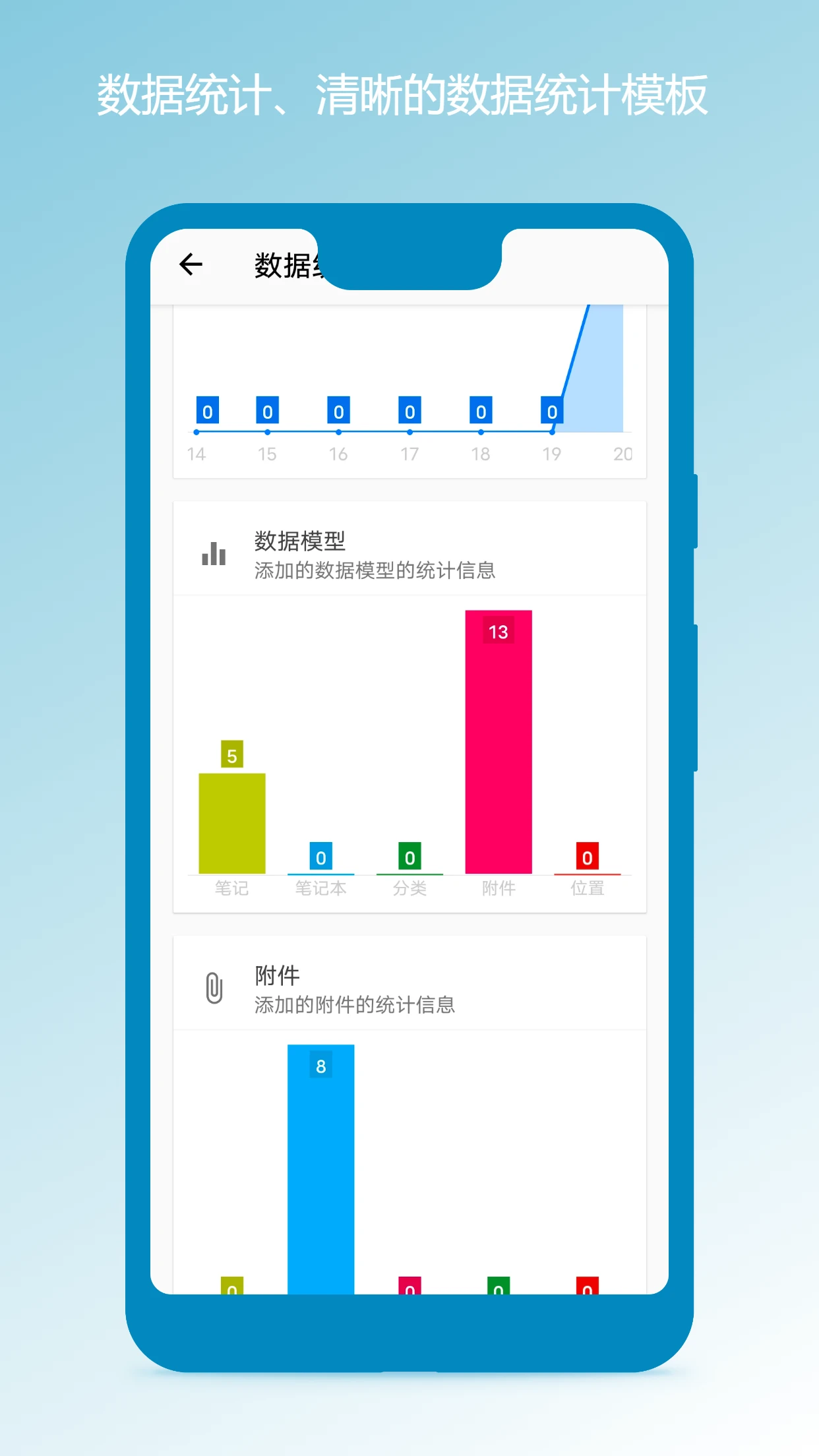
笔记本清墨是一款专注于轻量记录与信息整理的手机应用,致力于帮助用户在碎片化时间里快速捕捉灵感、管理待办事项与保存重要资料。软件以简洁直观的界面设计为核心,降低上手门槛,让记录这件事回归本质。无论是日常备忘、学习笔记还是工作纪要,笔记本清墨都能提供流畅稳定的记录体验。当前版本在数据管理与附件处理方面进行了多项优化,进一步提升了运行效率与存储安全性。对于经常需要随手记事的用户来说,这是一款值得尝试的实用工具。
核心特色
轻量快捷记录:
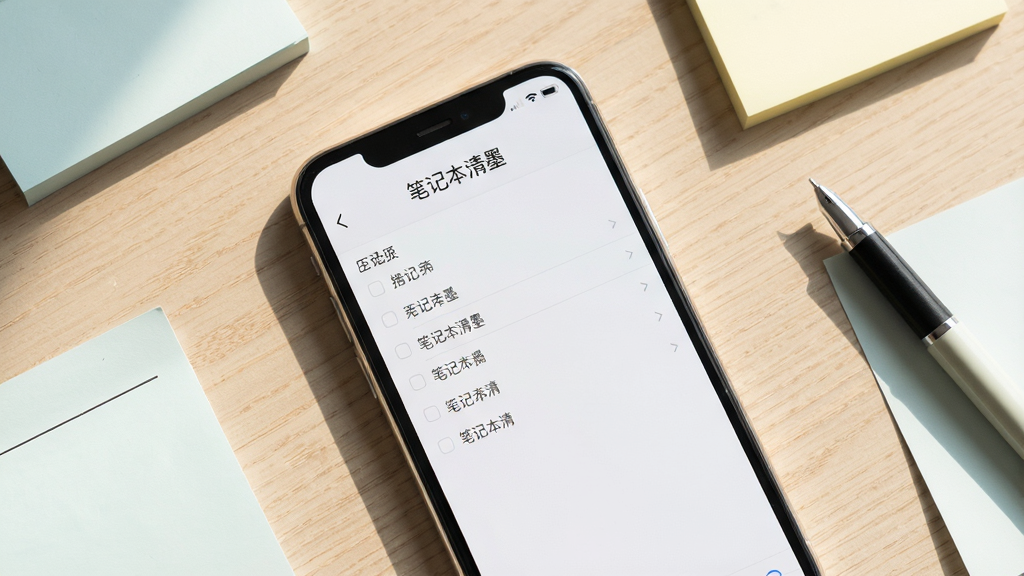
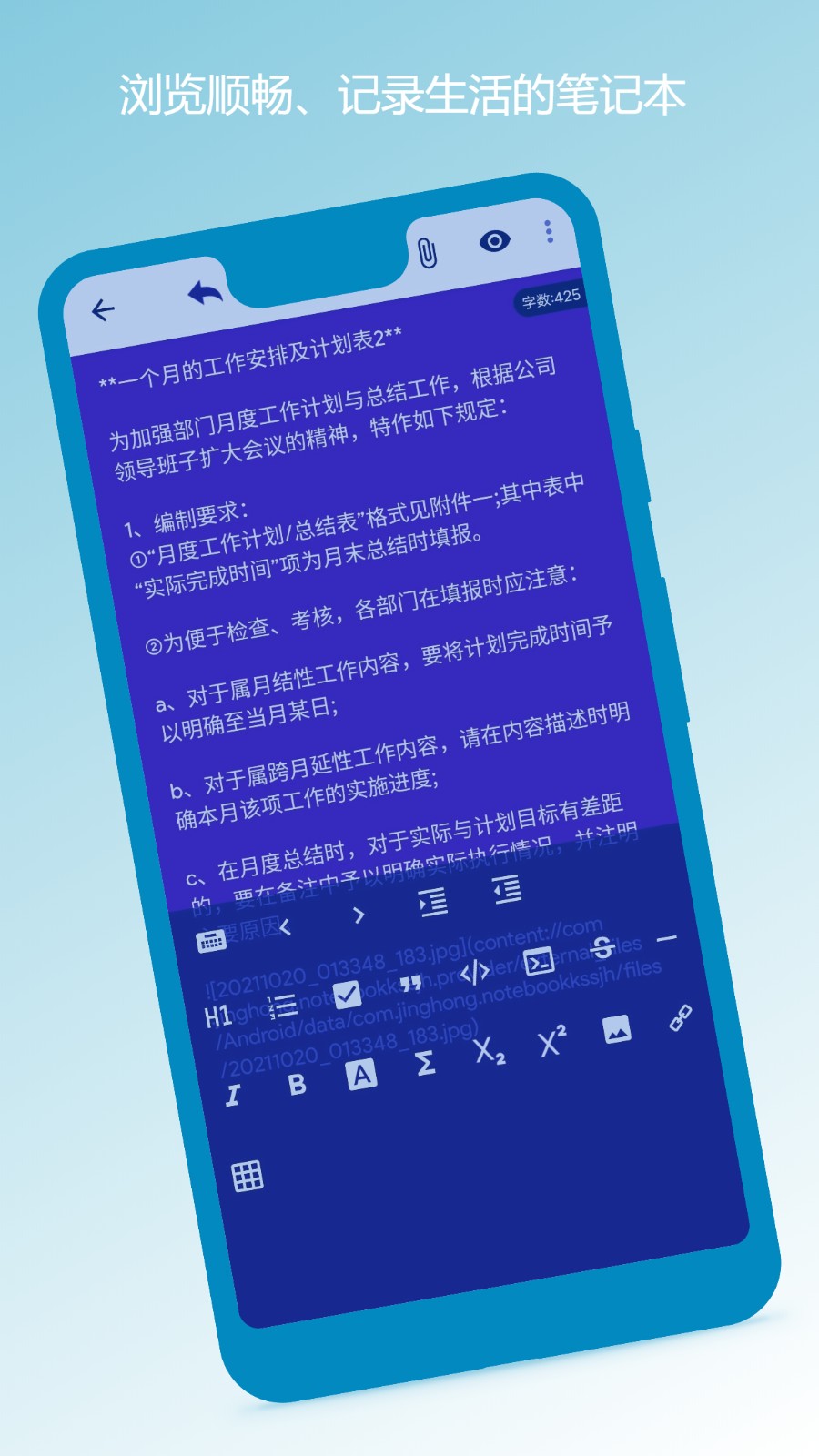
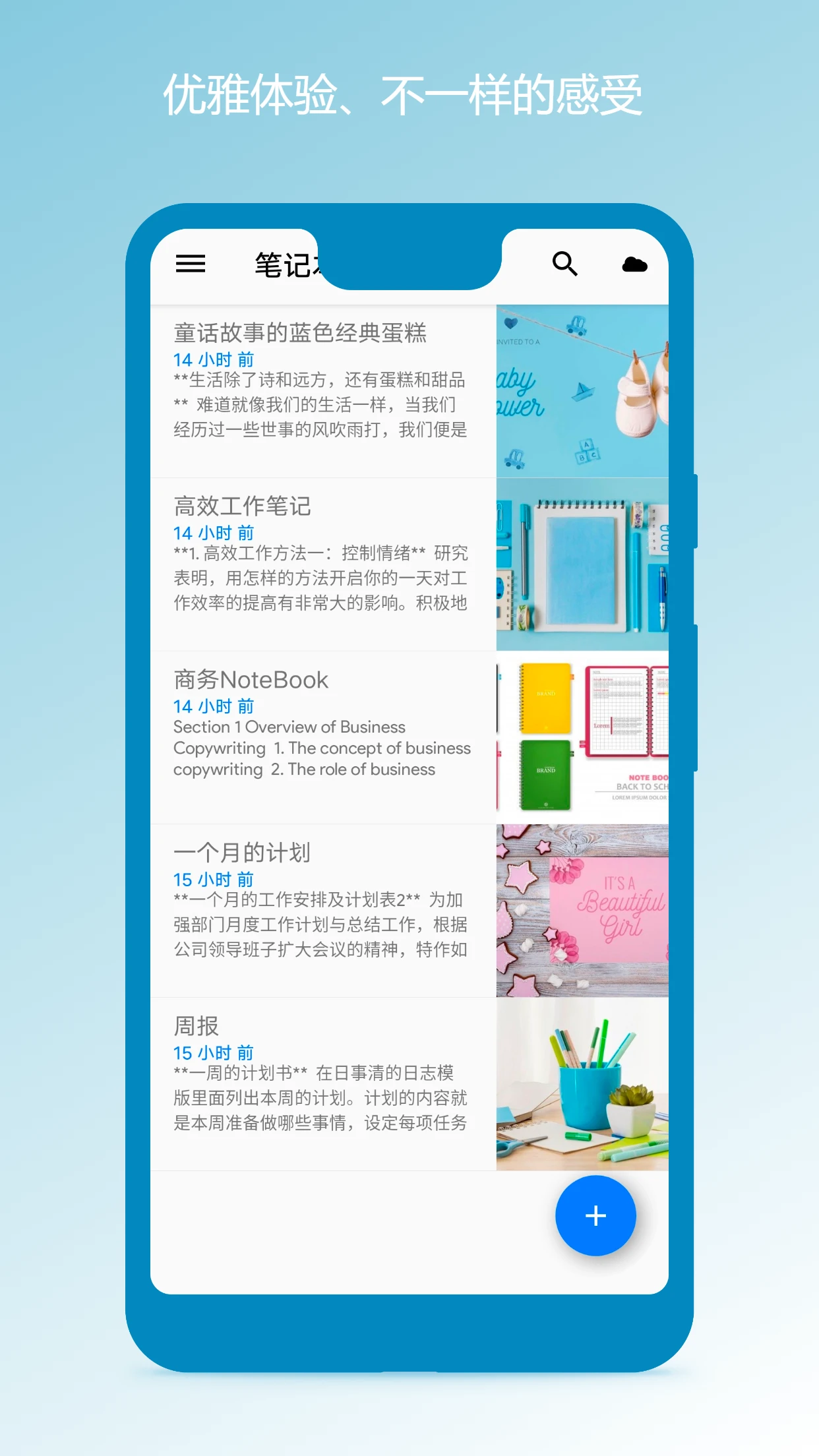
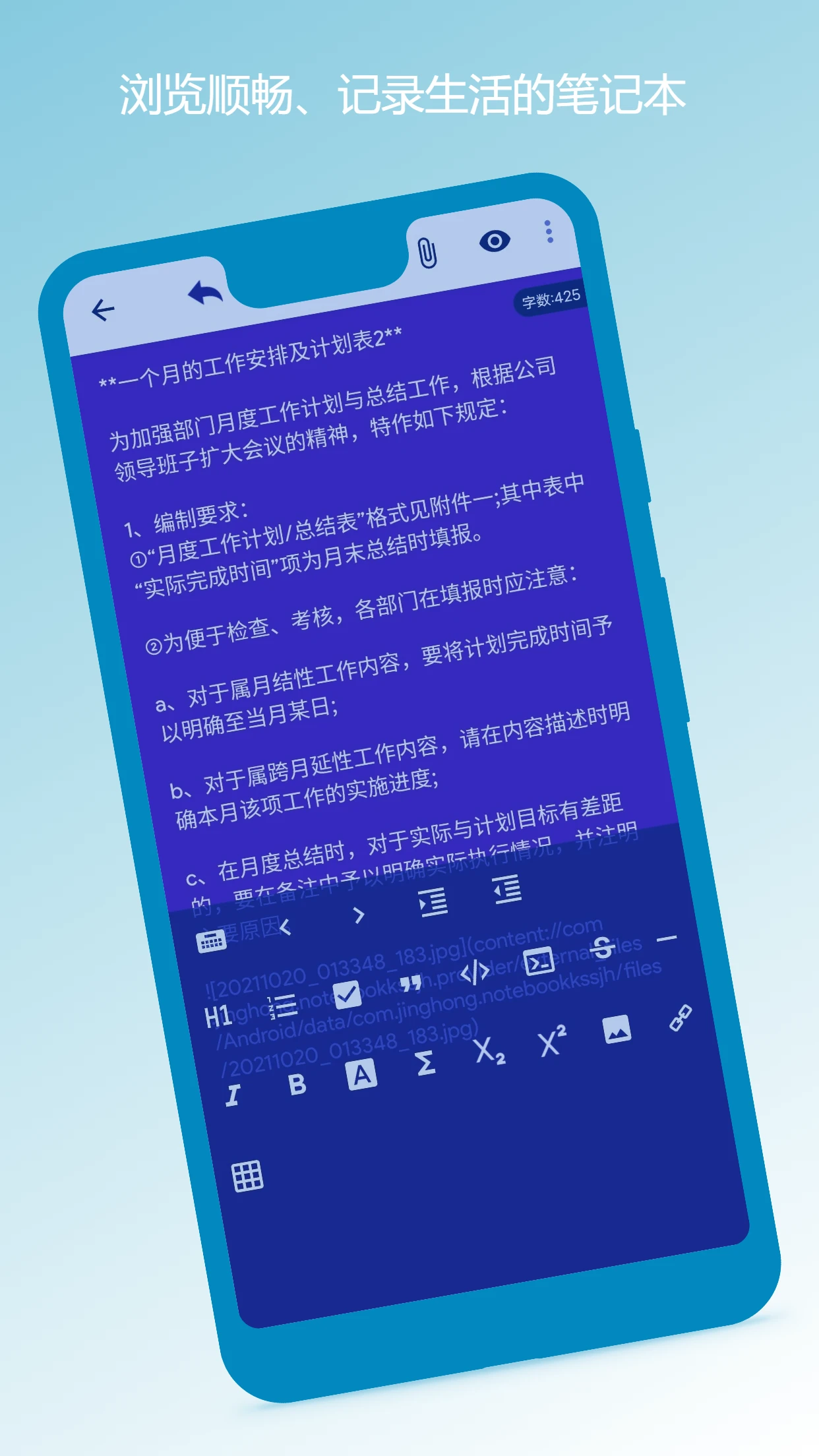
笔记本清墨主打快速启动与即时输入,用户打开应用即可新建笔记,无需经过繁琐的层级跳转。输入框支持文字、序号与简单排版,保存后自动同步至本地列表,减少等待时间。对于追求效率的用户而言,这种轻量化的交互逻辑能够有效降低记录门槛,让灵感不再流失。

附件添加与管理:
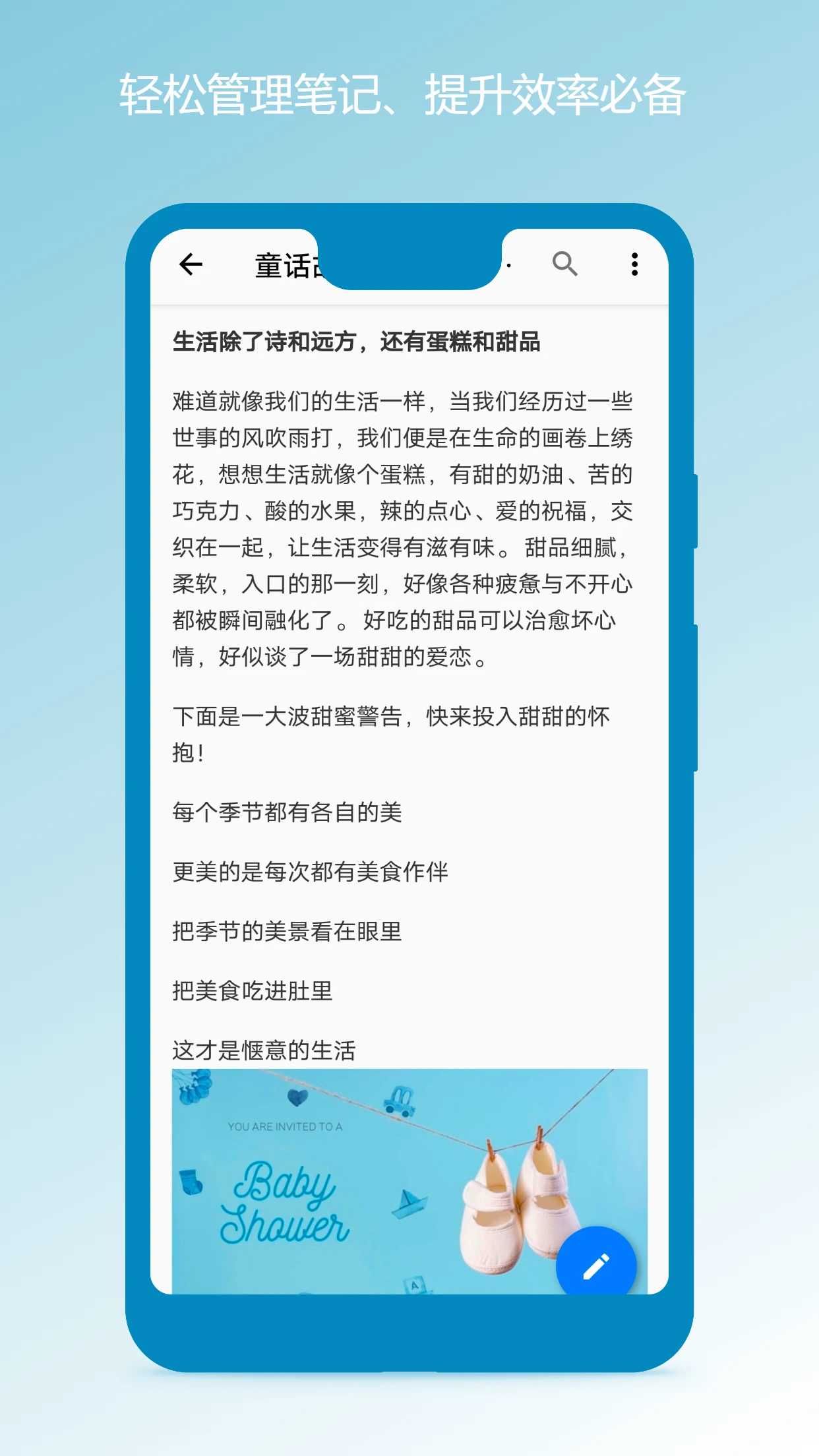
在记录过程中,用户可以为笔记添加图片、文档等附件,方便将资料与文字说明整合在一起。附件列表清晰展示文件类型与大小,支持预览与删除操作。这一功能尤其适合需要保存票据、截图或参考文档的场景,让零散信息集中归档,提升后续查找效率。

本地数据存储:
笔记本清墨将用户数据保存在设备本地,减少对网络环境的依赖。在离线状态下依然可以正常查看和编辑已有笔记,适合在地铁、飞机等网络不稳定场景中使用。同时,本地存储机制也降低了数据外泄的风险,让用户对个人内容拥有更强的掌控感。
简洁界面设计:
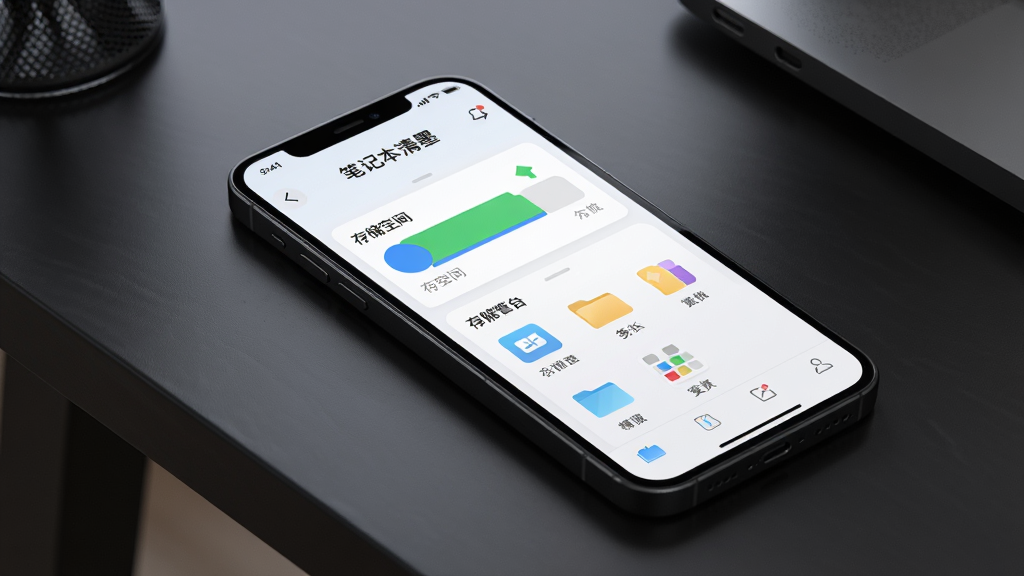
软件采用扁平化视觉风格,主色调柔和,文字层级分明。列表页与详情页的布局遵循用户阅读习惯,重要操作按钮放置在易于触达的位置。整体界面没有冗余装饰,让用户能够专注于内容本身,减少视觉干扰。
操作说明与功能解析
| 功能模块 | 操作路径 | 核心作用 |
|---|---|---|
| 新建笔记 | 首页右下角加号按钮 | 快速创建空白笔记,进入编辑状态 |
| 添加附件 | 编辑页底部回形针图标 | 从相册或文件管理器选取内容附加到笔记 |
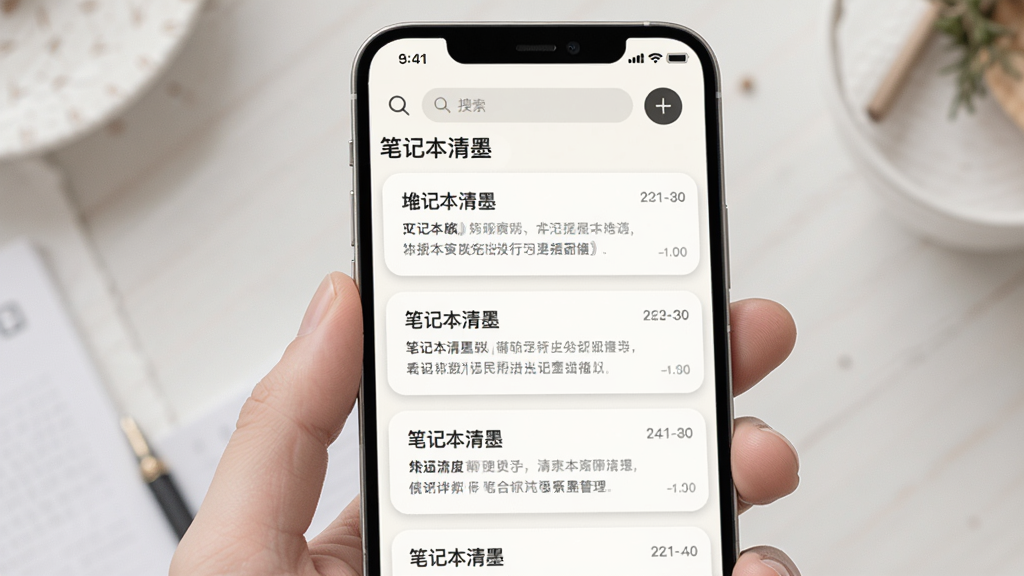
| 搜索笔记 | 列表页顶部搜索框 | 通过关键词快速定位历史记录 |
| 删除笔记 | 列表项左滑或长按 | 移除不需要的内容,释放本地空间 |
| 数据备份 | 设置页导出选项 | 将笔记内容导出为文件,便于迁移保存 |
使用指南
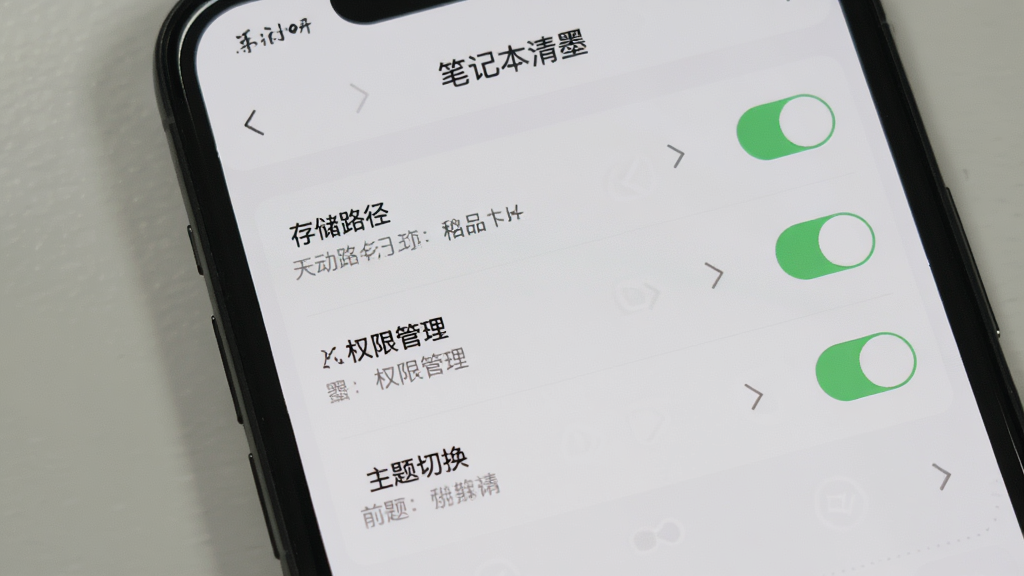
首次安装笔记本清墨后,建议先进入设置页面查看默认存储路径与权限状态。
移动端用户注意:安卓系统在首次添加附件时会弹出存储权限申请,请选择“允许”以确保图片与文档能够正常读取。若拒绝授权,附件功能将无法使用,且可能导致笔记保存失败。
电脑端用户如需在模拟器中运行,请确保模拟器已开启VT虚拟化支持,否则可能出现启动缓慢或闪退现象。
建议定期清理应用缓存,避免长期使用后占用过多存储空间。
若遇到笔记列表加载卡顿,可尝试在系统设置中为笔记本清墨开启后台运行白名单,防止被省电策略强制关闭。
卸载应用前请先导出重要笔记,本地数据会随应用一并清除。
部分安卓机型在深色模式下可能出现文字对比度不足的情况,可在显示设置中切换为浅色主题。
如果添加附件时提示“文件格式不支持”,请检查文件是否损坏,或尝试通过站内搜索文件格式转换工具获取解决方案。
当应用出现闪退时,先尝试重启设备;若问题依旧,可前往应用管理界面清除数据后重新登录。
笔记本清墨对系统版本有一定要求,过低版本可能无法安装,建议保持系统更新。
使用过程中请勿随意修改应用根目录下的数据库文件,以免造成笔记内容丢失。
精选同类应用
笔记本清墨如何添加附件
在笔记编辑界面底部找到回形针形状的图标,点击后会弹出选择菜单,用户可以从相册、相机或文件管理器中选取需要添加的内容。选中文件后系统会自动上传并生成缩略图显示在编辑区域下方。若添加失败,请先检查是否已授予存储权限,并确认文件大小未超出应用限制。安卓用户需注意,部分定制系统可能会拦截文件选择器,此时可尝试通过系统设置中的应用权限管理手动开启相关权限。添加后的附件可以点击预览,长按可进行删除或重命名操作。
笔记本清墨数据丢失怎么办
如果发现笔记内容意外丢失,首先不要继续在应用内进行大量写入操作,以免覆盖残留数据。用户可以尝试在手机文件管理器中找到笔记本清墨的本地存储目录,查看是否有备份文件或缓存残留。若之前使用过导出功能,可从导出的文档中恢复内容。为预防此类情况,建议定期使用设置中的导出功能将笔记备份至外部存储或云端。若数据丢失与系统升级或应用更新有关,可尝试卸载更新后重新安装旧版本查看数据是否恢复,但操作前请务必做好当前数据的导出工作。
笔记本清墨下载安装安全吗
笔记本清墨作为一款本地记录工具,不强制要求联网权限,用户数据主要保存在设备本地,从机制上降低了信息外泄的风险。在正规下载站获取安装包时,请留意文件签名与版本号是否与官方信息一致。安装过程中,系统可能会提示应用需要存储权限,这是为了正常读写笔记与附件,属于合理范围。若安装包来源不明或提示索取与功能无关的权限,建议终止安装。总体而言,从可信渠道获取的笔记本清墨安装包安全性较高,用户可以放心使用。

猜你喜欢
下载地址
笔记本清墨1.2.6 笔记记录工具
推荐合集
相关文章
- 应用信息
-
- 官网:暂无
- 包名:com.jinghong.notebookkssjh
- 名称:笔记本清墨
- 版本:1.2.6
- MD5:25baf0cd1b941a38e794eb62c55c9739
- 推荐下载下载排行










- 最新应用





热门评论