
WPS协作

- 金山官方出品的团队协作办公利器
- 应用类型:
办公软件
应用大小:323.2M
更新时间:2026-09-18 10:20
- 应用平台:
Android
应用授权:免费
应用版本:5.54.0 移动办公协作
- 应用标签:
- 相关下载
 法临律师端办公软件 / 49.3M / Android
 中筑工程办公下载办公软件 / 50.9M / Android
 DT代理商操作系统软件下载办公软件 / 27.7M / Android
 掌上K3办公软件 / 35.8M / Android
- 下载总览
- 应用截图
- 猜你喜欢
- 下载地址
- 相关文章
- 用户评论
应用介绍
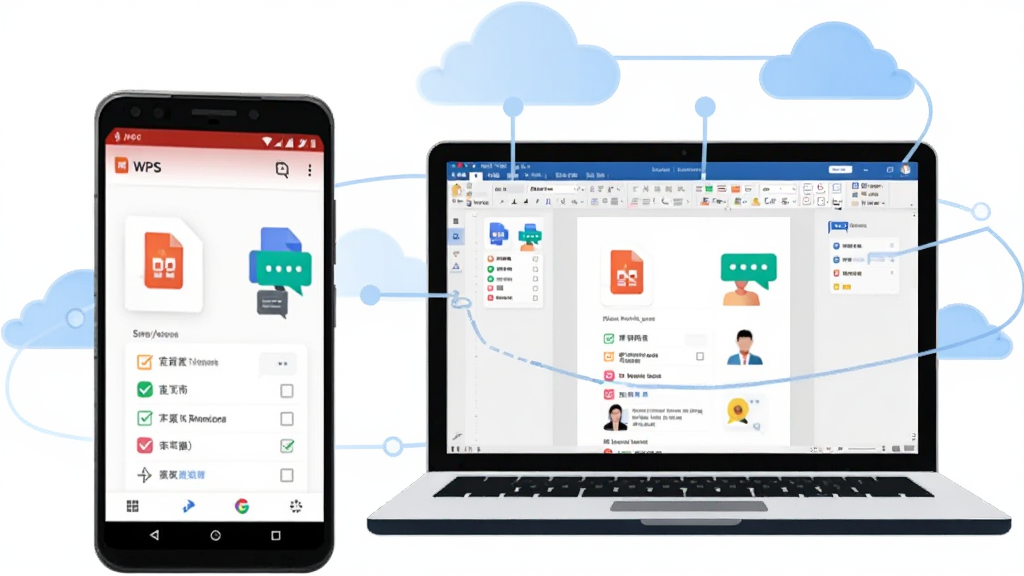
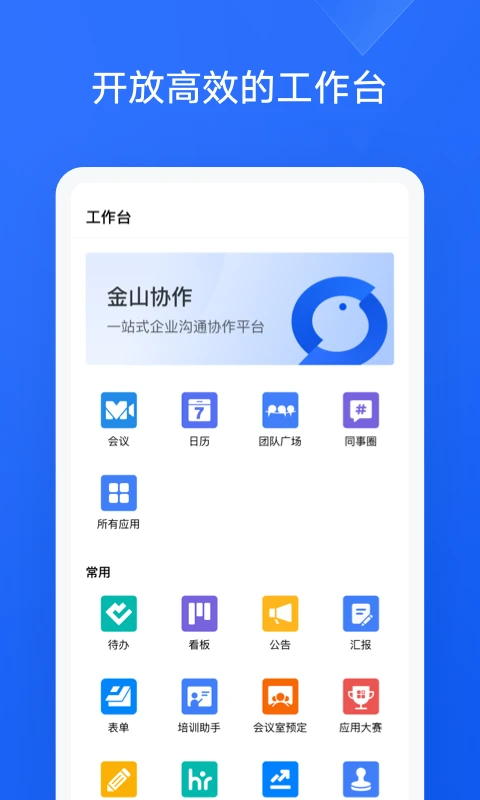
WPS协作是金山办公专为团队打造的云端协同办公平台,基于WPS Office强大的文档处理能力,将文档编辑、团队沟通、任务管理融为一体。无论身处何地,团队成员都能实时查看和编辑同一份文件,告别反复传输与版本混乱。软件适配安卓手机与平板设备,界面清爽、上手简单,个人用户与中小企业团队均可快速搭建属于自己的协作空间。WPS协作让办公不再受设备和地点限制,真正实现随时随地高效协同。
核心特色
实时多人协同编辑:
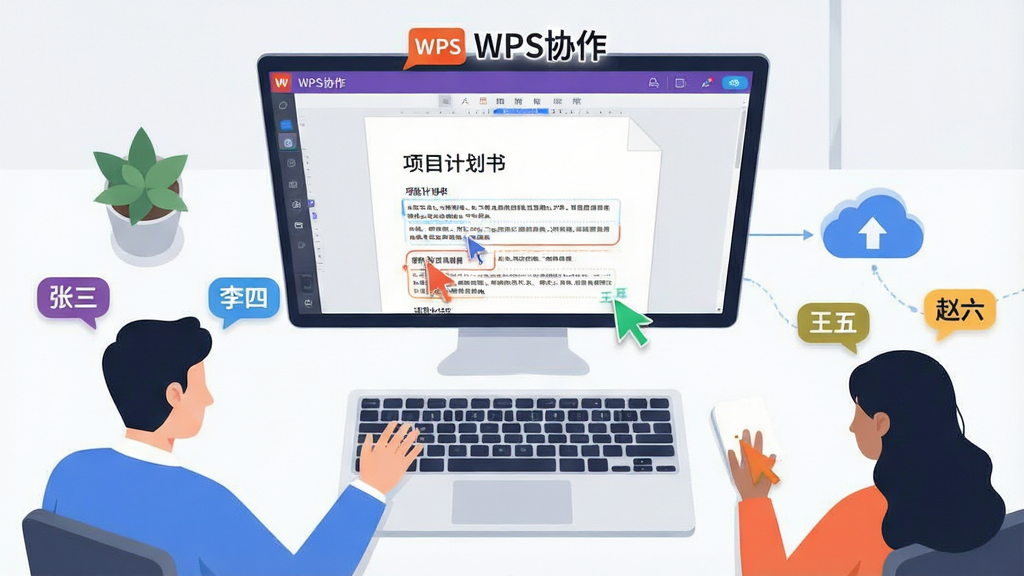
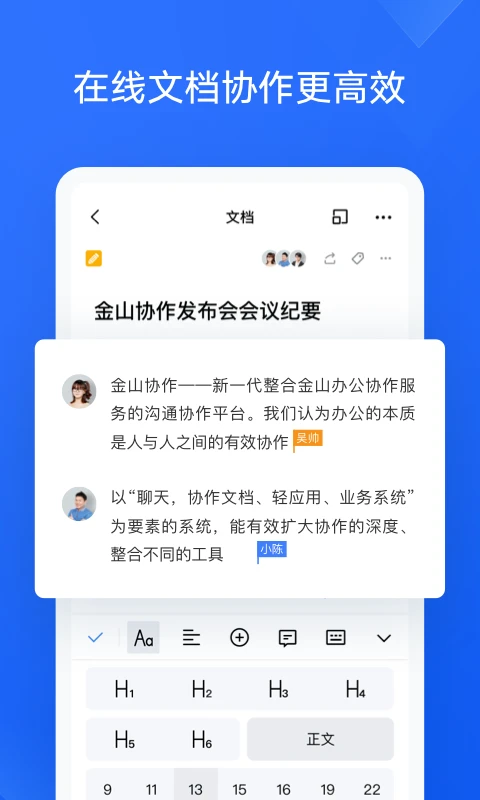
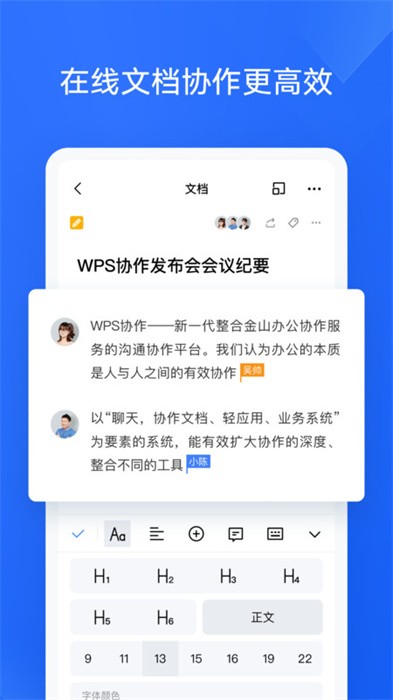
WPS协作支持多位团队成员同时打开同一份文档进行编辑,每个人的光标位置和修改内容实时可见,系统自动保存每一次改动,历史版本可随时回溯。再也不用担心文件传来传去导致版本错乱,团队讨论与修改同步进行,效率成倍提升。
团队沟通与任务管理:
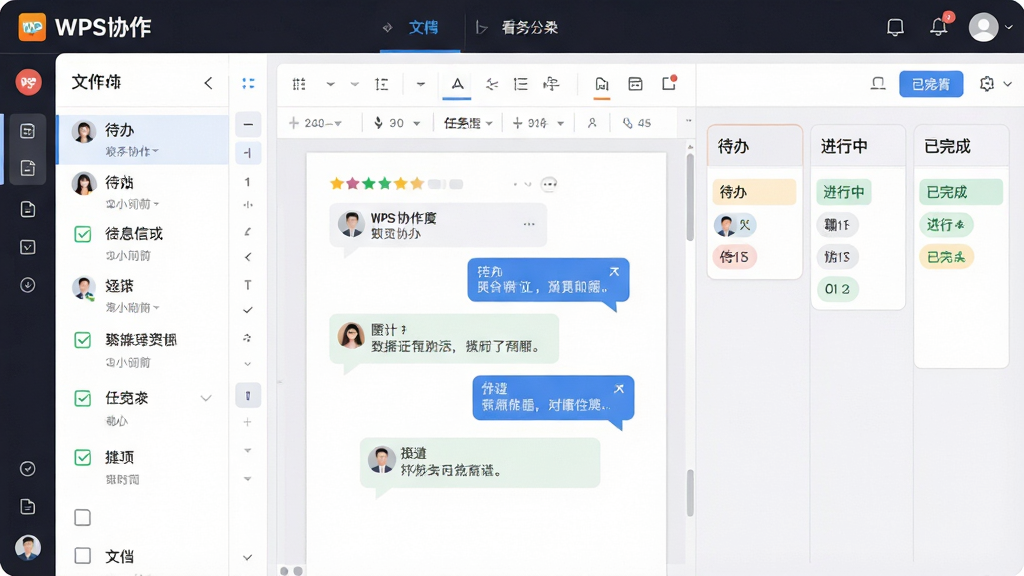
在WPS协作中,文档与沟通无缝衔接。成员可在文档内直接发表评论、@提及同事,讨论内容与文件绑定不丢失。同时内置任务分配功能,可将文档中的待办事项直接指派给指定成员,设置截止时间并跟踪完成状态,让团队协作有迹可循。
云端存储与多端同步:
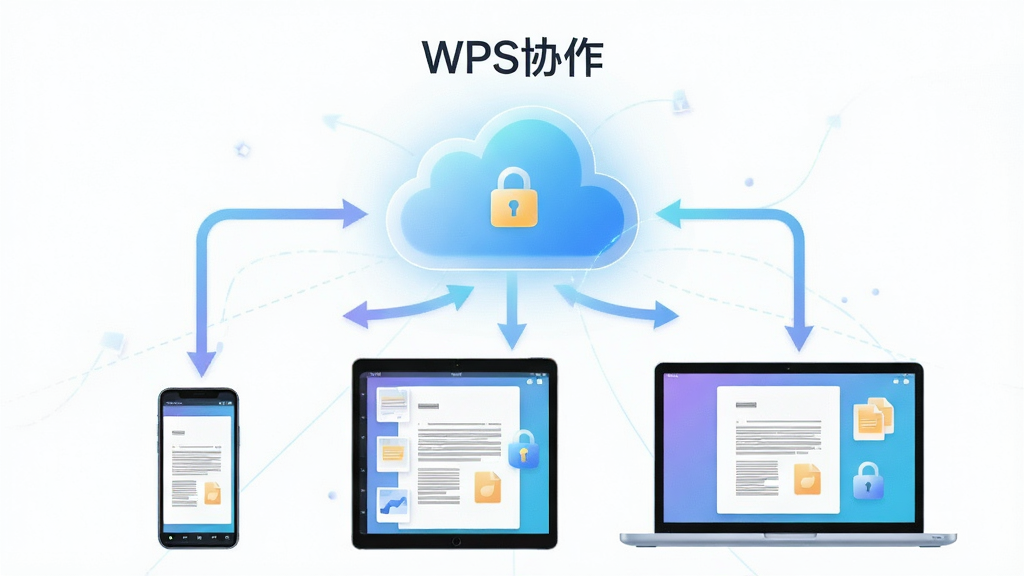
所有协作文件自动上传至云端,手机、平板、电脑多端实时同步。即使更换设备或意外丢失手机,文件依然安全保存在云端。支持设置文件访问权限,可指定仅团队成员可见或对外分享,兼顾便捷与安全。
教育版专属功能:
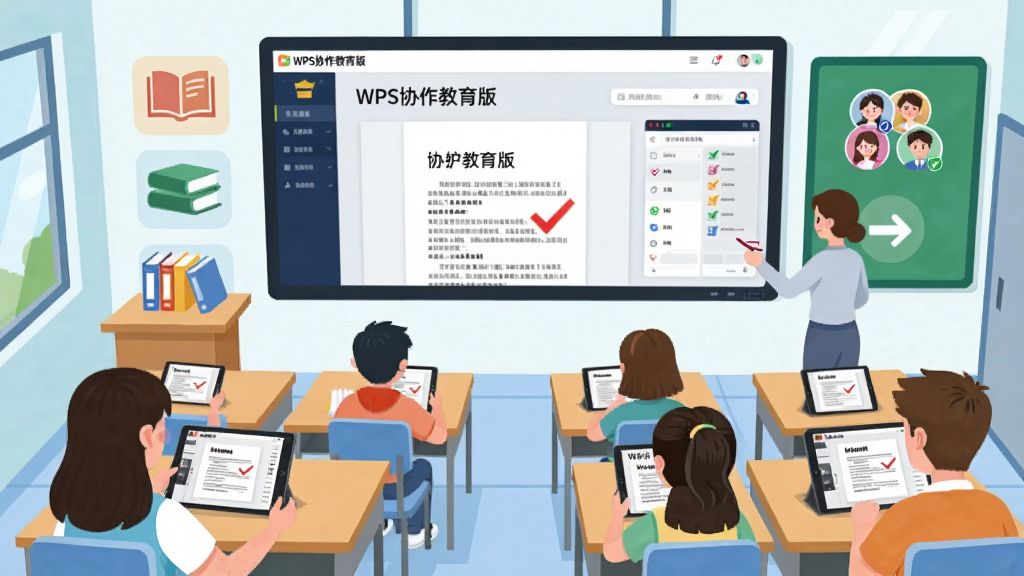
WPS协作教育版针对学校师生场景优化,支持班级群组管理、作业分发与提交、在线批改等功能。教师可快速创建班级协作空间,学生通过邀请码加入,作业文档在线完成并提交,教师端直接批注打分,减少纸质作业流转,提升教学管理效率。
用法|亮点|操作说明|系统说明
| 功能模块 | 操作说明 | 适用场景 |
|---|---|---|
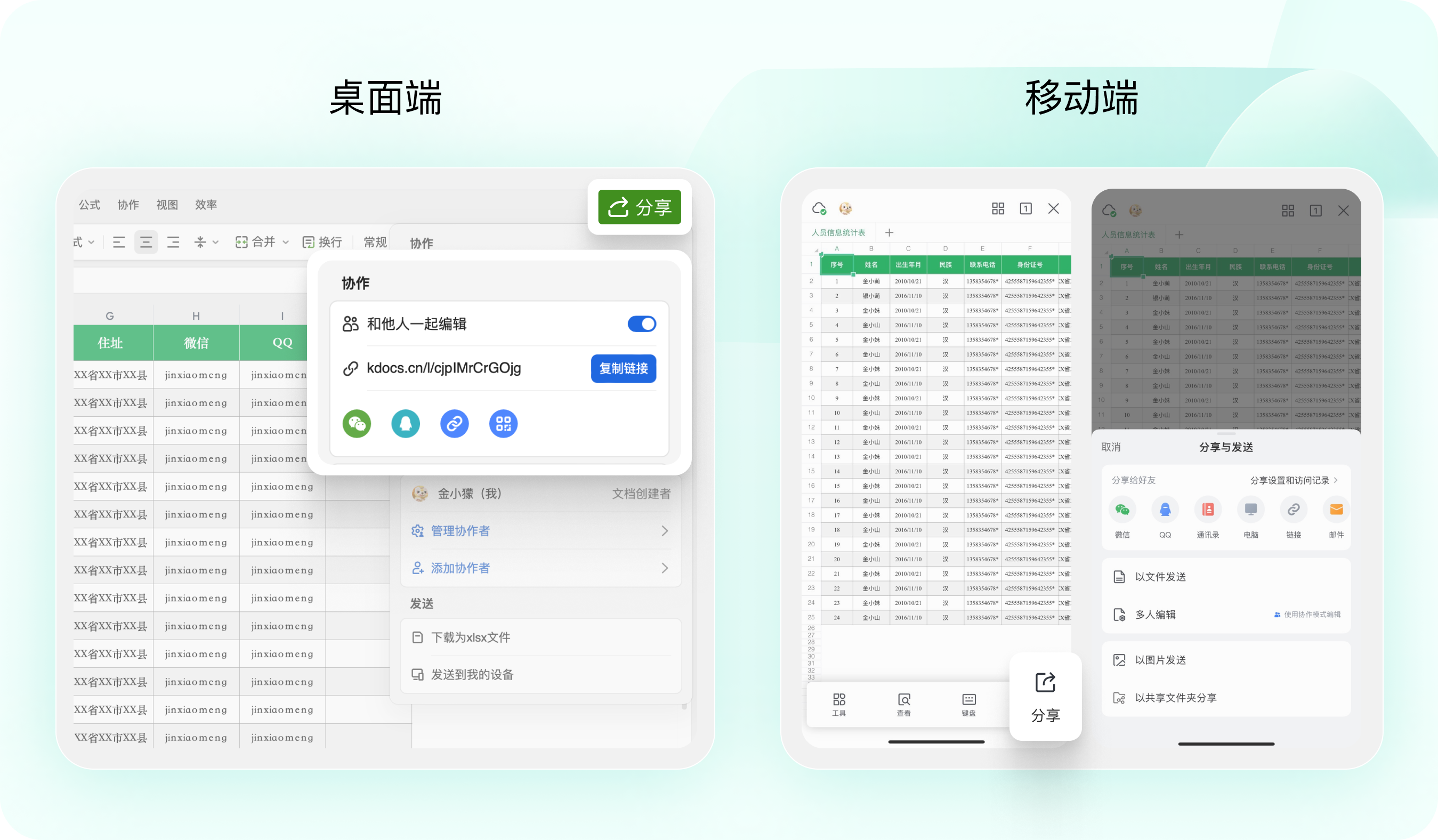
| 创建协作文档 | 打开WPS协作,点击底部“+”号,选择新建文档或从本地上传,设置文档名称后即可邀请成员加入 | 项目方案讨论、会议纪要同步 |
| 邀请成员 | 在文档编辑页点击右上角“分享”,可通过微信、QQ或链接邀请,支持设置查看或编辑权限 | 跨部门协作、外部伙伴临时查看 |
| 实时评论 | 选中文字或定位光标,点击工具栏“评论”图标输入内容,支持@成员,被@人会收到通知 | 文档审阅、修改意见反馈 |
| 任务指派 | 在文档中选中待办内容,点击“转为任务”,指定负责人和截止日期,任务状态实时更新 | 工作分配、进度跟踪 |
| 版本回溯 | 点击文档右上角“更多”,选择“历史版本”,可查看每次修改记录并恢复至任意版本 | 误删恢复、内容对比 |
新手避坑指南
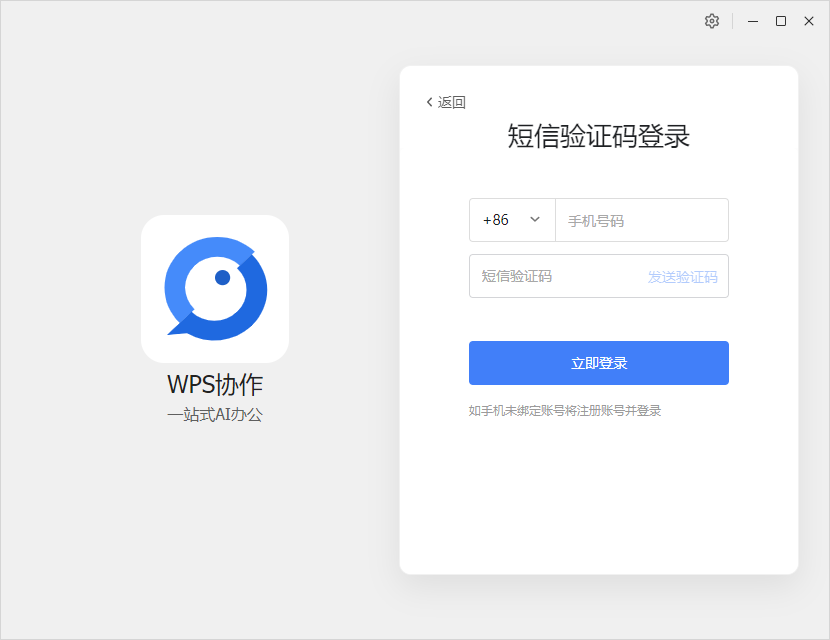
首次使用WPS协作,建议先完成手机号注册并绑定微信,方便后续快速登录。
安装时请认准官方渠道下载,避免从不明来源获取安装包,切勿安装带有“破解版”“无限会员”字样的修改包,此类文件极可能植入恶意代码。
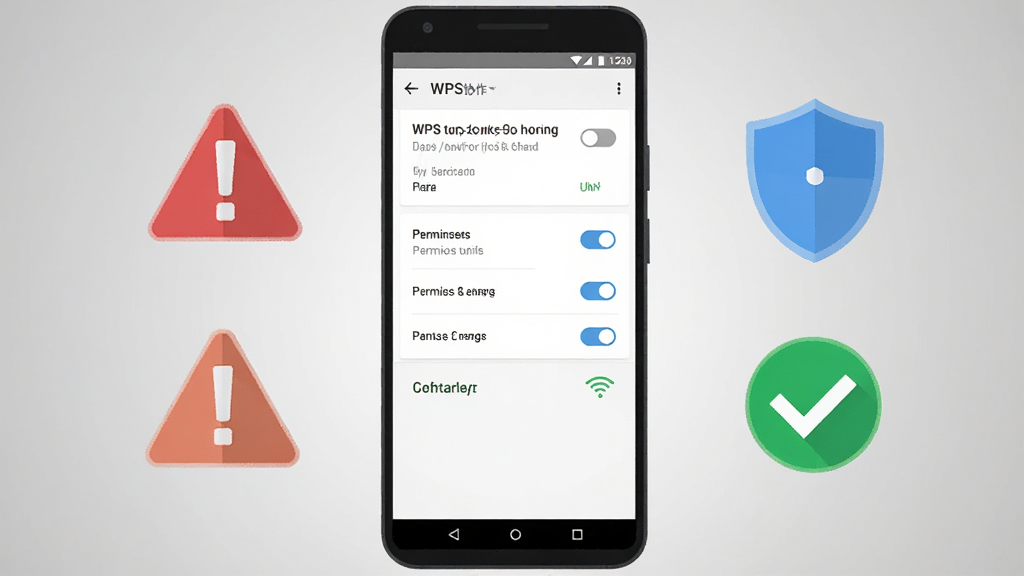
安卓设备需在设置中允许“安装未知来源应用”,安装完成后可在权限管理中关闭不必要的通讯录、短信权限,仅保留存储和网络权限即可正常使用。
建议在WiFi环境下首次登录并同步云端文件,避免消耗过多移动流量。
若打开文档时提示“组件缺失”或“无法加载”,可在站内搜索“WPS协作 组件修复”获取解决方案。
移动端与电脑端操作略有差异:手机端适合快速查看、评论和简单编辑;电脑端适合深度排版和批量操作。
团队协作时建议统一文档命名规范,便于成员快速定位文件。
遇到闪退或卡顿,可尝试清理应用缓存或重启手机;若问题持续,卸载后重新安装最新版本通常可解决。
后台管控方面,安卓系统可能自动限制后台同步,建议在电池优化设置中将WPS协作设为“不优化”,确保消息和文件同步及时。
重要提醒:请勿在协作文档中上传身份证照片、银行卡信息等敏感内容,即使设置了权限也存在泄露风险。
热门同款协作办公软件
WPS协作是正规软件吗
WPS协作由金山办公官方出品,金山办公是国内知名办公软件企业,旗下WPS Office拥有数亿用户。WPS协作已在各大官方应用商店上架,具备完整的软件著作权和备案信息,属于正规合法的协同办公工具。用户可放心下载使用,但需注意从官方渠道获取安装包,避免假冒版本。
WPS协作软件有风险吗
从软件本身来看,WPS协作遵循严格的隐私保护政策,文件传输和存储均采用加密技术,正常使用不存在安全风险。但用户需注意:不要随意点击陌生人在协作文档中发送的外部链接,不要将敏感个人信息放入共享文档。只要养成良好的使用习惯,WPS协作是一款安全可靠的办公软件。
WPS协作怎么设置看不到别人的信息
在WPS协作中,如果希望某些内容不被其他成员看到,可通过以下方式设置:一是创建文档时选择“私密文档”,仅自己可见;二是在分享时设置“仅查看”权限,对方无法编辑但能看到内容;三是利用“区域隐藏”功能,选中特定段落设置为仅指定成员可见。若需要完全隔离信息,建议将不同内容分别存放在不同文档中,按成员分配访问权限。
猜你喜欢
下载地址
WPS协作5.54.0 移动办公协作
推荐合集
相关文章
- 应用信息
-
- 厂商:金山办公
- 官网:https://www.wps.cn/
- 包名:com.kingsoft.xiezuo
- 名称:WPS协作
- 版本:5.54.0
- MD5:488f8d72edf964766d12d0eda4b9f170
- 隐私政策:点击查看
- 推荐下载下载排行










- 最新应用





热门评论