
Clip Plus剪贴板增强工具

- 轻量剪贴板增强工具,复制历史随时找回
- 应用类型:
应用软件
应用大小:6.6M
更新时间:2026-10-15 18:04
- 应用平台:
Windows
应用授权:免费
应用版本:1.0.0.1 剪贴板管理
- 应用标签:
- 相关下载
 来学宝典应用软件 / 3.9M / Windows
 六飞go4版应用软件 / 9.1M / Windows
 MyEclipseJava开发工具应用软件 / 899.5M / Windows
 易呗背单词应用软件 / 63.6M / Windows
- 下载总览
- 应用截图
- 猜你喜欢
- 下载地址
- 相关文章
- 用户评论
应用介绍
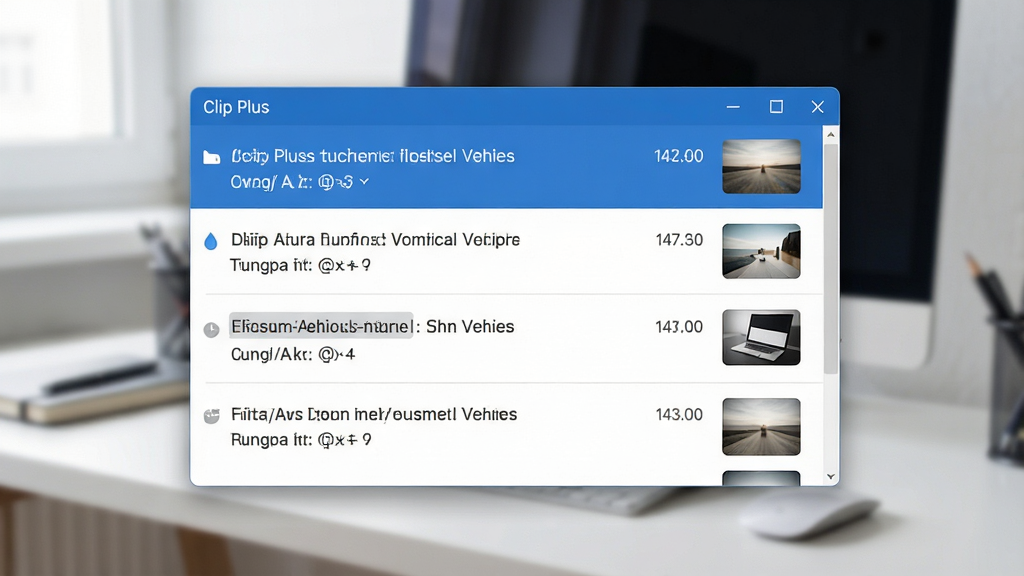
Clip Plus 是一款专注于提升电脑剪贴板使用效率的轻量级工具,它能帮你自动记录每一次复制过的文字、图片和文件路径,再也不用担心刚复制的内容被下一段文字覆盖。无论你是文案编辑、程序开发者还是日常办公用户,这款软件都能让你的复制粘贴操作变得井井有条。Clip Plus 常驻系统托盘,占用资源极低,支持快速呼出历史面板,一键找回几分钟甚至几天前复制过的内容。对于经常需要反复粘贴不同信息的用户来说,它就像给剪贴板装上了记忆芯片,操作简单却非常实用。
最新动态
Clip Plus v1.0.0.1 重磅发布!全新剪贴板管理引擎,支持智能去重与多格式预览。优化同步速度,修复历史兼容性问题。根据用户反馈,新增快捷键自定义及隐私保护模式,体验更流畅安全。立即更新,提升效率!
核心特色
无限历史记录:
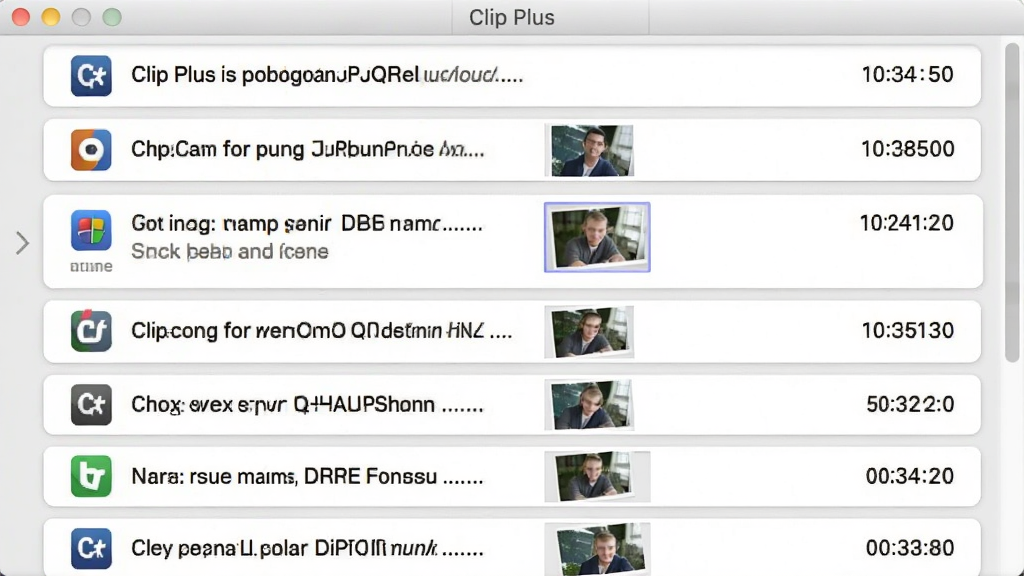
Clip Plus 能够自动保存你复制过的所有内容,包括纯文本、富文本、图片以及文件路径。默认情况下可以保留数百条记录,用户也可以根据需求调整存储上限。每条记录都带有时间戳和来源程序图标,方便快速定位。
快速搜索与过滤:
面对大量的剪贴板历史,Clip Plus 内置了即时搜索框。你只需输入关键词,就能瞬间筛选出包含该内容的记录。同时支持按类型过滤,比如只看图片或只看文本,大幅提升查找效率。
快捷键一键呼出:
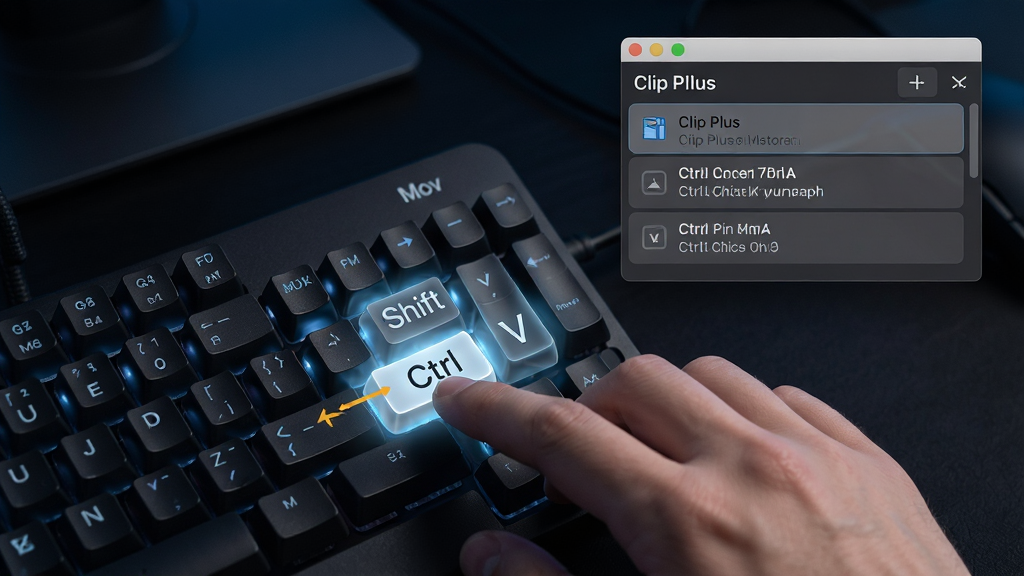
软件默认使用 Ctrl+Shift+V 组合键呼出历史面板,你也可以在设置中自定义为其他顺手的快捷键。呼出后直接用方向键选择,回车即可粘贴到当前光标位置,整个过程行云流水。
固定常用内容:
对于经常需要重复粘贴的地址、邮箱、签名或代码片段,你可以将其固定在列表顶部。固定后的内容不会被自动清理,始终在面板最上方待命,随用随取。
隐私安全保护:
Clip Plus 充分尊重用户隐私,所有剪贴板数据仅存储在本地电脑中,不会上传到任何服务器。你还可以设置排除特定程序,比如密码管理器,避免敏感信息被记录。
用法与操作说明
| 功能项 | 操作方式 | 说明 |
| 呼出面板 | Ctrl+Shift+V | 默认快捷键,可在设置中修改 |
| 选择记录 | 方向键或鼠标点击 | 选中后按回车粘贴 |
| 搜索内容 | 面板顶部输入框 | 支持模糊匹配,即时显示结果 |
| 固定条目 | 右键点击记录选择固定 | 固定后置顶显示,不会被清除 |
| 删除记录 | 选中后按Delete键 | 也可右键选择删除 |
| 清空历史 | 面板菜单选择清空 | 可选择清空全部或未固定项 |
| 类型过滤 | 面板顶部标签切换 | 全部、文本、图片、文件 |
| 设置选项 | 托盘图标右键菜单 | 可调整记录数量、快捷键等 |
上手须知
初次安装 Clip Plus 后,软件会自动在后台运行并在系统托盘显示图标。
如果你习惯使用 Windows 自带的 Win+V 剪贴板,建议先关闭系统剪贴板历史功能,避免两个面板同时弹出造成困扰。
重要提示:安装时请务必从正规渠道下载,避免捆绑恶意软件。
在移动端使用类似剪贴板工具时,需要手动授予无障碍权限或剪贴板读取权限,不同安卓版本权限名称略有差异。
优化技巧:将常用文本固定在面板顶部,可以减少搜索时间,提升操作效率。
如果发现呼出快捷键与其它软件冲突,可在设置中更换为 Ctrl+Alt+V 或 Alt+` 等组合。
温馨提示:定期清理不需要的历史记录,有助于保持软件运行流畅。
当遇到面板无法呼出时,先检查软件是否仍在托盘运行,若已退出可重新启动。
若出现粘贴乱码或格式丢失,尝试在设置中切换粘贴为纯文本模式。
部分安全软件可能会拦截剪贴板读取行为,请将 Clip Plus 加入信任列表。
软件默认随系统启动,如不需要可在设置中关闭开机自启。
存储路径建议保留在系统盘默认位置,避免因权限问题导致记录丢失。
移动端使用时注意后台省电策略,将 Clip Plus 加入白名单防止被清理。
精选同类应用
| 软件名称 | 功能优势 | 评分 |
| Ditto | 开源免费,支持网络同步 | ★★★★★ |
| ClipboardFusion | 支持脚本自动化处理 | ★★★★☆ |
| CopyQ | 跨平台,支持标签分类 | ★★★★☆ |
| ArsClip | 轻量小巧,启动迅速 | ★★★★☆ |
| Clipdiary | 支持数据库存储,搜索强 | ★★★★☆ |
| ClipPlus | 界面清爽,操作直观 | ★★★★★ |
Clip Plus 安全吗
Clip Plus 所有数据都保存在本地电脑中,不会主动联网上传任何剪贴板内容,从机制上杜绝了隐私泄露风险。软件本身不包含广告插件和恶意代码,但建议用户从正规下载站获取安装包,避免第三方修改版带来的安全隐患。
Clip Plus 怎么设置快捷键
在系统托盘找到 Clip Plus 图标,右键选择“设置”进入选项窗口,切换到“快捷键”标签页,点击输入框后直接按下你想要的组合键即可完成设置。如果设置的快捷键与其它软件冲突,面板会提示无法注册,此时更换另一组按键即可。
Clip Plus 如何清空历史记录
呼出剪贴板面板后,点击右上角的菜单按钮,选择“清空历史”即可删除所有未固定的记录。如果你想保留某些重要内容,可以先将它们固定,然后再执行清空操作,固定条目不会被删除。

猜你喜欢
下载地址
Clip Plus剪贴板增强工具1.0.0.1 剪贴板管理
推荐合集
相关文章
- 应用信息
-
- 官网:暂无
- 包名:Clip Plus
- 名称:Clip Plus
- 版本:4.5.5.0
- MD5:3794e60d7e8f45e67d559eb8b41b2ada
- 推荐下载下载排行







- 最新应用


热门评论