
DVD to DIVX VCD RipperDVD视频转换工具

- DVD视频转换工具,支持DIVX、VCD等格式,批量处理简单好用。
- 应用类型:
媒体工具
应用大小:1.1M
更新时间:2026-09-16 09:45
- 应用平台:
Windows
应用授权:免费
应用版本:{package_version_name} 视频转换工具
- 应用标签:
- 相关下载
 WFS嵌入式监控录像恢复软件媒体工具 / 2.0M / Windows
 MilkPlayer牛奶播放器媒体工具 / 7.8M / Windows
 DJ大师媒体工具 / 12.7M / Windows
 ashampoo Movie Shrink Burn媒体工具 / 18.1M / Windows
- 下载总览
- 应用截图
- 猜你喜欢
- 下载地址
- 相关文章
- 用户评论
应用介绍
DVD to DIVX VCD Ripper 是一款面向 Windows 平台推出的视频格式转换工具,主要帮助用户将 DVD 光盘、DVD 文件夹以及 IFO 文件中的视频内容,快速转换为 DIVX、VCD、AVI、MPEG 等常见视频格式。对于手里还保留着大量老 DVD 碟片、想把经典影片搬到电脑或移动设备上观看的用户来说,这款软件提供了一条相对省心的处理路径。它支持批量导入、参数调节、片段截取等实用能力,整体操作逻辑偏向传统工具类软件,界面直观、上手门槛不高,适合对视频转换有一定需求但又不希望折腾复杂流程的普通用户。下面从功能、操作、常见问题等角度,为大家详细介绍这款工具的实际使用体验。
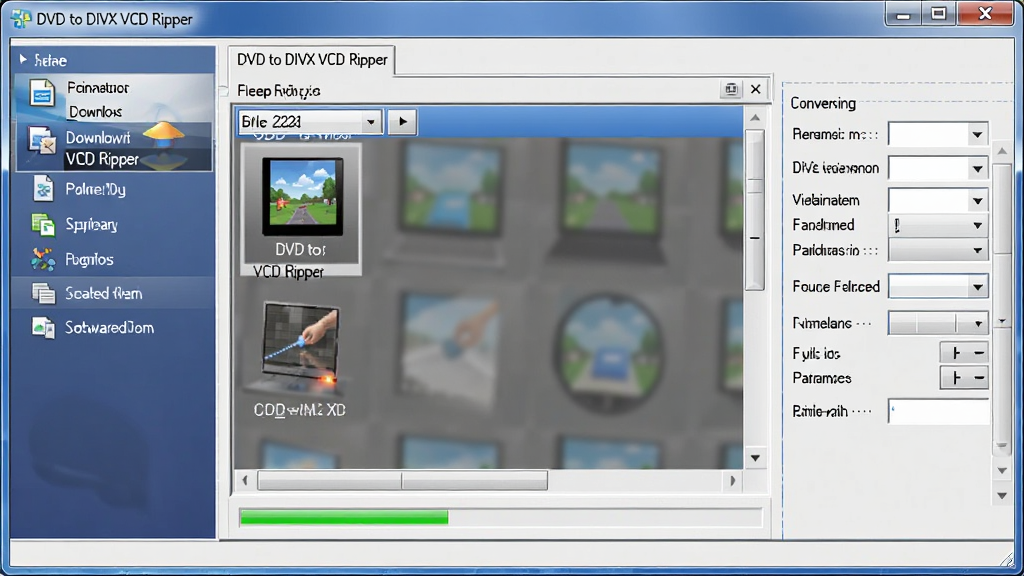
核心特色
多格式转换支持:
软件能够将 DVD 视频内容转换为 DIVX、VCD、SVCD、AVI、MPEG、WMV 等多种主流格式,覆盖了从老式光盘播放到现代设备播放的多种场景。用户可以根据目标设备的兼容性自由选择输出格式,无需额外安装多个转换工具。
批量处理与队列转换:
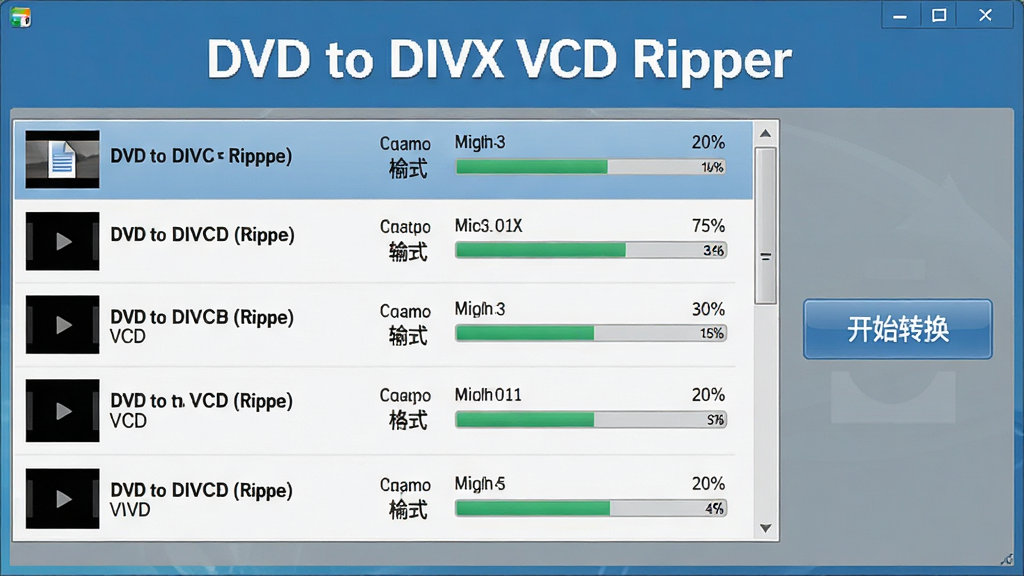
支持一次性导入多个 DVD 标题或章节,并将它们加入转换队列依次处理。对于需要整理整套剧集或系列电影的用户来说,批量功能可以显著减少重复操作,提升整体处理效率。
视频参数自定义:
在转换之前,用户可以针对输出视频的分辨率、比特率、帧率、音频编码等参数进行手动调整。对于追求画质与文件体积平衡的用户,这一功能提供了更灵活的控制空间,既能保证观看效果,也能兼顾存储需求。
片段截取与预览:
软件内置了简单的预览与片段选择功能,用户可以在转换前预览 DVD 内容,并指定需要转换的起始点和结束点。这样一来,只保留正片或精彩片段就变得非常方便,避免把整张光盘的内容全部转换造成时间与空间浪费。
操作简单易上手:
整体界面采用传统的向导式布局,从导入源文件、选择输出格式、设置参数到开始转换,步骤清晰明了。即便是第一次接触视频转换的新手,也能按照提示快速完成一次完整的转换任务。
用法|亮点|操作说明|系统说明
| 项目 | 说明 |
|---|---|
| 软件定位 | DVD 视频转换工具,支持 DIVX、VCD、AVI 等格式输出 |
| 适用系统 | Windows 平台,兼容主流 Windows 版本 |
| 核心亮点 | 批量转换、参数自定义、片段截取、格式丰富 |
| 操作方式 | 导入源文件 → 选择输出格式 → 设置参数 → 开始转换 |
| 输出格式 | DIVX、VCD、SVCD、AVI、MPEG、WMV 等 |
| 语言界面 | 中文 |
| 授权方式 | 免费 |
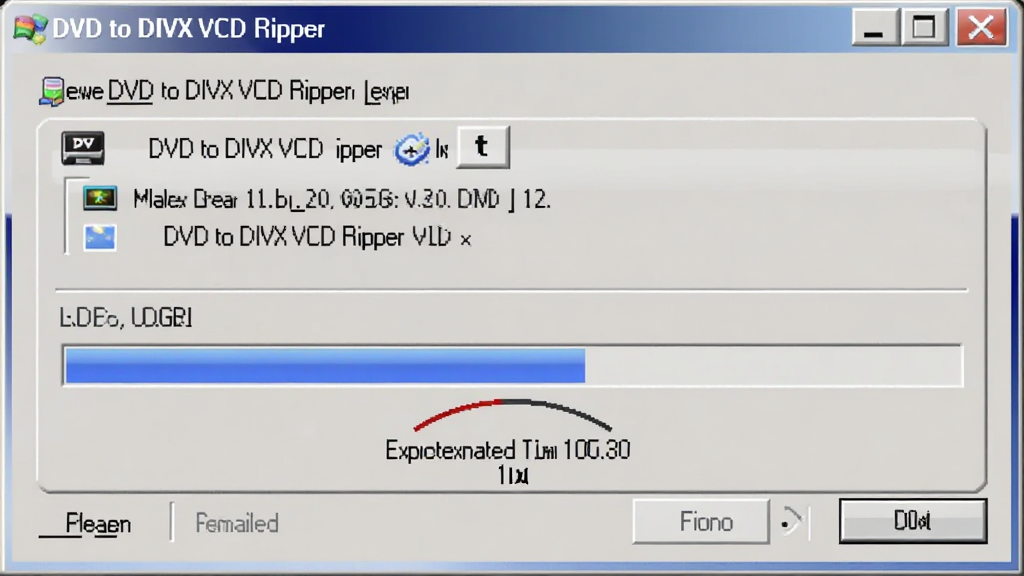
在实际使用中,DVD to DIVX VCD Ripper 的最大亮点在于它把 DVD 转换这件事做得足够直接。用户不需要研究复杂的编码知识,只要把 DVD 放入光驱或者指定 DVD 文件夹路径,软件就能自动识别其中的视频标题。随后在输出格式列表中选择自己需要的目标格式,比如想在老式 VCD 播放机上播放就选 VCD,想在电脑上收藏就选 DIVX 或 AVI。参数方面,如果对画质没有特别要求,直接使用默认设置也能得到可用的结果;如果希望文件更小或者更清晰,则可以手动调整比特率和分辨率。转换过程中软件会显示进度和剩余时间,完成后自动保存到指定目录。整体流程没有太多绕弯的地方,适合需要快速处理 DVD 视频的用户。
上手须知
对于第一次使用 DVD to DIVX VCD Ripper 的用户,有几个地方需要提前留意。
如果你的电脑没有内置光驱,需要先准备一个外置 DVD 光驱,否则软件无法直接读取光盘内容。
安装时建议从正规下载站获取安装包,避免捆绑软件带来的困扰。
安装完成后,可以先在设置中检查输出目录,确保目标磁盘有足够的剩余空间,因为视频文件体积通常较大。
导入 DVD 时,如果软件没有自动识别标题,可以尝试手动选择 DVD 文件夹中的 VIDEO_TS 目录。
转换前最好先预览一下片段,确认内容无误再开始批量处理,避免转换到不需要的部分。
移动端用户需要注意,这款软件主要面向 Windows 电脑端,手机端无法直接运行,如果需要把转换后的视频传到手机上观看,建议先将文件传输到手机存储,再使用手机自带的播放器打开。
如果转换过程中出现闪退或卡顿,可以尝试降低输出分辨率或关闭其他占用系统资源的程序。
部分精简版 Windows 系统可能缺少视频编码组件,遇到无法转换的情况时,可以在站内搜索“视频编码组件”或“解码器”获取相关依赖。
另外,转换 DVD 内容时请确保你拥有该内容的合法使用权,遵守相关版权规定。
精选同类应用
| 软件名称 | 功能优势 | 评分 |
|---|---|---|
| 格式工厂 | 支持视频音频图片转换 | ★★★★★ |
| HandBrake | 开源免费视频转码工具 | ★★★★☆ |
| 万能转换器 | 格式丰富操作简单 | ★★★★☆ |
| Any Video Converter | 支持在线视频下载转换 | ★★★★☆ |
| FREEmake | 专注DVD视频转换 | ★★★★☆ |
| WinX HD Video Converter | 高清视频转换质量好 | ★★★★☆ |
DVD to DIVX VCD Ripper 转换出来的视频清楚吗
转换后的视频清晰度主要取决于你在软件中设置的输出参数以及原始 DVD 的画质。如果使用默认设置,通常会得到一个在电脑上观看效果尚可的文件。如果希望画面更清晰,可以在转换前手动提高比特率和分辨率,但文件体积也会随之增大。建议根据自己的实际观看需求来平衡画质与体积。
DVD to DIVX VCD Ripper 安全吗
从正规下载站获取的安装包一般是安全的。安装过程中留意是否有捆绑勾选项,取消不需要的附加软件即可。软件本身是一款本地运行的工具,不会主动上传用户数据。转换 DVD 内容时请确保你拥有合法使用权。
DVD to DIVX VCD Ripper 怎么安装
下载安装包后双击运行,按照安装向导提示选择安装目录,点击下一步完成安装即可。安装完成后在桌面或开始菜单找到软件图标,双击启动。如果安装过程中出现报错,可以尝试以管理员身份运行安装程序,或者暂时关闭安全软件后再安装。

猜你喜欢
下载地址
DVD to DIVX VCD RipperDVD视频转换工具{package_version_name} 视频转换工具
推荐合集
相关文章
- 应用信息
-
- 官网:暂无
- 包名:DVD to DIVX VCD Ripper
- 名称:DVD to DIVX VCD Ripper
- 版本:3.0.0.1
- MD5:94ffa279c0e8d3dcf73de46efa85c32f
- 推荐下载下载排行





- 最新应用





热门评论