
LOL多屏切换器

- 英雄联盟多屏玩家必备切屏神器
- 应用类型:
电脑游戏
应用大小:1.2M
更新时间:2026-09-14 11:10
- 应用平台:
Windows
应用授权:免费
应用版本:1.0.0.1 多屏快速切屏
- 应用标签:


- 下载总览
- 应用截图
- 猜你喜欢
- 下载地址
- 相关文章
- 用户评论
应用介绍
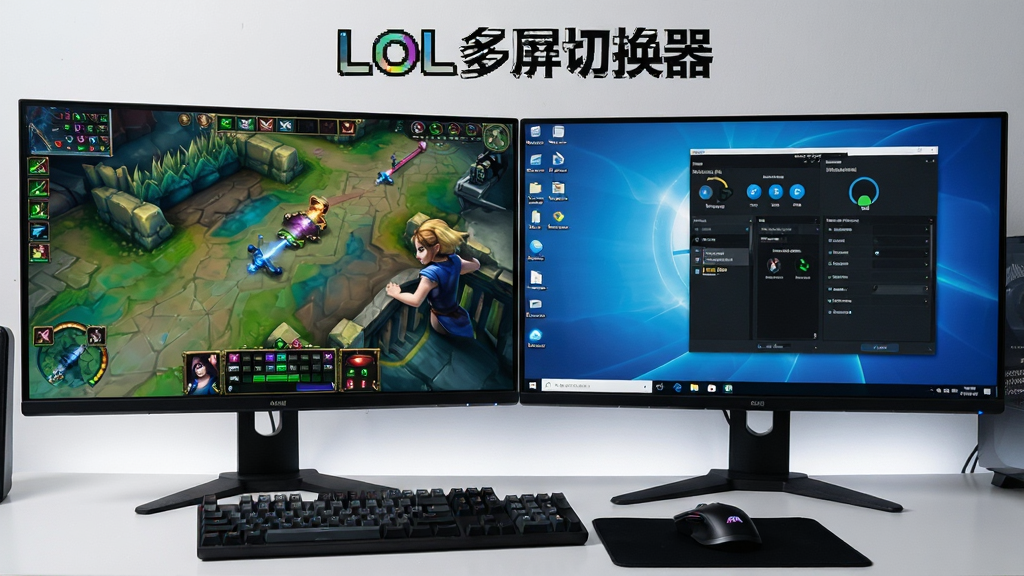
LOL多屏切换器是一款专为《英雄联盟》玩家打造的辅助工具,旨在解决多显示器环境下游戏切屏不便的痛点。许多玩家在使用双屏或多屏配置时,常常遇到游戏全屏模式下切换窗口导致黑屏、卡顿甚至切出去回不来的尴尬情况。这款小巧的软件通过优化窗口焦点切换逻辑,帮助玩家在游戏与桌面之间快速、稳定地来回切换,无需反复调整分辨率或切换全屏模式。无论你是想边玩游戏边查攻略、看直播,还是需要快速回复消息,LOL多屏切换器都能提供流畅的切屏体验。软件体积轻巧,运行稳定,不修改游戏文件,安全可靠,是英雄联盟多屏玩家的实用助手。

核心特色
一键快速切屏:
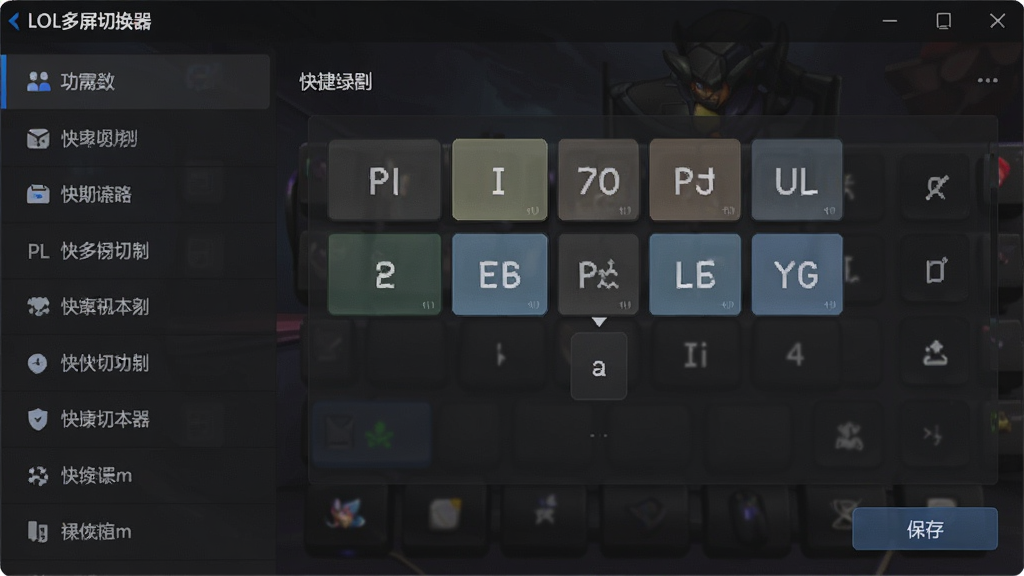
LOL多屏切换器支持自定义快捷键,玩家只需按下预设的热键,即可在游戏画面与桌面之间瞬间切换,无需使用Alt+Tab反复切换,避免了传统切屏方式带来的黑屏和延迟问题。快捷键可根据个人习惯自由设置,兼容各类键盘宏与游戏鼠标侧键。
多显示器智能识别:
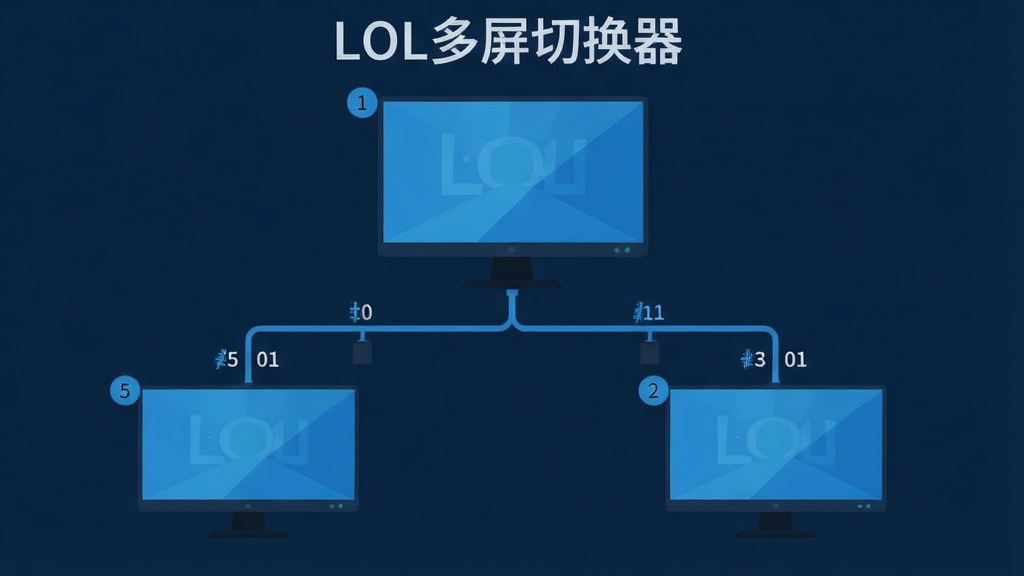
软件能够自动检测当前系统连接的所有显示器,并智能识别主屏与副屏。玩家可以指定游戏运行在哪一块屏幕上,以及切换操作的目标屏幕,确保切屏后鼠标和窗口出现在正确的位置,避免因显示器错位导致的误操作。
窗口化无边框优化:
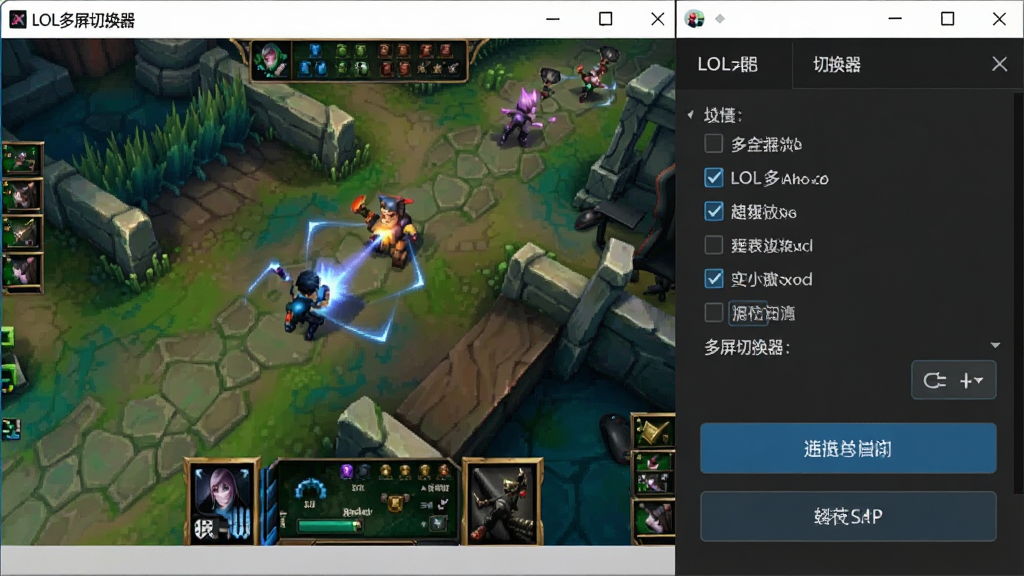
针对《英雄联盟》全屏模式下的切屏限制,LOL多屏切换器提供了窗口化无边框模式的辅助优化方案。通过引导玩家将游戏设置为无边框窗口模式,配合软件的热键切换,可以实现秒切不黑屏的效果,同时保持游戏画面的完整性和操作手感。
低资源占用与高兼容性:
软件采用轻量级内核开发,运行时占用极低的内存和CPU资源,不会对游戏帧数和系统流畅度产生任何影响。兼容Windows 7/8/10/11各版本操作系统,支持市面上主流品牌的显卡和显示器,无需额外安装驱动或运行库。
使用指南与实操教程
| 操作步骤 | 详细说明 |
|---|---|
| 第一步:下载与安装 | 从官方渠道下载LOL多屏切换器安装包,双击运行,按照提示完成安装。安装路径建议选择非系统盘,避免权限问题。安装过程中务必关闭杀毒软件的实时防护,防止误拦截导致安装失败。 |
| 第二步:游戏设置调整 | 启动《英雄联盟》,进入游戏设置,将画面模式改为“无边框窗口模式”。此步骤是避免切屏黑屏的关键。分辨率建议与桌面保持一致,确保切屏后画面比例正常。 |
| 第三步:软件配置 | 打开LOL多屏切换器,软件会自动识别当前连接的显示器。在设置界面中,选择游戏所在的显示器为主屏,设置切换目标为副屏或其他窗口。建议将切换热键设置为不常用的组合键,如Ctrl+Shift+F1,避免与游戏内快捷键冲突。 |
| 第四步:测试与微调 | 进入游戏训练模式,按下设置的热键测试切屏效果。如果出现切屏后鼠标位置不对或画面卡顿,返回软件调整显示器映射关系。部分笔记本外接显示器需要将外接屏设置为主显示器,才能获得最佳效果。 |
| 第五步:常见问题排查 | 若切屏后游戏闪退,检查是否安装了最新的DirectX和Visual C++运行库,可在站内搜索“DirectX修复工具”进行修复。若切换时出现短暂黑屏,确认游戏是否为无边框窗口模式,并尝试降低游戏内分辨率缩放比例。 |
实用小贴士与避坑指南
对于初次使用LOL多屏切换器的玩家,建议先在非排位模式下进行测试,熟悉切屏操作后再应用于实战。
切勿在游戏对局中频繁切换,以免因切屏导致游戏掉线或判定为挂机行为。
移动端用户请注意,本软件仅支持Windows系统,手机端无法使用,如需在手机上查看LOL攻略,可使用浏览器访问相关游戏社区。
如果电脑配置较低,建议关闭游戏内的垂直同步和抗锯齿,以提升切屏响应速度。
安装时若提示缺少.NET Framework组件,请前往微软官网下载安装.NET Framework 4.7.2或更高版本,也可在站内搜索“NET运行库合集”一键安装。
软件运行时请勿同时开启多个屏幕录制或直播推流软件,以免抢占图形资源导致切屏卡顿。
若遇到切屏后无法切回游戏的情况,可尝试按下Alt+Tab手动切回,或重启LOL多屏切换器服务进程。
建议定期更新显卡驱动,NVIDIA和AMD用户可在官网下载最新驱动,确保多屏输出稳定性。
精选同类实用工具
lol切换屏幕快捷键是什么?
LOL多屏切换器默认并未预设固定快捷键,需要玩家在软件设置中自行录制。通常建议使用Ctrl+Shift+方向键或F1-F12中不常用的按键。需要注意的是,游戏内本身并没有官方的切屏快捷键,传统方式依赖Alt+Tab,但容易导致全屏游戏黑屏。使用本软件后,你可以将切屏热键设置为鼠标侧键或键盘宏键,实现一键快速切换。若热键无效,请检查是否被其他软件占用,或以管理员身份运行LOL多屏切换器。
lol双屏怎么切换主屏幕?
在LOL多屏切换器中,切换主屏幕的操作非常简单。首先确保两块显示器均已正确连接并扩展显示。打开软件后,在主界面会显示所有检测到的显示器图标。点击你想设为主屏幕的显示器图标,然后点击“设为主屏”按钮即可。部分情况下,Windows系统本身的主显示器设置也会影响游戏启动位置,建议在Windows显示设置中将游戏所在屏幕设为主显示器。如果切换后游戏画面仍然跑到副屏,请检查游戏内分辨率设置是否与主屏匹配。
lol切换窗口会有短暂黑屏怎么解决?
短暂黑屏通常是因为游戏运行在“全屏”模式而非“无边框窗口”模式。解决方法:进入游戏设置,将画面模式改为“无边框窗口模式”,然后重启游戏。同时确保LOL多屏切换器以管理员权限运行,并在软件中开启“无边框优化”选项。如果问题依旧,尝试更新显卡驱动,或在NVIDIA控制面板中将“垂直同步”设置为“关闭”。部分玩家反馈将游戏分辨率调整为与桌面一致也能有效减少黑屏时间。

猜你喜欢
下载地址
LOL多屏切换器1.0.0.1 多屏快速切屏
推荐合集
相关文章
- 应用信息
-
- 官网:暂无
- 包名:LOL多屏切换器
- 名称:LOL多屏切换器
- 版本:1.0.0.20
- MD5:82bf8f02b0c47d364ddb3c03ec9bf5cb
- 推荐下载下载排行





- 最新应用


热门评论