
GIF动画制作器Advanced GIF Animator

- 轻量GIF动画制作工具,快速上手做动图
- 应用类型:
图文处理
应用大小:4.3M
更新时间:2026-09-14 09:42
- 应用平台:
Windows
应用授权:免费
应用版本:2026 动画制作工具
- 应用标签:
- 相关下载
 肯酷设计软件图文处理 / 37.1M / Windows
 PDF转换成Excel转换器图文处理 / 51.0M / Windows
 QuickMake简谱软件图文处理 / 7.5M / Windows
 启源PDF转换器图文处理 / 71.6M / Windows
- 下载总览
- 应用截图
- 猜你喜欢
- 下载地址
- 相关文章
- 用户评论
应用介绍
Advanced GIF Animator 是一款面向 Windows 平台的轻量级 GIF 动画制作与编辑工具,专注于帮助用户快速完成多帧图像的合成、优化与导出工作。无论是从零开始制作逐帧动画,还是将已有图片序列打包成动态 GIF,它都能提供直观的操作路径与丰富的参数调节选项。软件体积小巧、启动迅速,对系统资源占用较低,适合网页设计人员、自媒体运营者以及普通爱好者日常使用。得益于其对多种图像格式的兼容能力,用户可以轻松导入 JPG、PNG、BMP 等素材,并通过内置的帧管理面板进行排序、延时设置与循环控制,最终输出体积合理、画质清晰的 GIF 文件。对于需要在论坛、社交平台或即时通讯工具中分享动态内容的用户来说,Advanced GIF Animator 提供了一条高效且易上手的解决途径。
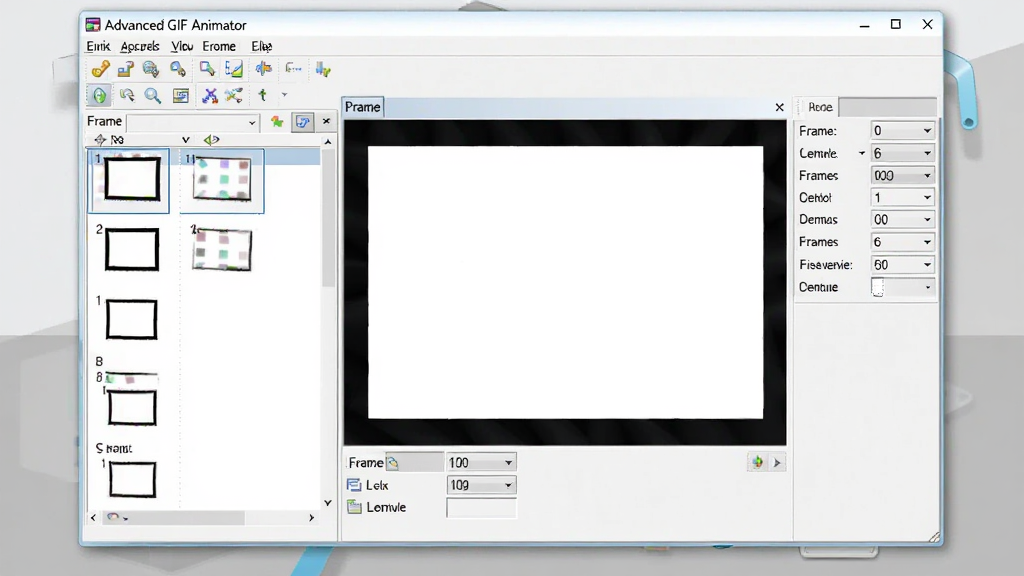
核心特色
多格式素材导入与帧序列管理:
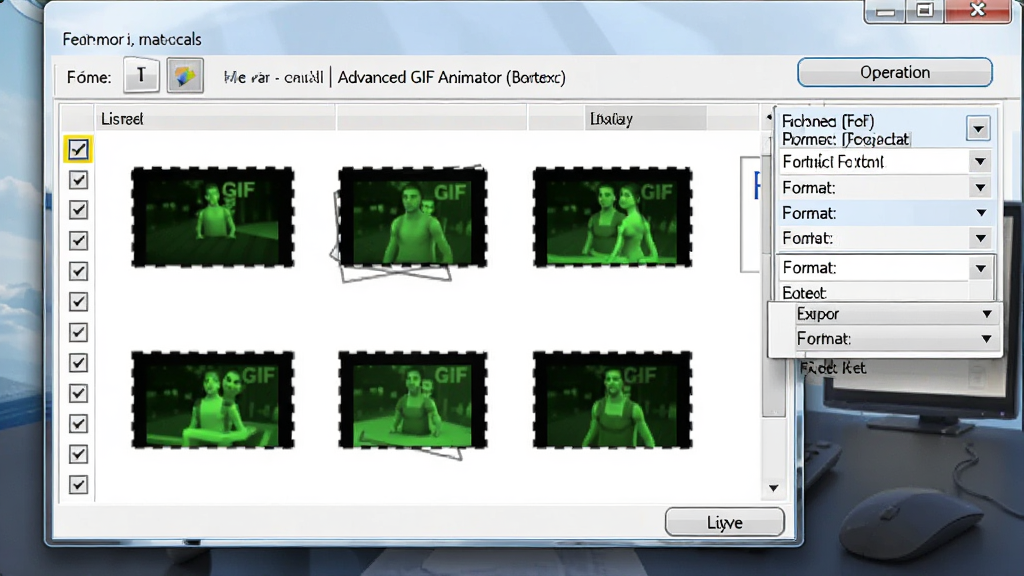
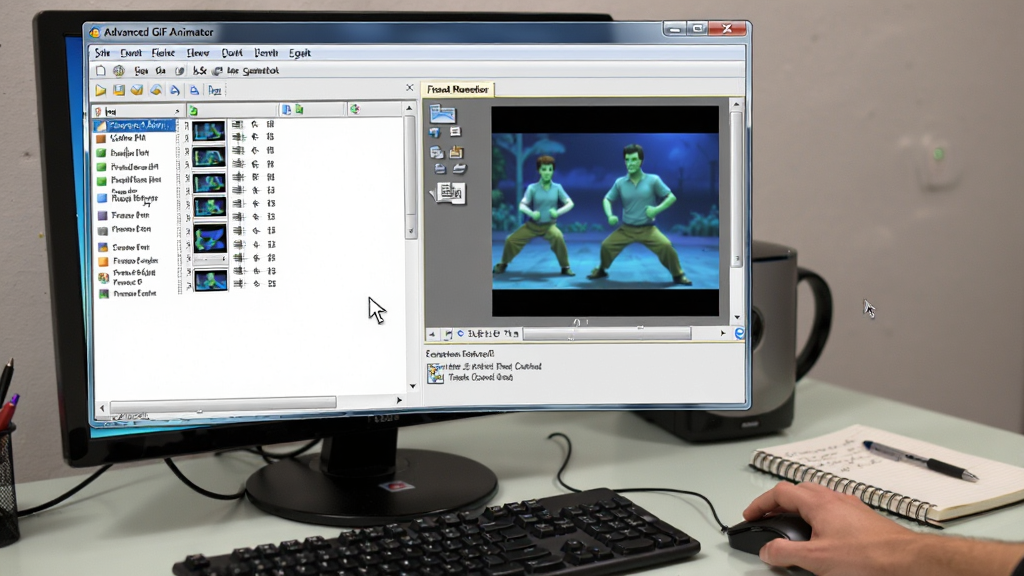
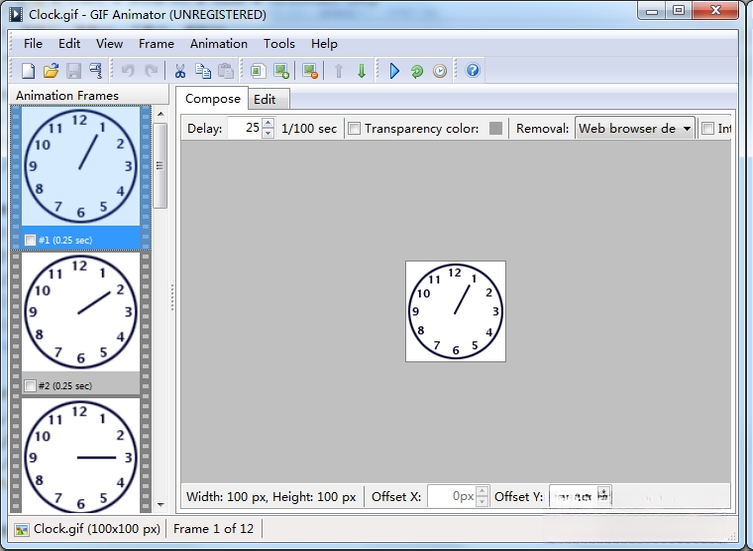
Advanced GIF Animator 支持导入 JPG、PNG、BMP、GIF 等多种常见图像格式,用户可以将不同来源的图片素材统一添加到帧列表中。软件提供可视化的帧管理面板,支持拖拽排序、批量选择、单独删除与复制帧操作。每一帧均可独立设置显示延时时间,精确到毫秒级别,方便制作节奏感各异的动画效果。帧列表缩略图展示直观,用户无需反复预览即可快速定位需要调整的画面。
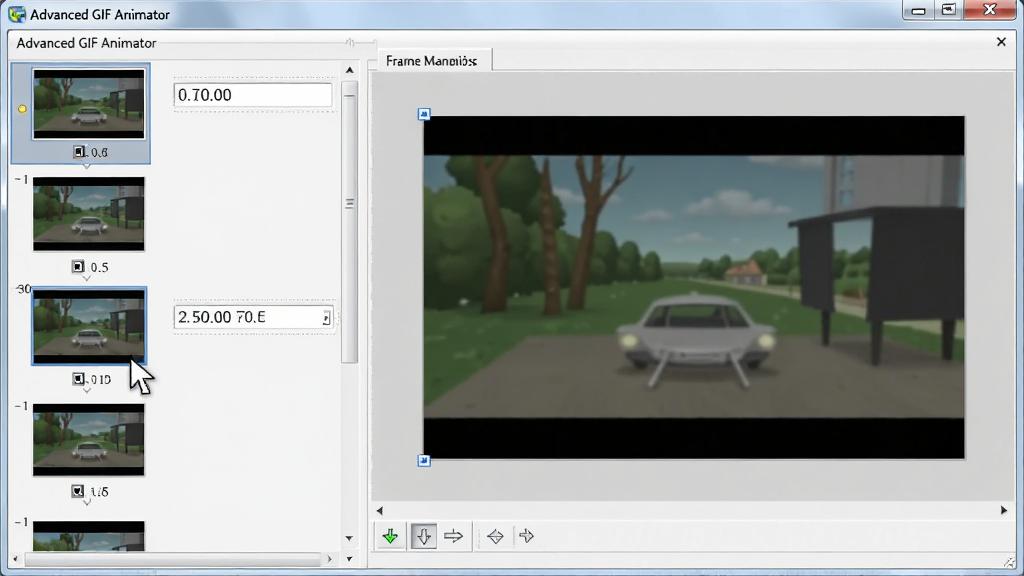
动画参数精细调节与实时预览:
软件内置了丰富的动画参数调节选项,包括循环次数设置、帧延时统一调整、画面尺寸缩放、颜色深度优化等。用户可以在编辑过程中随时点击预览按钮查看动画实际播放效果,预览窗口支持播放、暂停、逐帧前进与后退操作。对于需要精确控制动画节奏的场景,Advanced GIF Animator 提供了全局延时调整与单帧延时微调两种模式,兼顾效率与灵活性。
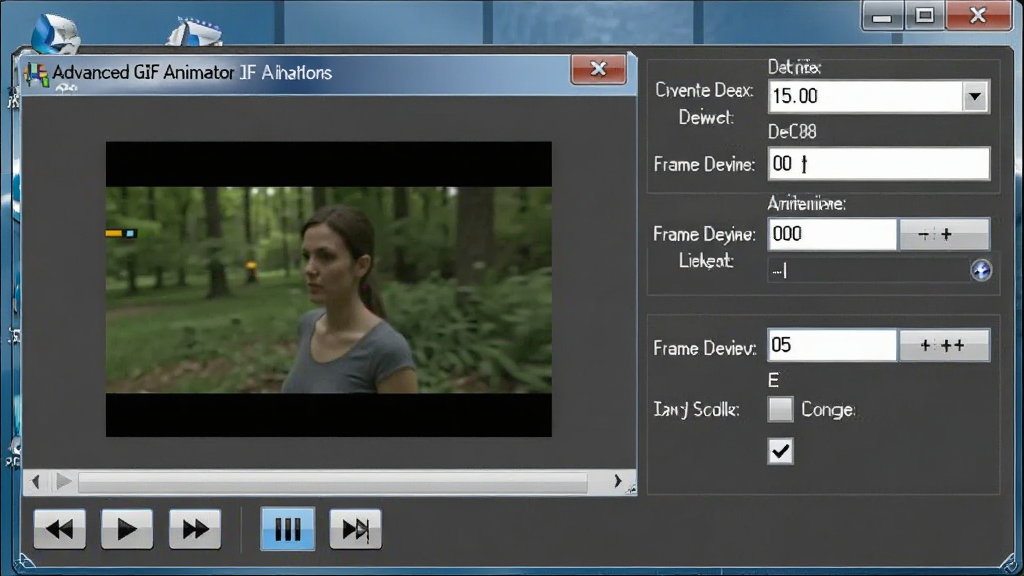
GIF 优化与体积压缩:
针对 GIF 文件体积容易偏大的问题,Advanced GIF Animator 提供了多种优化手段。用户可以通过减少颜色数量、合并相似帧、调整图像尺寸等方式有效降低最终文件大小,同时尽量保持画面观感。软件支持输出前的实时体积估算,帮助用户在画质与体积之间找到平衡点。对于需要上传到有大小限制平台的用户来说,这一功能尤其实用。
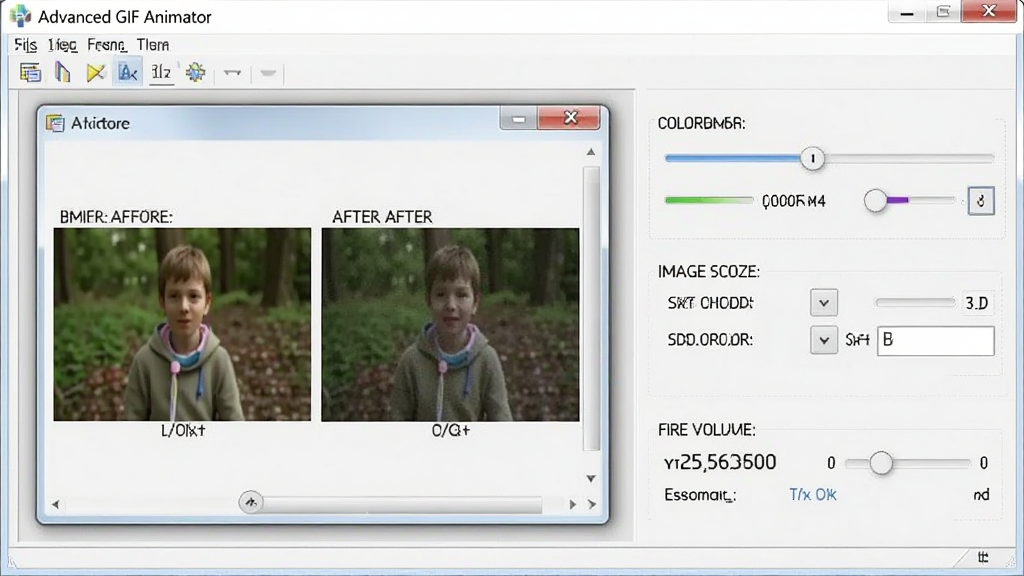
批量处理与导出配置:
Advanced GIF Animator 支持对多个 GIF 文件进行批量优化与格式转换操作,用户可以一次性导入多个文件并应用相同的参数设置,大幅提升工作效率。导出时,软件允许用户自定义输出路径、文件名规则以及兼容性选项,确保生成的 GIF 文件能够在不同浏览器和社交平台上正常显示。软件还支持将动画导出为独立可执行文件或视频格式,满足多样化的分享需求。
实操教程与问题解决方案
| 使用场景 | 操作步骤 | 注意事项 |
| 新建动画 | 点击文件菜单选择新建,设置画布尺寸和背景颜色,逐帧添加图片素材 | 建议画布尺寸不超过800像素,避免输出文件过大 |
| 导入图片序列 | 使用添加帧功能批量选择图片文件,软件会自动按文件名排序 | 图片文件名建议用数字编号,便于自动排序 |
| 调整帧延时 | 选中单帧或多帧,在属性面板中输入延时数值,单位为毫秒 | 延时设置过短会导致播放过快,建议逐帧预览确认 |
| 优化输出体积 | 在导出设置中减少颜色数量,启用帧合并选项,调整输出尺寸 | 颜色数量过低会导致画面出现色块,需实时预览确认 |
| 导出GIF文件 | 点击文件菜单选择导出,设置输出路径和文件名,选择GIF格式保存 | 导出前建议先预览播放效果,确认无误后再保存 |
在移动端使用类似工具时,用户需要注意安卓系统对文件存储权限的限制,首次运行需手动授予存储读写权限,否则无法正常导入和导出图片素材。
电脑端安装 Advanced GIF Animator 时,建议从正规下载站获取安装包,安装过程中留意是否捆绑了其他无关软件,取消勾选不需要的附加组件。
高危避坑:切勿从不明来源下载破解版或绿色版,此类版本可能携带恶意程序,导致隐私泄露或系统损坏。
优化技巧:在导出 GIF 前,先将图片素材统一调整为相同尺寸,可避免播放时画面跳动,同时减少软件处理时间。
温馨提示:软件运行需要 .NET Framework 支持,若启动时报错缺少组件,请前往站内搜索 .NET Framework 安装包进行补装。
若遇到软件闪退或卡顿,可尝试关闭其他占用内存较大的程序,或在兼容性设置中以管理员身份运行。
导出文件无法播放时,检查是否选择了正确的 GIF 格式,并确认输出路径中没有特殊字符。
优化技巧:对于帧数较多的动画,建议分批导入并分段预览,避免一次性加载过多图片导致内存不足。
移动端用户若使用在线 GIF 制作工具,需注意浏览器缓存限制,大文件建议在电脑端完成编辑后再传输到手机使用。
精选同类应用推荐
| 软件名称 | 功能优势 | 评分 |
| ScreenToGif | 屏幕录制与编辑一体 | ★★★★★ |
| GIF Movie Gear | 专业GIF编辑优化 | ★★★★☆ |
| Photoshop | 专业图像处理与动画 | ★★★★★ |
| iSpring QuickStarter | 快速制作动画演示 | ★★★★☆ |
| Bezeless GIF Animator | 轻量级GIF制作工具 | ★★★★☆ |
| Bank Gif Animator | 简洁易用的动画工具 | ★★★★☆ |
Advanced GIF Animator 安全吗
Advanced GIF Animator 是一款正规的 Windows 平台 GIF 动画制作软件,从官方渠道或知名下载站获取的安装包通常不包含恶意代码。用户在安装时需留意安装向导中的附加选项,取消勾选不需要的捆绑软件即可。建议不要从不明来源下载破解版,以免引入安全风险。软件运行过程中不会主动收集用户隐私信息,可放心用于日常 GIF 制作。
Advanced GIF Animator 怎么安装
下载完成后,双击安装包文件,按照向导提示选择安装路径,建议安装到非系统盘以节省 C 盘空间。安装过程中注意取消勾选附带的其他软件推荐选项。安装完成后,在开始菜单或桌面找到软件图标即可启动。若启动时提示缺少 .NET Framework 组件,请前往站内搜索并安装对应版本的运行库。
Advanced GIF Animator 如何导出高清 GIF
导出高清 GIF 的关键在于合理设置画布尺寸与颜色数量。在导出设置中,将颜色数量设置为 256 色可获得最佳画质,同时适当降低帧延时以保持动画流畅。若文件体积超出平台限制,可尝试减少帧数或缩小画布尺寸。导出前务必使用预览功能确认播放效果,避免出现画面跳帧或颜色失真。
猜你喜欢
下载地址
GIF动画制作器Advanced GIF Animator2026 动画制作工具
推荐合集
相关文章
- 应用信息
-
- 官网:暂无
- 包名:Advanced GIF Animator
- 名称:Advanced GIF Animator
- 版本:3.0
- MD5:3b229e862a01b92425ab9166339a2587
- 推荐下载下载排行





- 最新应用


热门评论