
FuturixImager未来图像查看器

- 轻快好用的图片浏览工具
- 应用类型:
图文处理
应用大小:1.2M
更新时间:2026-09-14 09:37
- 应用平台:
Windows
应用授权:免费
应用版本:{package_version_name} 图像浏览
- 应用标签:
- 相关下载
 极限切割图文处理 / 2.4M / Windows
 PDF阅读编辑器图文处理 / 127.8M / Windows
 去水印图文处理 / 47.1M / Windows
 相框照片编辑器FramePhotoEditor图文处理 / 10.3M / Windows
- 下载总览
- 应用截图
- 猜你喜欢
- 下载地址
- 相关文章
- 用户评论
应用介绍
FuturixImager是一款专注于图像浏览与处理的轻量级工具,面向需要在Windows平台上快速查看、整理和编辑图片的用户群体。它支持市面上绝大多数常见图片格式,从基础的JPEG、PNG到专业的RAW、PSD文件都能流畅打开,无需额外安装解码器。软件界面简洁直观,启动速度快,占用系统资源少,非常适合日常办公、设计素材整理以及个人照片管理。无论你是想快速预览一批图片,还是需要对图像进行简单的裁剪、旋转、格式转换,FuturixImager都能提供稳定可靠的操作体验。对于追求效率、不喜欢臃肿软件的用户来说,这款工具值得一试。
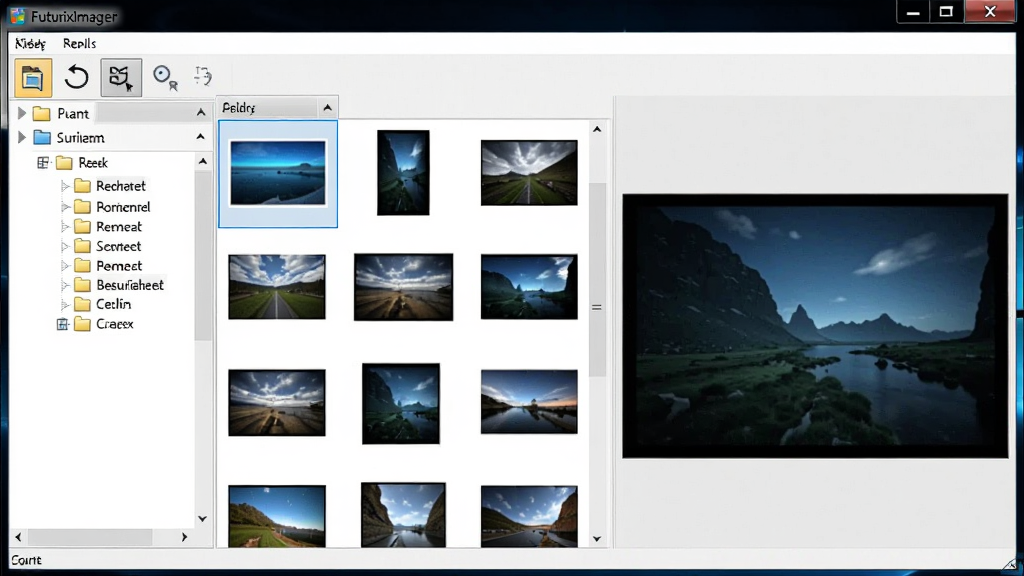
核心特色
全格式兼容浏览:
FuturixImager内置了丰富的图像解码引擎,能够直接打开JPEG、PNG、GIF、BMP、TIFF、WebP等常规格式,同时支持专业领域常用的RAW相机文件以及Photoshop的PSD分层文件。用户不需要在电脑上安装一堆解码插件,一个软件就能搞定多种图片的预览需求,极大提升了工作效率。
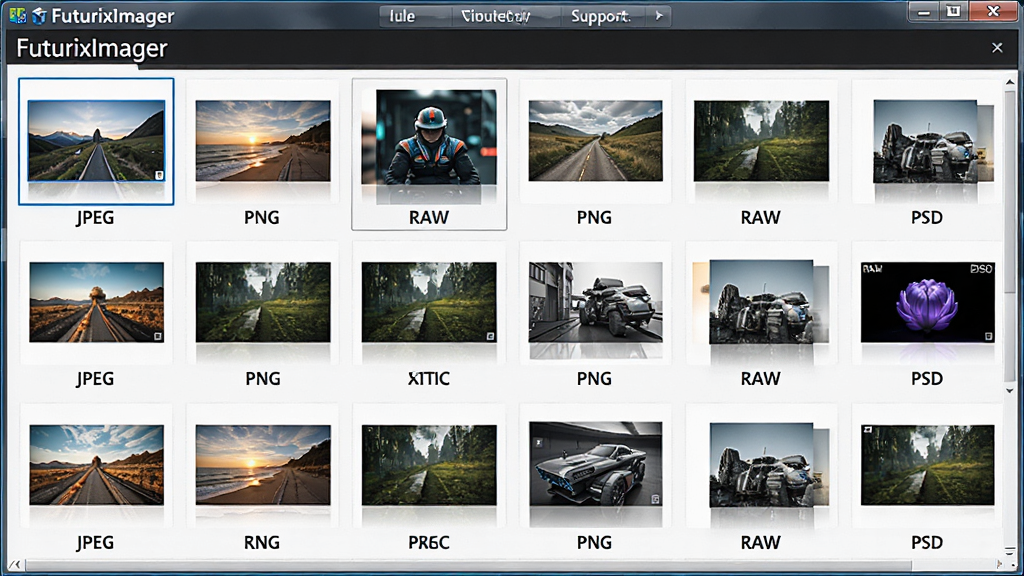
极速缩略图生成:
面对包含成百上千张图片的文件夹,FuturixImager能够快速扫描并生成清晰的缩略图预览。软件采用智能缓存机制,第二次打开同一文件夹时几乎瞬间完成加载,让用户滚动浏览时毫无卡顿感,找图、选图变得轻松自如。
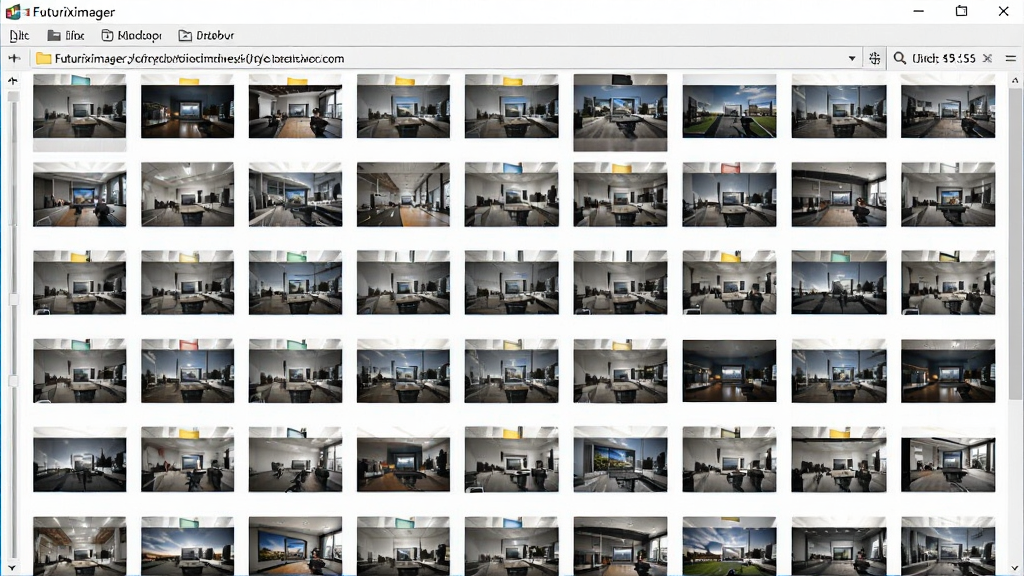
基础编辑与批量处理:
除了浏览,FuturixImager还提供了实用的编辑功能。用户可以直接在软件内对图片进行旋转、翻转、裁剪、调整尺寸以及修改亮度对比度。更支持批量重命名、批量格式转换,一次性处理大量图片时省时省力,满足日常轻量级修图需求。
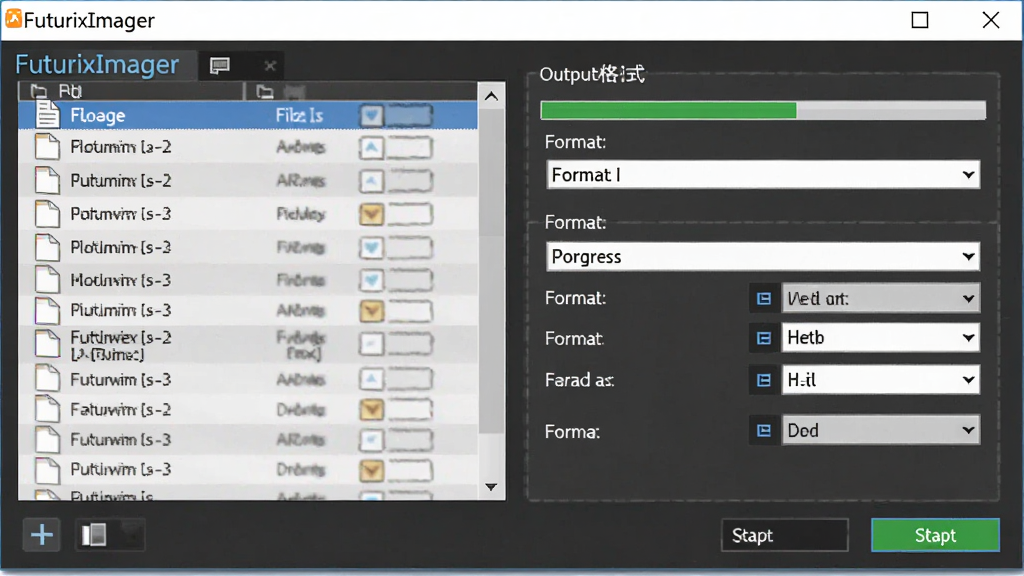
幻灯片播放与全屏查看:
软件内置幻灯片播放模式,用户可以设置播放间隔、过渡效果,轻松将图片以全屏方式展示给他人观看。对于需要做图片演示或家庭照片分享的场景,这个功能非常实用,无需借助额外的演示软件。
功能亮点与操作说明
| 功能模块 | 操作方式 | 实用亮点 |
|---|---|---|
| 图片浏览 | 双击文件夹或拖拽图片到窗口 | 支持鼠标滚轮缩放、键盘方向键切换 |
| 格式转换 | 选中图片后点击工具栏转换按钮 | 可批量输出为JPEG、PNG、BMP等 |
| 批量重命名 | 全选图片后右键选择重命名 | 支持序号、日期、自定义前缀 |
| 图像编辑 | 打开图片后点击编辑面板 | 旋转、裁剪、调色一步到位 |
| 幻灯片播放 | 点击播放按钮或按F5 | 可设置间隔时间与过渡动画 |
| 快捷键操作 | 空格键下一张、退格键上一张 | 提升连续浏览效率 |
使用指南
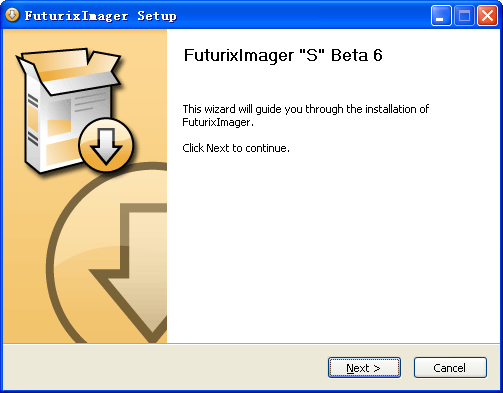
在Windows电脑端安装FuturixImager时,建议从正规下载站获取安装包,安装过程中留意取消捆绑选项。
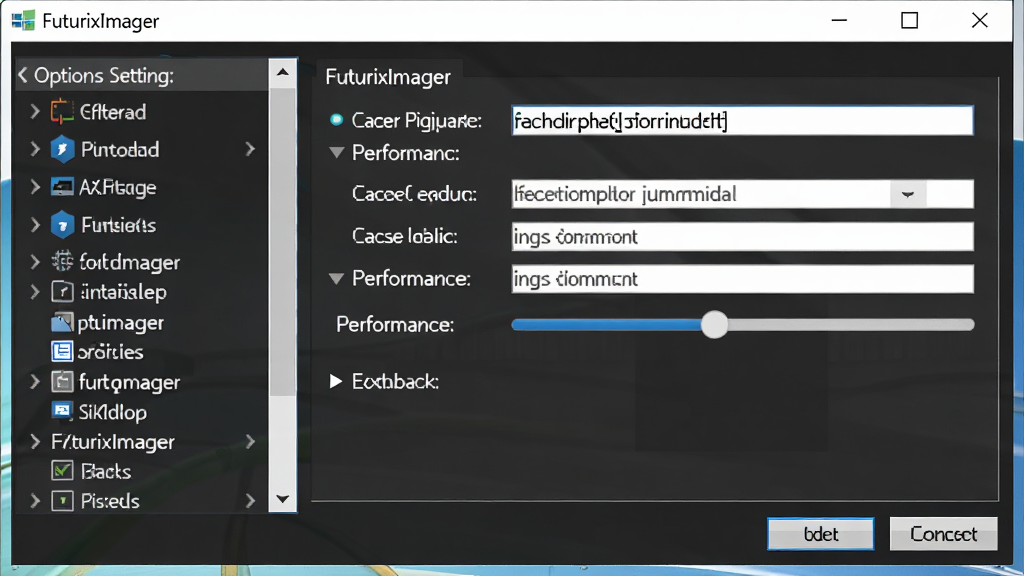
首次启动软件后,可以通过“工具”菜单进入“选项”设置,将默认图片关联格式勾选为自己常用的类型,这样以后双击图片就能直接用FuturixImager打开。
高危避坑:切勿在安装时一路点击“下一步”而不看提示,部分第三方下载站可能夹带推广软件,务必选择自定义安装并取消多余勾选。
如果软件启动后出现闪退或报错,首先检查系统是否缺少Microsoft Visual C++运行库,可前往站内搜索“VC++运行库合集”进行安装补全。
优化技巧:在“选项-性能”中适当调大缩略图缓存上限,可以加快大文件夹的浏览速度;如果电脑内存较小,建议将缓存值控制在200MB以内。
温馨提示:软件默认将缓存文件存放在系统盘用户目录下,若C盘空间紧张,可在设置中更改缓存路径到其他分区。
移动端用户请注意,FuturixImager目前主要面向Windows平台,安卓和iOS用户可以选择功能类似的移动端图片管理工具。
当遇到图片无法显示或提示格式不支持时,请确认图片文件是否损坏,或尝试在站内搜索“图片格式修复工具”辅助排查。
对于需要处理大量RAW格式照片的用户,建议将软件安装在固态硬盘上,并确保电脑内存不低于8GB,以获得更流畅的体验。
强制操作:在批量转换或重命名图片前,务必先备份原始文件,避免操作失误导致珍贵照片丢失。
如果软件界面出现乱码或显示异常,可以尝试在兼容性设置中以Windows 7兼容模式运行。
精选同类应用
| 软件名称 | 功能优势 | 评分 |
|---|---|---|
| 美图秀秀 | 一键美化人像与拼图 | ★★★★★ |
| ACDSee | 专业级图片管理与编辑 | ★★★★☆ |
| IrfanView | 轻量快速多格式支持 | ★★★★☆ |
| XnView | 免费全能图像浏览转换 | ★★★★★ |
| 影子器 | 极简看图无广告干扰 | ★★★★☆ |
| Honeyview | 速度极快支持压缩包看图 | ★★★★★ |
FuturixImager 安全吗
FuturixImager本身是一款正规的图片浏览工具,不包含恶意代码或病毒。用户只要从本站或官方渠道下载安装包,安装时注意取消捆绑选项,就可以放心使用。软件运行过程中不会窃取用户隐私,也不会强制弹出广告,安全性有保障。
FuturixImager 怎么安装
下载完成后,双击安装包,按照向导提示选择安装路径,建议不要安装在C盘系统盘。在安装类型界面选择“自定义安装”,取消勾选附带的浏览器主页或推广软件,然后点击“下一步”等待安装完成即可。安装完毕后,可以在桌面或开始菜单找到FuturixImager的快捷方式。
FuturixImager 如何设置中文
软件安装后默认可能跟随系统语言。如果界面显示为英文,可以点击菜单栏的“Tools”进入“Options”,在“Language”下拉列表中选择“Chinese(Simplified)”或“简体中文”,然后重启软件即可切换为中文界面。如果列表中没有中文选项,说明该版本未集成中文语言包,可前往站内搜索“FuturixImager 汉化包”获取。
猜你喜欢
下载地址
FuturixImager未来图像查看器{package_version_name} 图像浏览
推荐合集
相关文章
- 应用信息
-
- 官网:暂无
- 包名:FuturixImager
- 名称:FuturixImager
- 版本:6.0.0.0
- MD5:d4f8e24ab051e851b9b348552c883830
- 推荐下载下载排行





- 最新应用


热门评论