
成功GTD时间管理

- 经典GTD落地工具,帮你理清待办高效做事
- 应用类型:
管理软件
应用大小:27.7M
更新时间:2026-09-13 17:34
- 应用平台:
Windows
应用授权:免费
应用版本:{package_version_name} 高效时间规划
- 应用标签:


- 下载总览
- 应用截图
- 猜你喜欢
- 下载地址
- 相关文章
- 用户评论
应用介绍
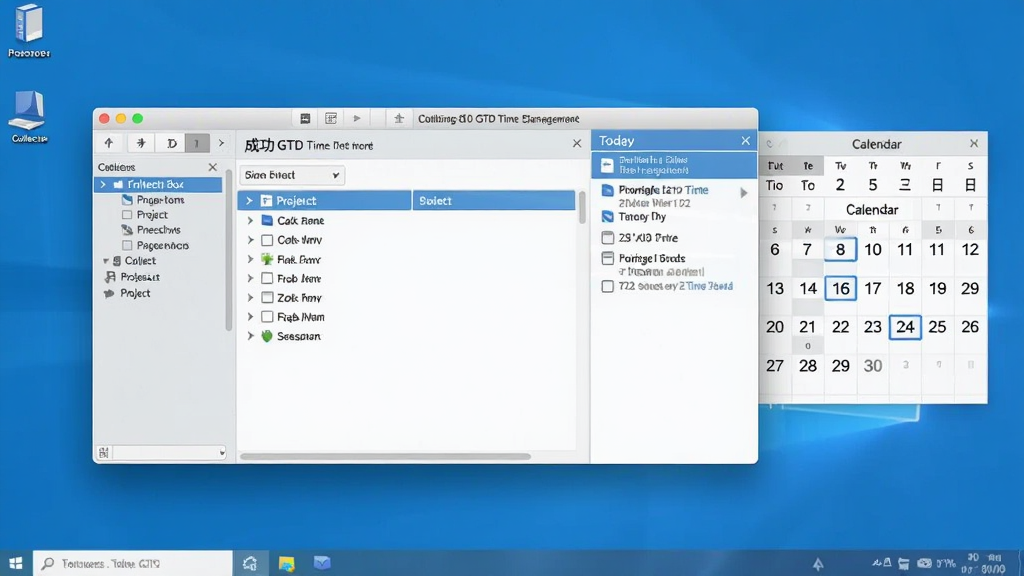
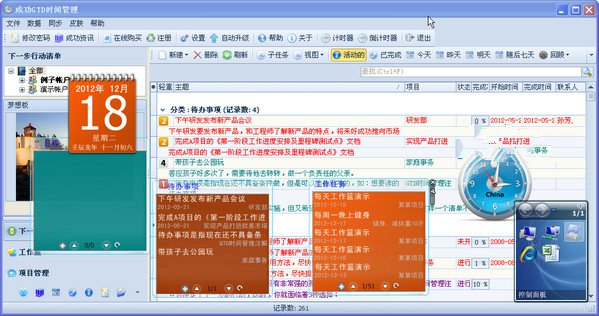
在快节奏的现代职场与生活中,如何从繁杂的事务中理清头绪、专注要事,成为许多人追求高效能的核心课题。成功GTD时间管理正是为此而生的一款桌面端效率工具,它以经典的GTD(Getting Things Done)方法论为理论根基,将收集、整理、组织、回顾、执行五大流程浓缩于简洁直观的界面之中。无论你是初涉时间管理的新手,还是寻求更趁手工具的资深实践者,这款软件都能帮你把脑海中纷乱的想法与待办事项转化为清晰可执行的行动清单,让每一天的工作与生活都更有条理、更从容。
核心特色
全流程GTD工作流支持:
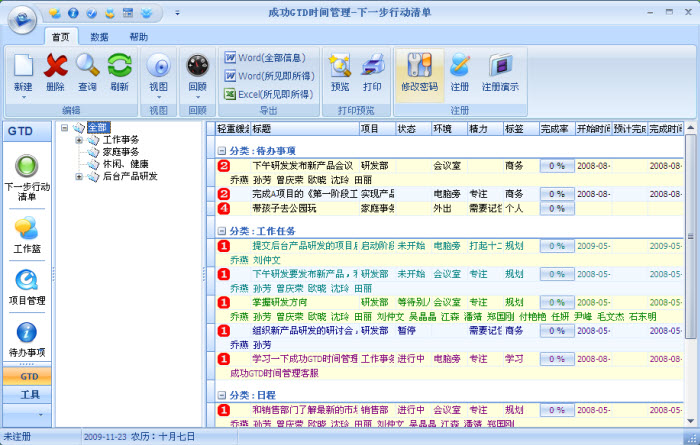
软件完整覆盖GTD方法的五个核心阶段。你可以随时将闪现的灵感、临时任务或长期目标快速录入收集箱,再通过整理环节为每项事务补充上下文、优先级与截止日期,随后归入对应的项目或情景清单。回顾模块提供日回顾与周回顾视图,帮助你不遗漏任何悬而未决的事项,最终在行环节聚焦当下最该做的事,形成闭环管理。

多维度任务视图切换:
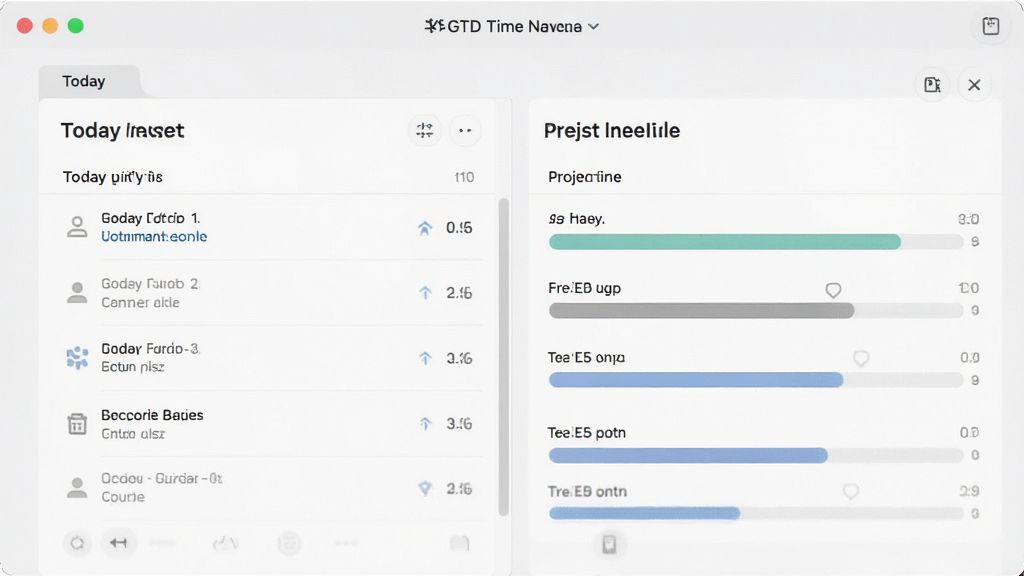
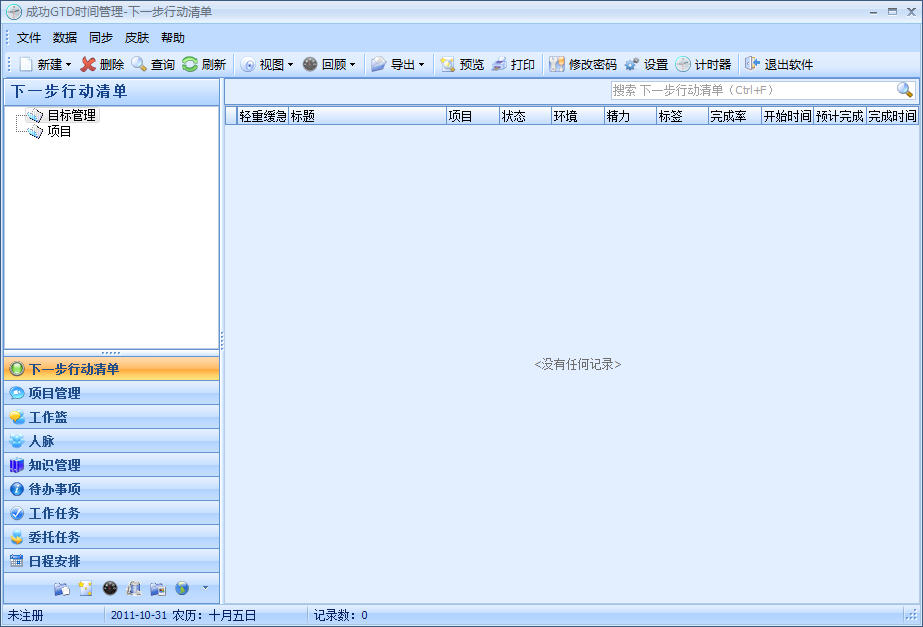
同一批任务数据可按照今日待办、下一步行动、等待中、日程表、项目清单等多种维度灵活呈现。你可以根据当前场景一键切换视角,比如早晨打开软件先看今日待办明确当日重点,下午切换到情景视图按电脑旁、外出、电话等场景批量处理琐事,避免在不同列表间反复翻找,大幅提升事务处理效率。
智能提醒与重复任务:
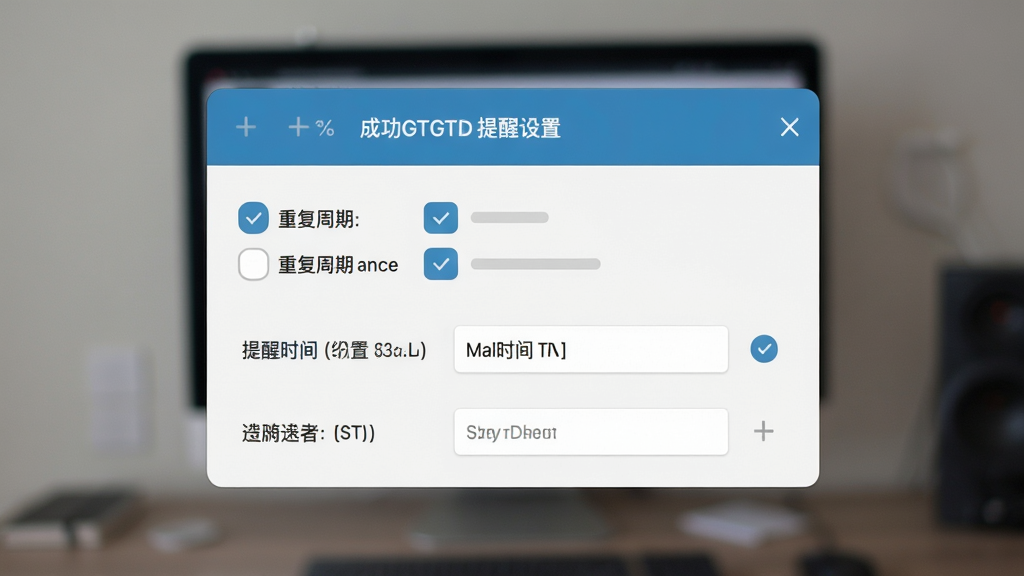
针对周期性重复的工作,如每周例会、月度报表、定期缴费等,软件支持设置按天、按周、按月或自定义间隔的重复规则,到期自动生成新的待办事项。同时可配合系统通知或弹窗提醒,确保重要事项在恰当时刻主动出现在你眼前,不再因忙碌而遗忘。
数据本地存储与安全:
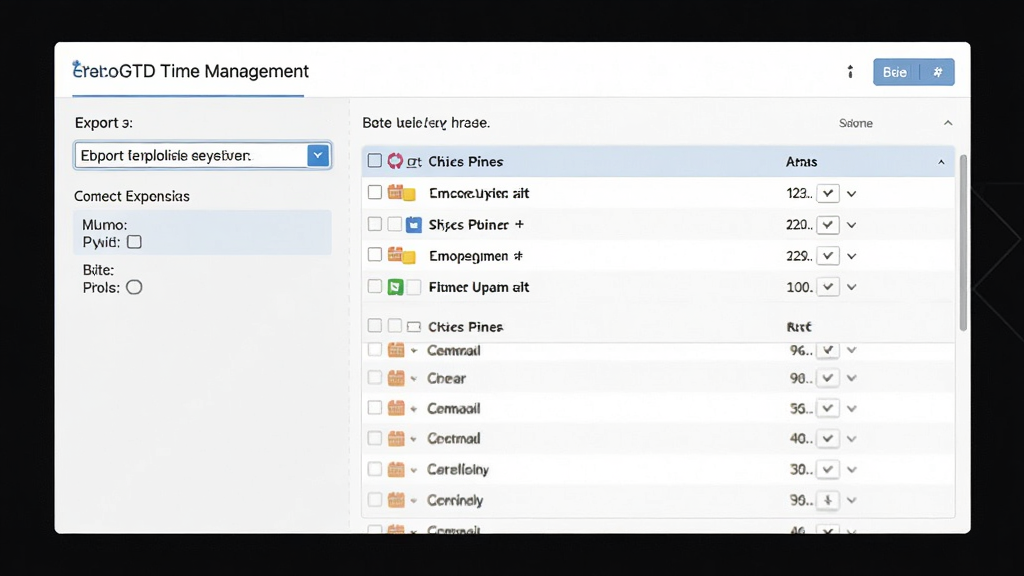
所有任务数据默认保存在本地计算机中,无需强制注册账号或联网同步,充分保障个人工作计划的私密性。软件提供手动备份与恢复功能,你可以定期将数据导出为备份文件存放于安全位置,即便更换设备或重装系统也能快速还原完整的任务体系。
上手须知与实操教程
| 操作环节 | 电脑端操作说明 | 移动端差异提示 |
| 安装与启动 | 从腾讯软件中心下载安装包后,双击运行,按向导提示选择安装路径即可完成。首次启动建议以管理员身份运行,避免权限不足导致数据无法写入。 | 移动端请前往正规应用市场搜索下载,安装时注意关闭"未知来源"限制,首次打开需授予存储读写权限。 |
| 快速收集任务 | 使用全局快捷键可随时唤出快速添加窗口,输入任务标题后按回车即存入收集箱,无需切换主界面,不打断当前工作流。 | 移动端可通过桌面小组件或通知栏快捷入口快速记录,适合外出时随时捕捉灵感。 |
| 整理与归类 | 在收集箱中逐条处理任务,判断是否需要行动。可行动的任务进一步补充项目归属、情景标签与截止日期,不可行动的则归入参考资料或 someday 清单。 | 移动端界面针对触控优化,支持长按拖拽排序与滑动归档,整理效率同样出色。 |
| 执行与回顾 | 每日早晨打开今日待办视图确认当日重点,晚间进行日回顾勾选已完成事项。每周固定时间执行周回顾,检查各项目进度并规划下周任务。 | 移动端支持离线查看与编辑,联网后可与电脑端手动同步数据,确保两端信息一致。 |
高危避坑:安装时请务必从正规渠道获取安装包,切勿下载来历不明的"破解版"或"绿色版",此类文件常被植入恶意程序,可能导致任务数据泄露或系统卡顿。安装路径避免选择系统盘根目录,建议单独建立文件夹存放。
优化技巧:将软件主程序添加到杀毒软件白名单,防止误杀导致无法启动;定期使用软件内置的"压缩修复"功能整理数据库,可有效提升长期使用后的响应速度。
温馨提示:首次使用建议先花十分钟浏览内置的帮助文档或示例项目,了解各视图的含义后再录入真实任务,避免因不熟悉操作而产生挫败感。若遇到闪退或无法启动的情况,可尝试右键以兼容模式运行,或检查是否缺少 .NET Framework 等运行库组件,缺少组件时可前往本站搜索相关运行库合集下载安装。
精选同类效率工具
时间管理GTD到底怎么操作才高效
很多初次接触GTD的朋友会误以为它是一套复杂的理论体系,实际上核心操作可以归纳为"随手记、定期理、专注做"三步。随手记是指无论何时何地,只要想到任何未完成的事就立刻记录下来,不要试图用大脑去记忆,成功GTD时间管理的快速收集功能就是为此设计。定期理是指每天或每周固定一个时间段,把收集箱里的事项逐一判断:两分钟内能做完的立刻做掉,需要多步完成的归入项目清单,暂时不做的放入待办池。专注做则是在执行阶段只关注当前情景下最该处理的任务,不被其他清单干扰。坚持这个循环,你会发现原本混乱的思绪逐渐变得井然有序。
时间管理高效工作的方法是不是真的靠谱
靠谱与否取决于是否选择了适合自己工作节奏的工具和方法。成功GTD时间管理这类软件的价值在于把方法论落地为可操作的界面和流程,让你不必死记硬背理论,而是通过日常使用自然养成习惯。当然,工具本身不会自动帮你完成工作,关键在于坚持每日回顾和每周梳理。建议从少量任务开始实践,逐步增加录入量,待操作熟练后再全面铺开。只要保持耐心,大多数用户在两到三周内就能感受到工作效率的明显改善。
猜你喜欢
下载地址
成功GTD时间管理{package_version_name} 高效时间规划
推荐合集
相关文章
- 应用信息
-
- 官网:暂无
- 包名:成功GTD时间管理
- 名称:成功GTD时间管理
- 版本:6.9.2.0
- MD5:714491aae8316f720adec42b0b73b453
- 推荐下载下载排行





- 最新应用


热门评论