
Xplorer2文件管理器

- 双窗格文件管理利器,效率翻倍
- 应用类型:
管理软件
应用大小:2.7M
更新时间:2026-09-13 12:44
- 应用平台:
Windows
应用授权:免费
应用版本:{package_version_name} 极速双窗文件管理
- 应用标签:
- 相关下载
 仓库管理软件管理软件 / 4.0M / Windows
 开博送货单软件标准版管理软件 / 22.0M / Windows
 易达地方税务发票通用打印管理软件 / 4.4M / Windows
 Areca Backup数据备份工具管理软件 / 4.8M / Windows
- 下载总览
- 应用截图
- 猜你喜欢
- 下载地址
- 相关文章
- 用户评论
应用介绍
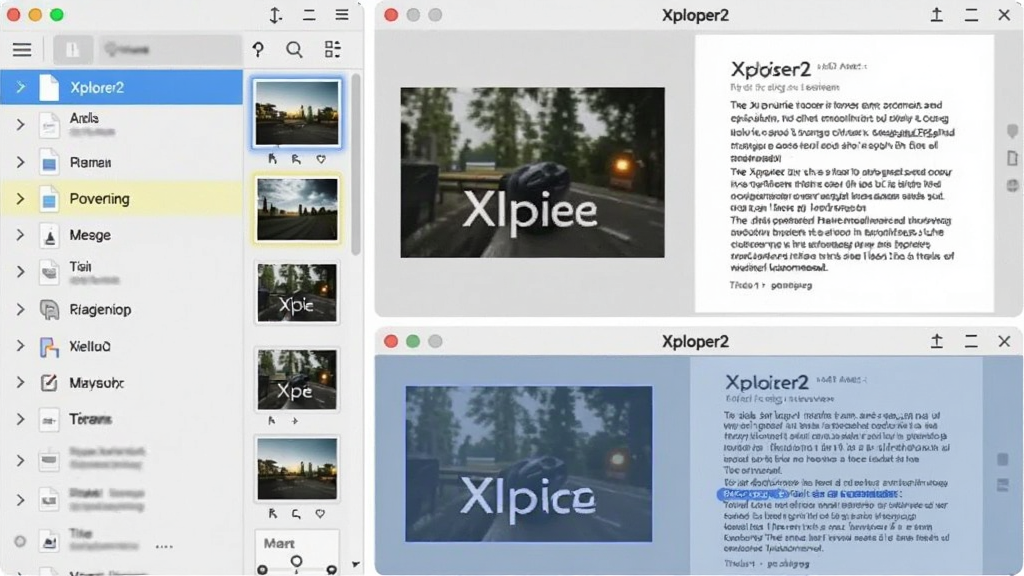
Xplorer2是一款面向Windows平台的专业级双窗格文件管理器,它将传统资源管理器的操作逻辑与高效的多任务处理能力融为一体,为用户带来耳目一新的文件管理体验。不同于系统自带的简易工具,Xplorer2在保持轻量化的同时,提供了标签页浏览、双窗口对照、批量重命名、文件过滤、快速预览等丰富功能,让复制、移动、删除、查找等日常操作变得行云流水。无论是整理海量文档、管理项目素材,还是进行磁盘清理与备份,Xplorer2都能以极低的资源占用换取极高的工作效率,是追求效率的用户不可多得的桌面利器。
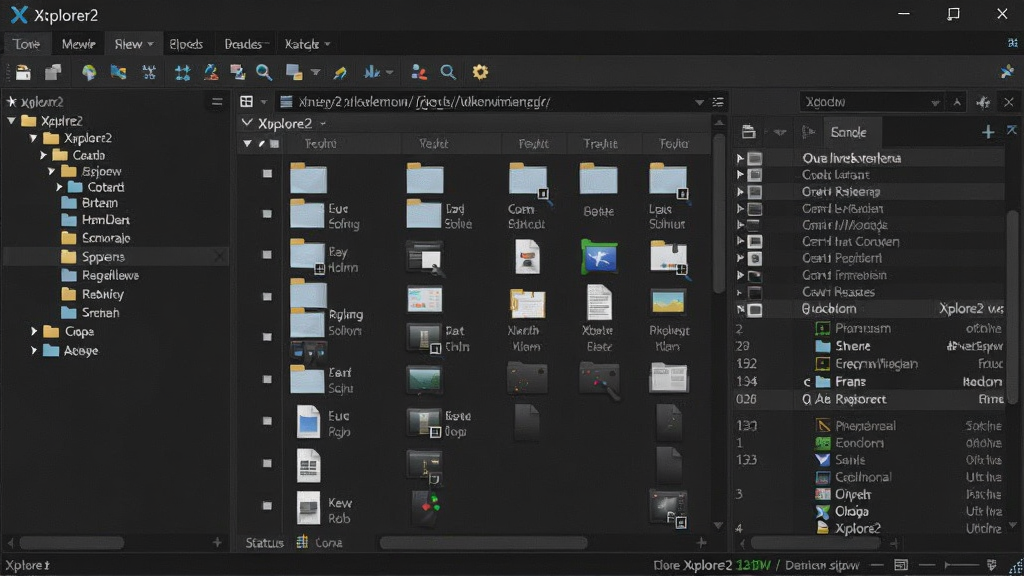
核心特色
双窗格高效操作:
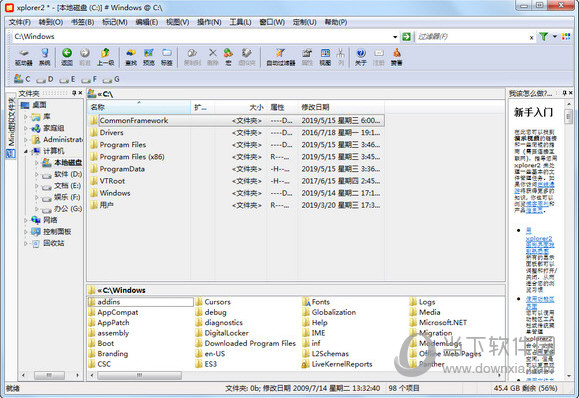
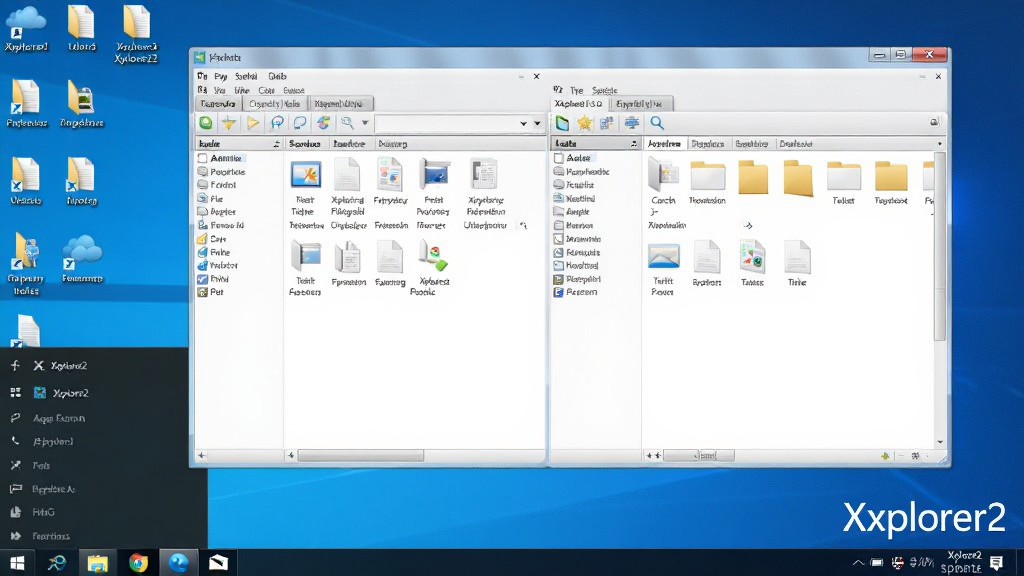
Xplorer2最引以为傲的设计便是其经典的双窗格界面。用户可以在左右两个独立窗口中同时浏览不同目录,通过简单的拖拽或快捷键即可完成文件的复制与移动,彻底告别反复切换窗口的繁琐。每个窗格均支持标签页功能,意味着你可以在一个窗口内打开数十个文件夹,像浏览器一样自由切换,极大提升了多任务场景下的操作连贯性。
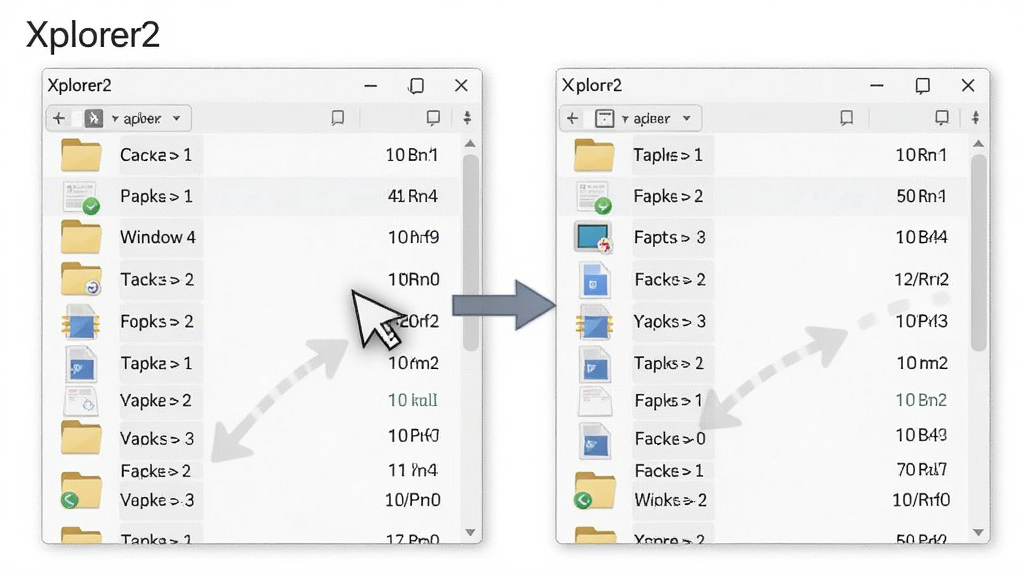
强大的文件筛选与批量处理:
软件内置了灵活的文件过滤与搜索工具,支持按通配符、正则表达式、文件大小、修改日期等条件快速定位目标文件。配合批量重命名功能,用户可以一次性对成百上千个文件进行编号、替换字符、修改扩展名等操作,且支持实时预览结果。对于需要整理照片、文档或代码资源的用户而言,这一功能堪称效率倍增器。
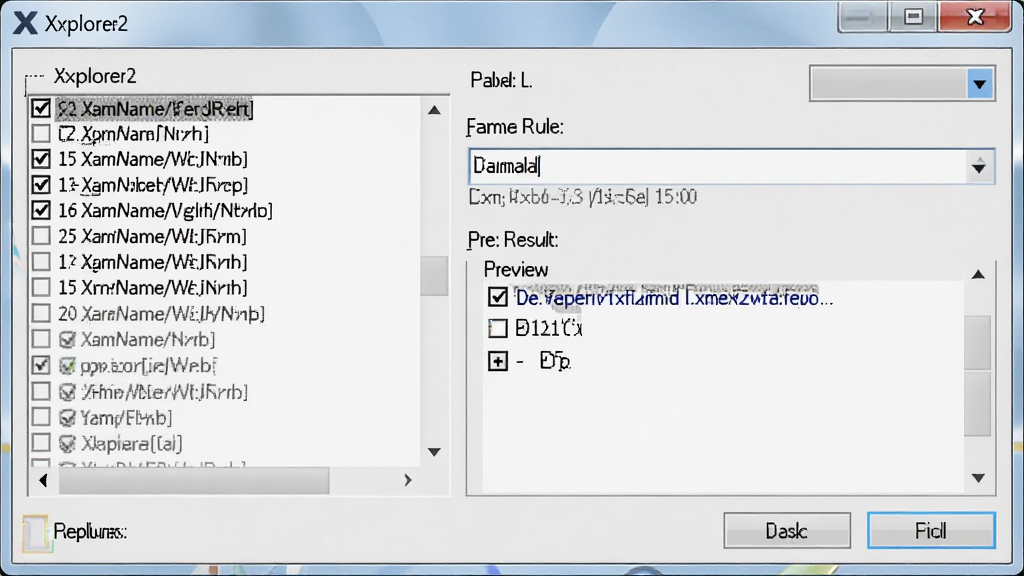
深度定制与个性化视图:
Xplorer2允许用户对界面布局、列显示、颜色标记、工具栏按钮进行深度自定义。你可以为不同文件夹设置专属的视图模式,利用颜色标签区分文件类型,甚至将常用操作录制为宏脚本。软件原生支持高DPI显示,在4K屏幕上依然清晰锐利,同时提供便携安装模式,方便随身携带使用。
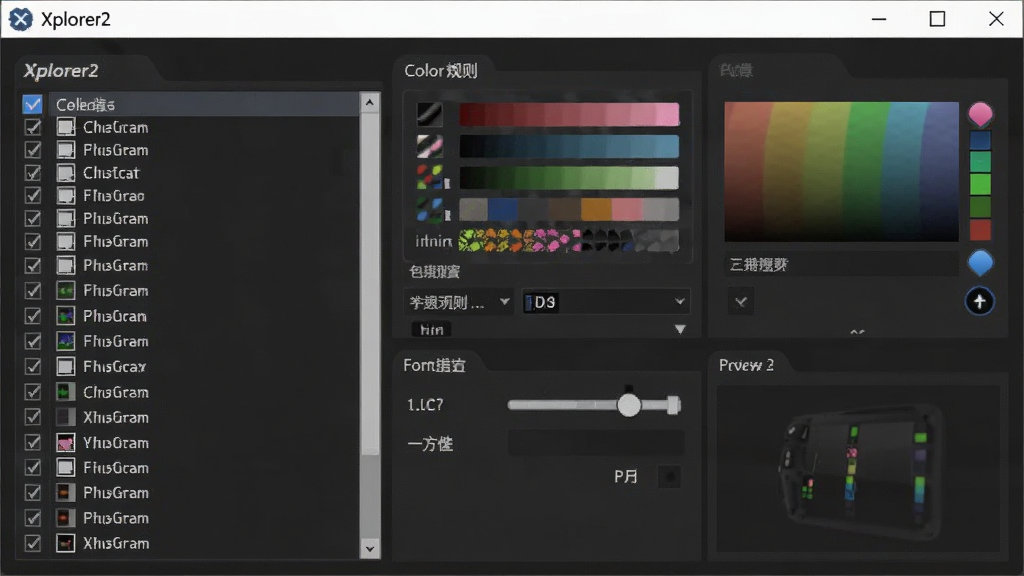
快速预览与文件比较:
无需打开第三方程序,Xplorer2即可在窗口内直接预览文本、图片、PDF、Office文档等多种格式的内容。其内置的文件比较工具能够高亮显示两个文本文件或二进制文件的差异,对于程序员、编辑或需要核对文档的用户来说,这一功能省去了大量来回切换的时间。
用法与操作说明
| 功能模块 | 操作方式 | 实用亮点 |
|---|---|---|
| 双窗格切换 | 按Tab键即可在左右窗格之间快速切换焦点,Ctrl+Tab可切换标签页 | 无需鼠标,键盘流操作效率翻倍 |
| 批量重命名 | 选中多个文件后按F2,或右键菜单选择“批量重命名” | 支持编号、替换、大小写转换,实时预览 |
| 文件过滤 | 按Ctrl+F调出快速过滤栏,输入通配符如*.jpg | 瞬间筛选目标文件,支持保存过滤规则 |
| 快速预览 | 选中文件后按Ctrl+Q开启预览面板,或使用QuickView模式 | 支持图片、文档、媒体文件,无需打开外部程序 |
| 文件比较 | 选中两个文件后右键选择“比较”,或使用命令x2 /compare | 高亮差异行,支持文本与二进制对比 |
新手避坑指南
初次接触Xplorer2的用户,建议先从官方渠道获取安装包,避免下载到捆绑恶意插件的修改版。
安装时若遇到安全软件拦截,请仔细核对数字签名,确认无误后再添加信任。
高危提示:切勿在系统盘根目录或Windows文件夹内进行批量删除操作,误删系统文件可能导致系统崩溃。
对于习惯传统资源管理器的用户,建议先花十分钟熟悉双窗格的焦点切换逻辑,按Tab键即可在左右窗口间跳转。
优化技巧:在设置中开启“使用回收站”选项,可有效防止误删文件无法恢复;同时建议关闭不必要的动画效果以提升流畅度。
温馨提示:软件支持便携模式,可将配置保存在程序目录,方便在U盘或移动硬盘中使用。
若在移动端通过远程桌面连接使用,需注意触控操作与鼠标操作的差异,建议外接键鼠以获得完整体验。
遇到闪退或卡顿时,可尝试重置配置文件或更新显卡驱动;若提示缺少.NET组件,请前往站内搜索“.NET运行库”进行安装。
对于需要频繁处理大量文件的用户,建议将临时目录设置在SSD分区,并定期清理缓存,以保持软件响应速度。
精选同类应用
xplorer2文件管理器怎么用
Xplorer2文件管理器的核心用法围绕双窗格展开。启动软件后,你会看到左右两个独立的文件列表窗口,默认左侧为文件夹树,右侧为文件列表。你可以通过点击窗格标题栏或按Tab键切换当前活动窗格。在活动窗格中,双击文件夹进入,按Backspace返回上级,Ctrl+鼠标滚轮可调整图标大小。要复制文件,只需在一个窗格中选中文件,拖拽到另一个窗格的目标文件夹即可;移动文件则按住Shift键拖拽。软件支持多标签页,按Ctrl+T新建标签,Ctrl+W关闭标签,Ctrl+Tab切换标签。对于高级用户,可以在“工具”菜单中开启“快速过滤”栏,输入*.docx等通配符即时筛选文件。此外,右键菜单中集成了批量重命名、文件比较、计算校验和等实用工具,熟练运用可大幅提升文件管理效率。
xplorer2 pro 绿色版靠谱吗
网络上流传的Xplorer2 Pro绿色版多为第三方修改或破解版本,其安全性无法得到官方保障。这类版本可能被植入恶意代码、广告插件或后门程序,轻则导致浏览器主页被篡改,重则造成隐私泄露或文件损坏。从正规下载站获取官方原版安装包,不仅能够享受完整功能与稳定更新,还能避免法律风险。若确实需要便携使用,官方安装程序在安装时提供了“便携模式”选项,可将程序安装到U盘或指定目录,同样实现免安装效果,且安全可靠。建议用户始终通过官方渠道或可信赖的下载平台获取软件,切勿贪图一时方便而因小失大。
xplorer2 详情视图 添加用户自定义列
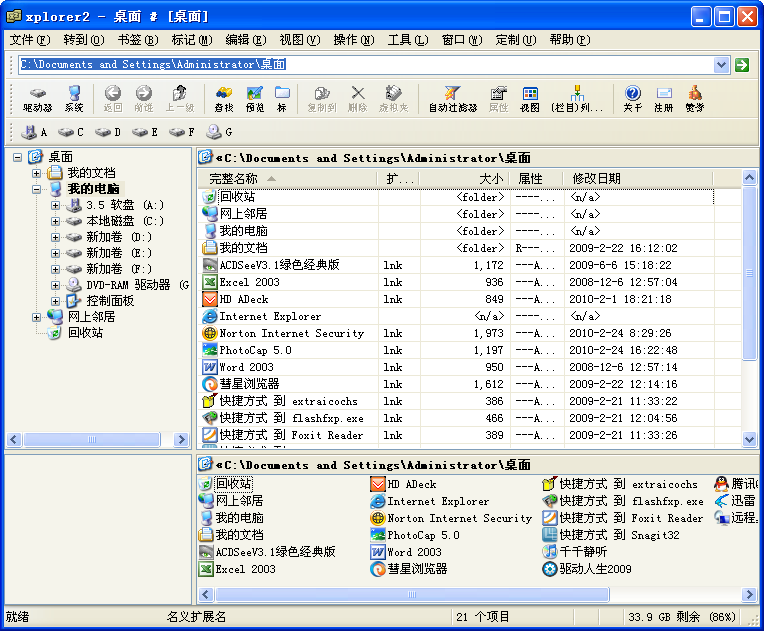
在Xplorer2中为详情视图添加自定义列非常简单。首先切换到详情视图模式(按Ctrl+Shift+D或点击工具栏视图按钮),然后右键点击列标题栏,选择“添加/删除列”。在弹出的对话框中,你可以从左侧列表中选择需要显示的属性,如文件扩展名、创建日期、访问日期、属性、所有者、文件版本、图片尺寸、音频时长等,点击“添加”按钮将其移至右侧已选列表。你还可以通过上移、下移按钮调整列的显示顺序,并设置列宽和对齐方式。若希望将当前列配置保存为默认视图,可在“视图”菜单中选择“保存列设置”。对于不同文件夹,Xplorer2支持独立的视图配置,你可以为图片文件夹设置显示尺寸和拍摄日期,为文档文件夹设置显示作者和修改时间,实现真正的个性化管理。



猜你喜欢
下载地址
Xplorer2文件管理器{package_version_name} 极速双窗文件管理
推荐合集
相关文章
- 应用信息
-
- 官网:暂无
- 包名:Xplorer2
- 名称:Xplorer2
- 版本:4.4.0.1
- MD5:6ff04b9f233fdcea07a83d5d21d68c35
- 推荐下载下载排行





- 最新应用


热门评论