
Visual Assist X

- VS开发必备插件,代码效率翻倍
- 应用类型:
应用软件
应用大小:10.3M
更新时间:2026-09-13 09:28
- 应用平台:
Windows
应用授权:免费
应用版本:2026 最新版 代码辅助
- 应用标签:
- 相关下载
 Office数据自动比对提取应用软件 / 3.0M / Windows
 小飞侠随机抽取器应用软件 / 3.3M / Windows
 笃学者课堂-老师版应用软件 / 68.7M / Windows
 慧峰万用计时器应用软件 / 11.2M / Windows
- 下载总览
- 应用截图
- 猜你喜欢
- 下载地址
- 相关文章
- 用户评论
应用介绍
Visual Assist X 是一款由 Whole Tomato Software 公司精心打造的 Microsoft Visual Studio 集成开发环境增强插件,自发布以来便深受全球 C++ 与 C# 开发者的青睐。它并非一个独立的代码编辑器,而是以插件的形式无缝嵌入到 Visual Studio 之中,通过强大的智能感知、代码重构、导航与调试辅助功能,显著提升开发者的编码效率与代码质量。对于长期在 Visual Studio 中进行大型项目开发的程序员来说,Visual Assist X 几乎成为了必备的效率神器,它能够弥补原生 IDE 在代码理解和快速编辑方面的诸多不足,让编写、阅读和维护代码变得更加流畅自然。本次提供的是 Visual Assist X 最新版本下载,完美兼容当前主流的 Visual Studio 版本,帮助您打造更加得心应手的开发环境。
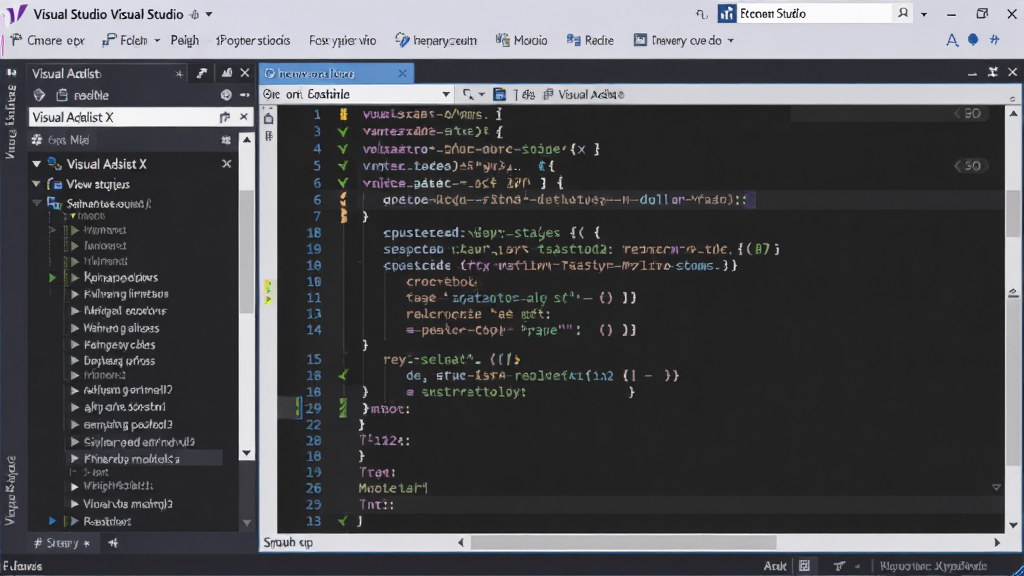
核心特色
智能代码补全与建议:
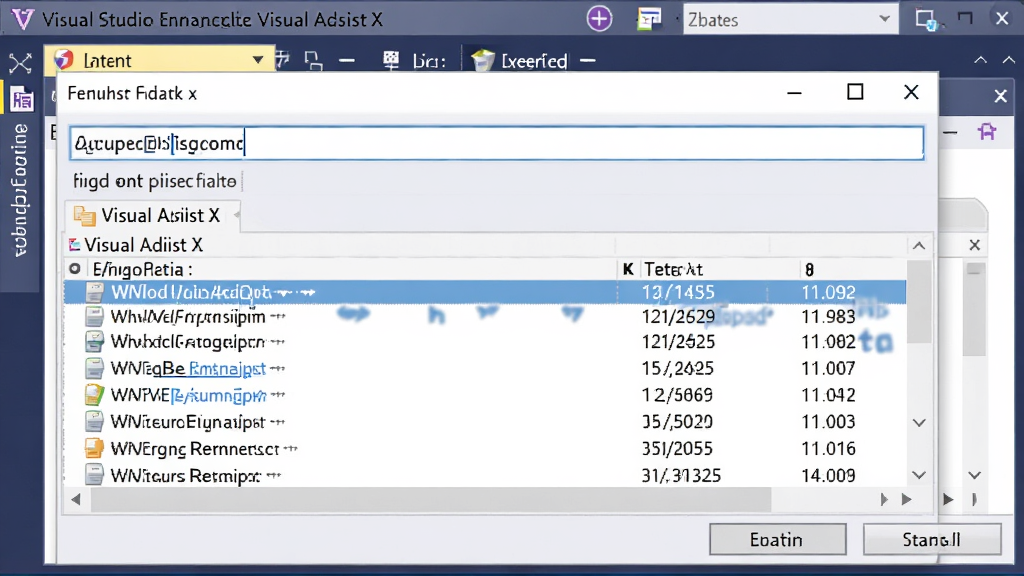
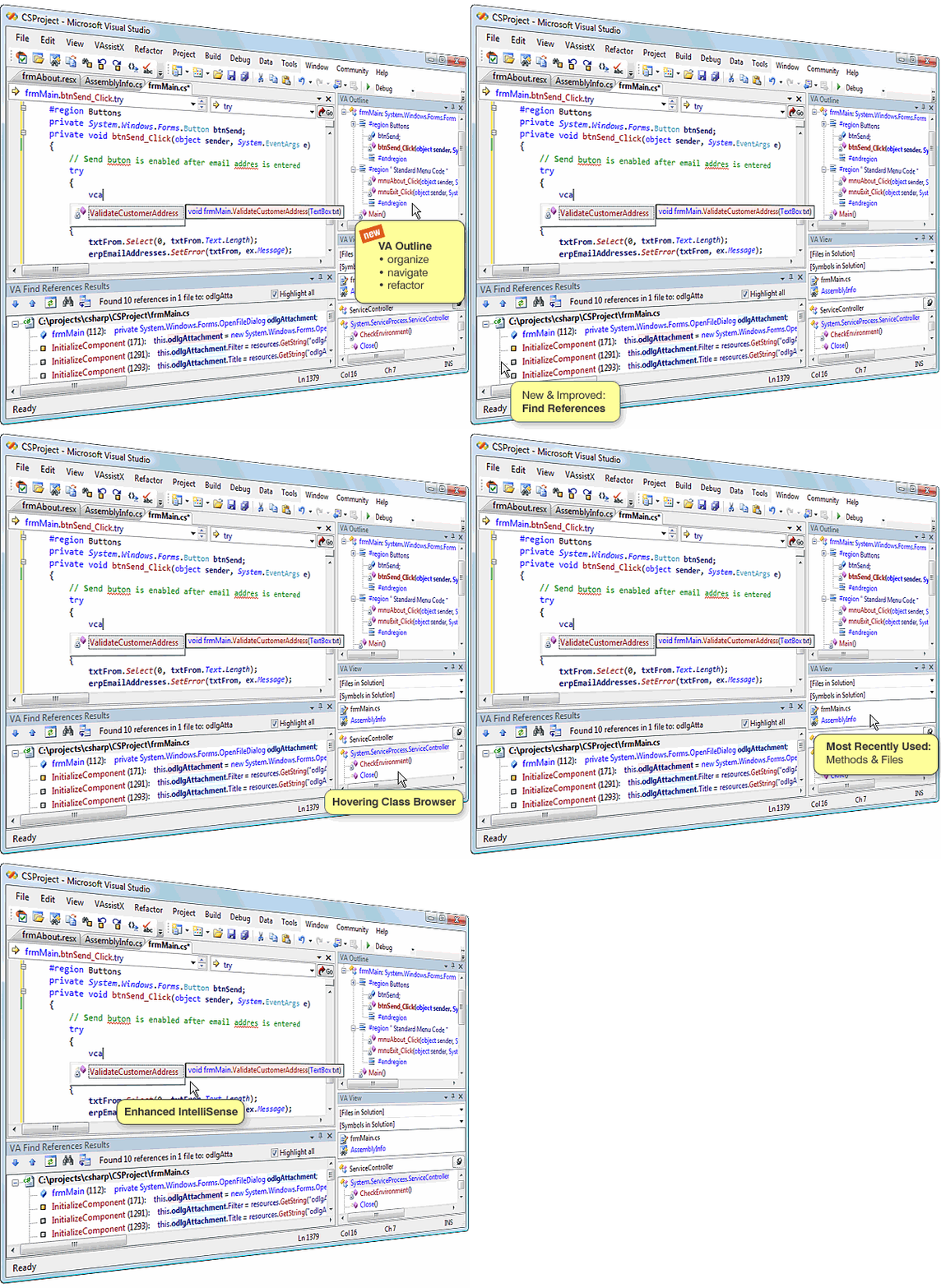
Visual Assist X 提供了远超原生 Visual Studio 的 IntelliSense 功能。它能够根据上下文、命名空间以及代码中的使用习惯,智能地预测并建议您即将输入的类名、方法名、变量名甚至是代码片段。其独特的“Suggestions”列表不仅响应速度极快,还能学习您的编码风格,将最常用的条目优先展示,极大地减少了键盘敲击次数,让代码编写一气呵成。
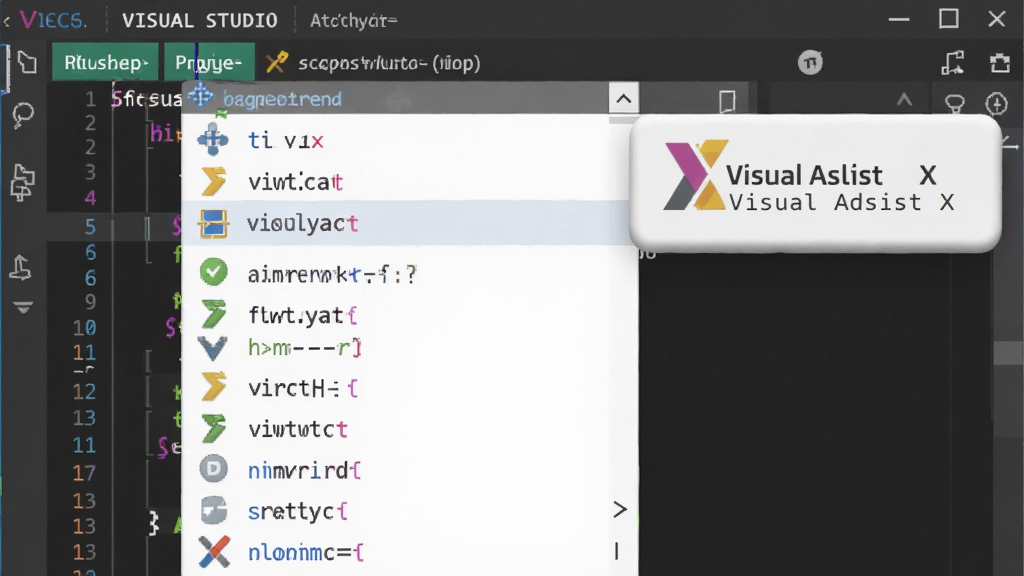
强大的代码重构与导航:
该插件内置了多种实用的重构工具,例如“提取方法”、“重命名”、“移动成员”等,帮助开发者安全、快速地优化代码结构。同时,其强大的导航功能支持“转到定义”、“转到实现”、“查找所有引用”等操作,即使是面对拥有数千个文件的庞大解决方案,也能在瞬间定位到目标代码,让代码的阅读与梳理变得轻而易举。
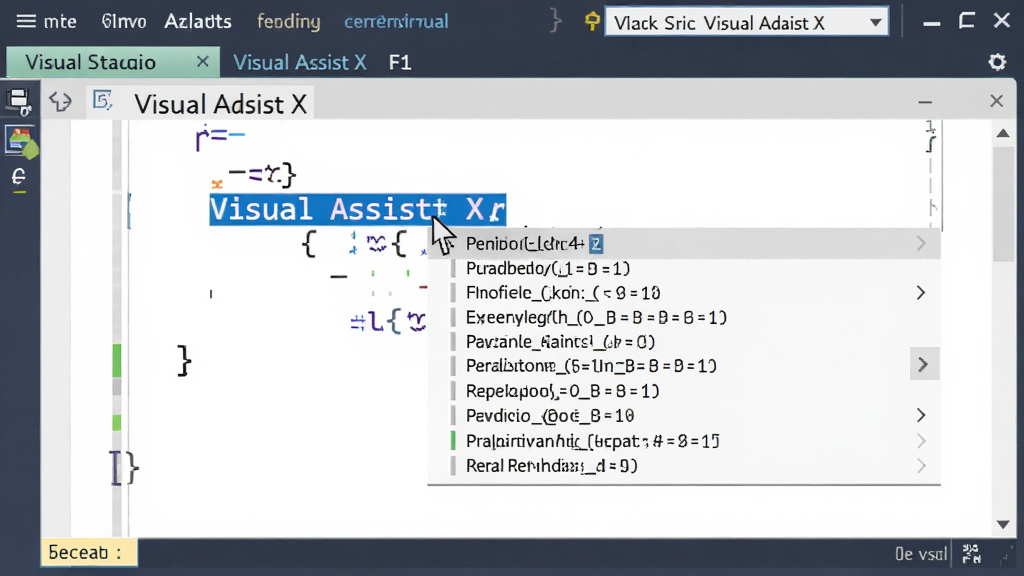
代码高亮与错误提示:
Visual Assist X 能够对代码中的类、方法、变量、宏等元素进行色彩区分,让代码结构一目了然。它还提供了实时的代码错误检测与拼写检查功能,当您输入了错误的函数名或变量名时,编辑器会立即给出波浪线提示,帮助您在编译之前就发现并修正潜在的错误,有效缩短开发调试周期。
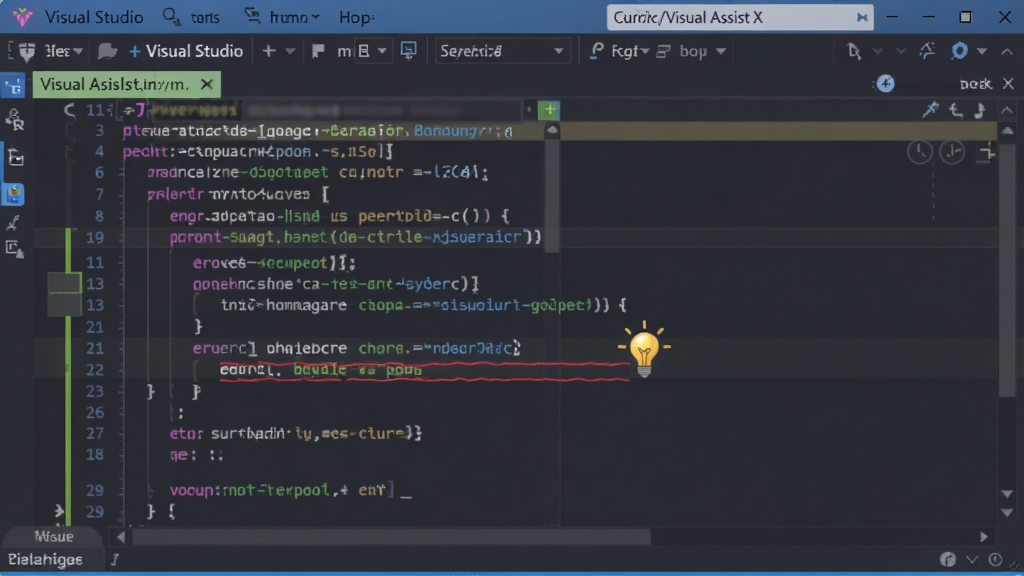
增强的查找与替换:
插件提供的“Find References”和“Find Symbol”功能比原生查找更为强大,支持正则表达式和模糊匹配。其“Quick Actions”菜单可以快速执行多种操作,如创建声明、添加包含头文件等。此外,它还支持在文件中快速跳转到特定的符号或行号,大幅提升了代码检索效率。
用法|亮点|操作说明|系统说明
| 功能类别 | 核心亮点 | 操作说明 |
| 智能感知 | 基于上下文的代码补全,支持 C++ 和 C#,学习用户习惯。 | 在输入代码时,插件会自动弹出建议列表,按 Tab 或 Enter 键即可快速插入。 |
| 代码导航 | 快速跳转到定义、实现、引用,支持庞大的解决方案。 | 右键点击符号,选择“Go To Definition”或使用快捷键 Alt+G。 |
| 代码重构 | 安全重命名、提取方法、移动成员,自动更新所有引用。 | 选中代码块,右键选择“Refactor”菜单中的相应选项。 |
| 代码高亮 | 不同元素不同颜色,错误实时波浪线提示。 | 无需设置,安装后自动生效,可在选项中进行颜色自定义。 |
| 查找与替换 | 增强的查找引用和符号查找,支持模糊匹配。 | 使用“Find Symbol”对话框(Shift+Alt+S)进行全局搜索。 |
上手须知
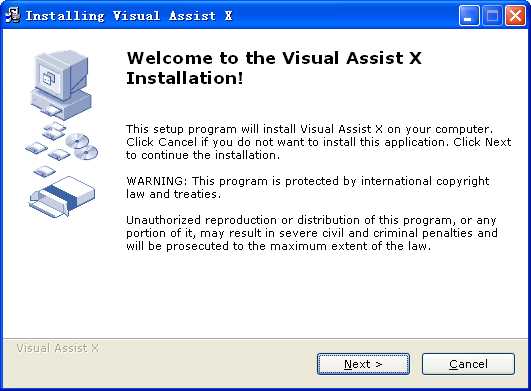
Visual Assist X 作为 Visual Studio 的插件,其安装与使用有一些关键点需要注意。
高危避坑:在安装 Visual Assist X 之前,请务必关闭所有正在运行的 Visual Studio 实例,否则安装程序可能无法正确注册插件,导致安装失败或功能无法生效。
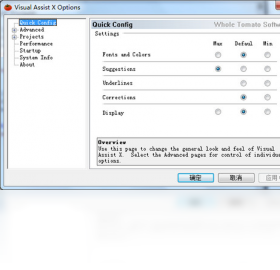
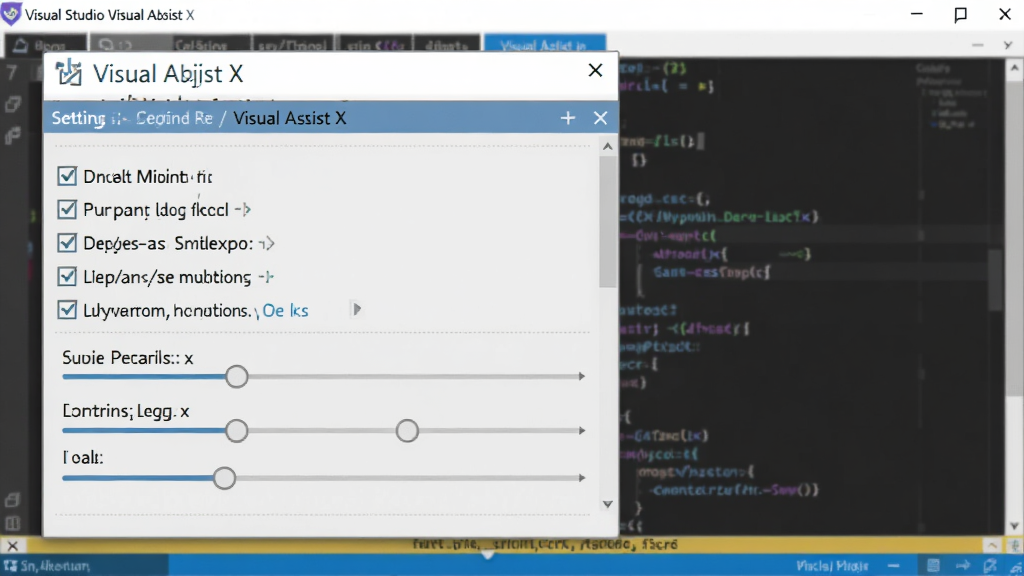
优化技巧:安装完成后,建议在 Visual Studio 的“扩展”菜单中检查 Visual Assist X 是否已启用。您可以通过“VAssistX”菜单下的“Visual Assist Options”进行详细设置,例如调整代码补全的灵敏度、开启或关闭特定的代码检查规则,以适配您的个人编码习惯。
温馨提示:该插件对系统资源有一定占用,如果您的电脑配置较低,可以在选项设置中适当减少后台代码分析的范围,以平衡性能与功能。
对于移动端用户,Visual Assist X 目前没有独立的移动版本,它仅作为 Windows 平台下 Visual Studio 的插件使用。如果您需要在移动设备上查看或编辑代码,建议使用其他支持移动端的代码编辑器,并通过云同步或远程桌面等方式访问您的开发环境。
常见报错解决:如果安装后插件未加载,请检查 Visual Studio 的版本是否与插件兼容,并尝试以管理员身份重新运行安装程序。若遇到 Visual Studio 启动时崩溃或卡顿,可能是由于插件与其它扩展冲突,可以尝试禁用其他扩展后逐一排查。部分用户可能会遇到缺少 .NET Framework 或 Visual C++ 运行库的情况,此时需前往微软官网下载安装对应的依赖组件,您也可以在本站搜索“Visual C++ 运行库合集”获取一键安装包。
运行优化:为了获得更流畅的体验,建议定期清理 Visual Studio 的缓存目录,并确保您的项目文件存储在固态硬盘上。对于大型项目,可以在 Visual Assist X 的设置中增加代码分析的内存限制,避免因内存不足导致卡顿。
精选同类应用
visual assist 序列号怎么获取?
Visual Assist X 是一款商业软件,需要购买正版授权才能获得完整的序列号并长期使用。网络上流传的所谓“免费序列号”或“破解补丁”往往存在安全风险,可能携带病毒或木马,导致开发环境被破坏甚至数据泄露。为了您的代码安全与软件稳定性,强烈建议通过官方渠道购买授权,官方会提供试用期,您可以在试用期内充分体验其功能。正版序列号不仅能解锁全部特性,还能享受官方的技术支持和版本更新服务。
visualassist 如何卸载干净?
卸载 Visual Assist X 通常可以通过 Windows 控制面板的“程序和功能”进行。但为了确保完全清除,建议先关闭 Visual Studio,然后在控制面板中找到“Visual Assist X”并执行卸载。卸载完成后,可以手动检查 Visual Studio 的扩展目录(通常在用户目录下的 AppData\Local\Microsoft\VisualStudio\版本号\Extensions 中)是否有残留文件夹,如有则手动删除。此外,注册表中也可能残留配置信息,可使用专业的卸载工具进行深度清理。如果卸载后 Visual Studio 启动报错,可以尝试使用 Visual Studio 安装程序中的“修复”功能。
猜你喜欢
下载地址
Visual Assist X2026 最新版 代码辅助
推荐合集
相关文章
- 应用信息
-
- 官网:暂无
- 包名:Visual Assist X
- 名称:Visual Assist X
- 版本:10.6.1833.0
- MD5:282f27bc66db4833ec352ca82657ccf3
- 推荐下载下载排行





- 最新应用


热门评论