
XAMPP

- 一键搭建本地服务器环境,PHP开发测试必备工具
- 应用类型:
系统程序
应用大小:150.3M
更新时间:2026-09-12 16:16
- 应用平台:
Windows
应用授权:免费
应用版本:{package_version_name} 本地服务器集成环境
- 应用标签:
- 相关下载
 兔大师数据恢复系统程序 / 9.3M / Windows
 虎先锋打印机驱动大师系统程序 / 33.9M / Windows
 Flashpaste剪贴板增强工具系统程序 / 2.4M / Windows
 Dos2usb系统程序 / 635KB / Windows
- 下载总览
- 应用截图
- 猜你喜欢
- 下载地址
- 相关文章
- 用户评论
应用介绍
XAMPP是一款广受欢迎的开源跨平台本地服务器集成环境,它将Apache、MySQL、PHP和Perl等核心组件打包在一起,让开发者无需繁琐配置即可在个人电脑上搭建完整的Web运行环境。无论你是刚接触网站开发的新手,还是需要快速测试项目的资深程序员,XAMPP都能提供开箱即用的便捷体验。它支持Windows、Linux和macOS等多种操作系统,安装过程简单直观,通过图形化控制面板即可一键启动或停止各项服务。对于学习PHP、调试WordPress主题、搭建本地测试站点等场景,XAMPP几乎是零门槛的首选工具。本页面提供的XAMPP下载资源来自正规渠道,安全可靠,适合各类用户放心使用。<\/p>
核心特色
一键集成环境:<\/h4>
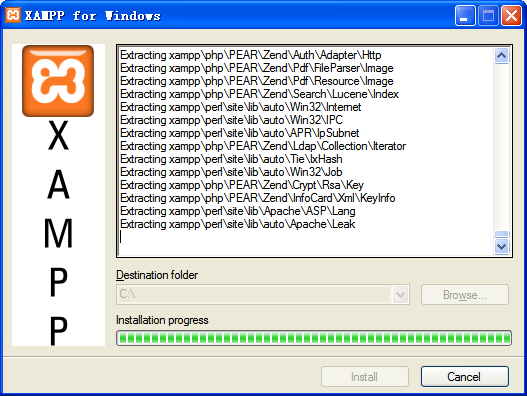
XAMPP将Apache服务器、MySQL数据库、PHP解释器和Perl语言环境整合在一个安装包中,用户只需运行安装程序即可完成全部部署,无需单独下载和配置各个组件,大幅节省时间成本。<\/p>
跨平台兼容:<\/h4>
无论你使用的是Windows系统、Linux发行版还是macOS,XAMPP都提供了对应的版本。同一套代码和配置可以在不同平台间迁移,方便团队协作和多环境测试。<\/p>
图形化控制面板:<\/h4>
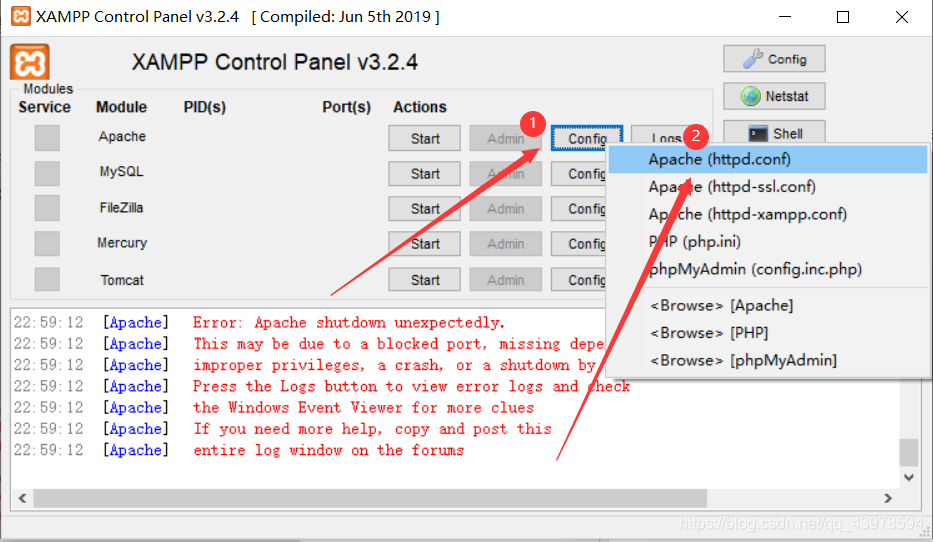
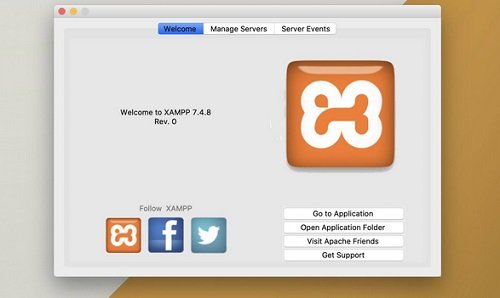
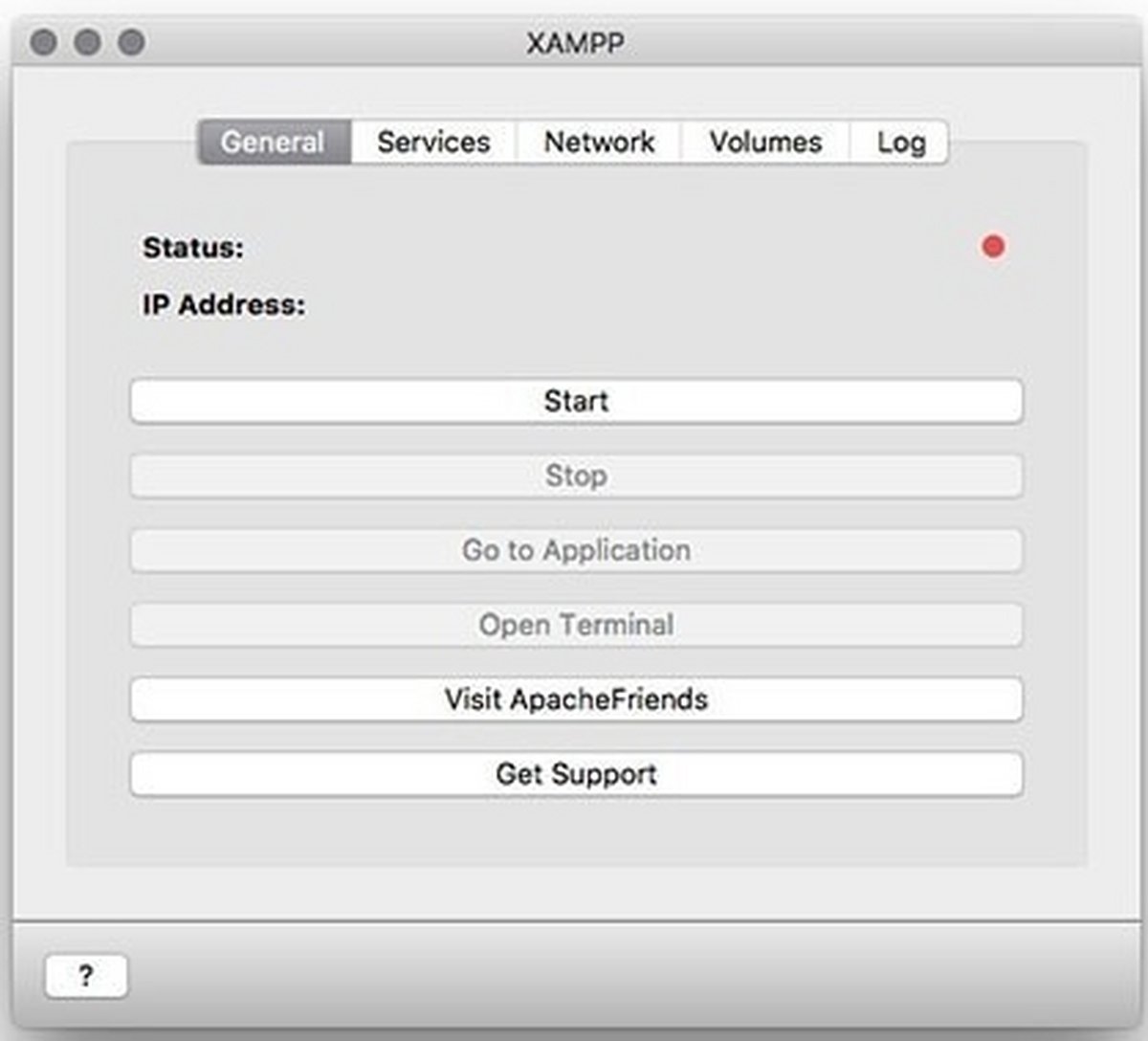
XAMPP自带直观的控制面板,用户可以轻松启动或停止Apache、MySQL、FileZilla等服务,查看运行状态和端口占用情况,无需记忆复杂的命令行指令。<\/p>
丰富的附加组件:<\/h4>
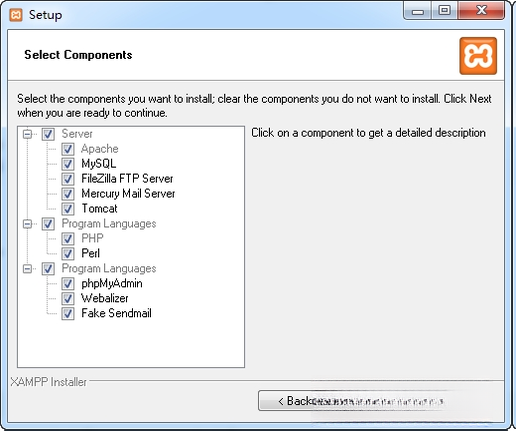
除了核心的Web服务器和数据库,XAMPP还集成了phpMyAdmin、FileZilla FTP服务器、Mercury邮件服务器等实用工具,满足开发测试中的多种需求。<\/p>
开源免费:<\/h4>
XAMPP遵循GNU通用公共许可证,完全免费使用,源代码开放,用户可以自由修改和分发,社区活跃,遇到问题容易找到解决方案。<\/p>
用法|亮点|操作说明|系统说明
| 项目<\/th> | 说明<\/th><\/tr> | ||||||||||||||||||
|---|---|---|---|---|---|---|---|---|---|---|---|---|---|---|---|---|---|---|---|
| 核心组件<\/td> | Apache 2.4、MySQL 8.0、PHP 8.x、Perl<\/td><\/tr> | ||||||||||||||||||
| 默认端口<\/td> | Apache使用80和443,MySQL使用3306<\/td><\/tr> | ||||||||||||||||||
| 安装目录<\/td> | Windows默认C:\\xampp,Linux为\/opt\/lampp<\/td><\/tr> | ||||||||||||||||||
| 网站根目录<\/td> | htdocs文件夹,放入PHP文件即可访问<\/td><\/tr> | ||||||||||||||||||
| 管理工具<\/td> | phpMyAdmin管理数据库,FileZilla管理FTP<\/td><\/tr> | ||||||||||||||||||
| 安全设置<\/td> | 建议修改MySQL root密码,限制外网访问<\/td><\/tr><\/table>
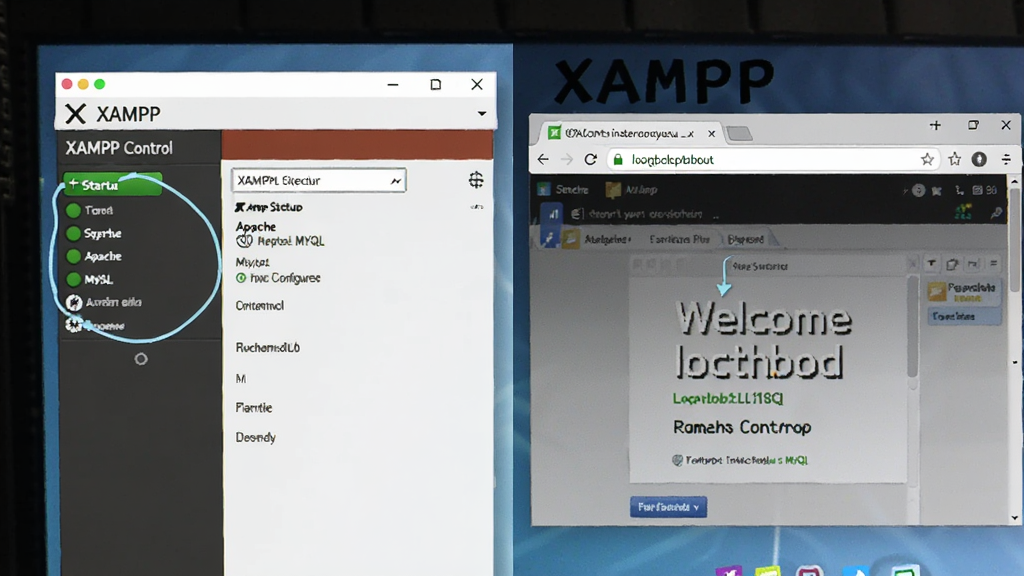
上手须知<\/h3>对于初次接触XAMPP的用户,建议先从Windows版本入手,安装时选择默认路径即可,避免中文目录引发兼容问题。 XAMPP是一个免费的、开源的跨平台Web服务器解决方案包,它的名字来源于其包含的核心组件:X代表跨平台,A代表Apache,M代表MySQL,P代表PHP,最后一个P代表Perl。简单来说,它把搭建网站所需的各种软件打包在一起,让用户能够快速在本地电脑上模拟出一个完整的服务器环境。对于学习PHP编程、测试WordPress网站、开发前端项目等场景,XAMPP都是非常实用的工具。<\/p> 配置XAMPP主要涉及几个方面:首先是端口设置,如果80端口被占用,可以在控制面板的Config按钮中修改Apache的httpd.conf文件,将Listen 80改为其他端口如8080。其次是MySQL密码设置,通过phpMyAdmin或命令行可以为root用户设置密码,提升安全性。第三是网站根目录配置,默认在htdocs文件夹,如需修改可在httpd.conf中调整DocumentRoot路径。最后是虚拟主机配置,通过编辑httpd-vhosts.conf文件可以添加多个本地站点,方便同时开发多个项目。<\/p> 安装完成后,首先打开XAMPP控制面板,点击Apache和MySQL的Start按钮启动服务。然后在浏览器输入localhost,看到欢迎页面即表示成功。接下来可以将你的PHP文件或网站程序放入htdocs目录,通过localhost\/你的文件夹名访问。如果需要管理数据库,点击控制面板中的MySQL对应Admin按钮即可打开phpMyAdmin。对于WordPress等程序,只需将解压后的文件放入htdocs,然后在浏览器中按照安装向导操作即可。使用完毕后,记得在控制面板中停止所有服务再关闭电脑。<\/p>
|





热门评论