
Gimbal Show

- 云台拍摄好帮手,轻松拍出稳定画面
- 应用类型:
摄影图像
应用大小:158.3M
更新时间:2026-10-26 22:51
- 应用平台:
Android
应用授权:免费
应用版本:2.2.8.1 云台控制
- 应用标签:
- 相关下载
 图图乐赚手机app安卓版摄影图像 / 169.9M / Android
 全能视频转换大师app手机版摄影图像 / 48.2M / Android
 RoboNeo摄影图像 / 99.8M / Android
 钢琴键盘摄影图像 / 82.5M / Android
- 下载总览
- 应用截图
- 猜你喜欢
- 下载地址
- 相关文章
- 用户评论
应用介绍
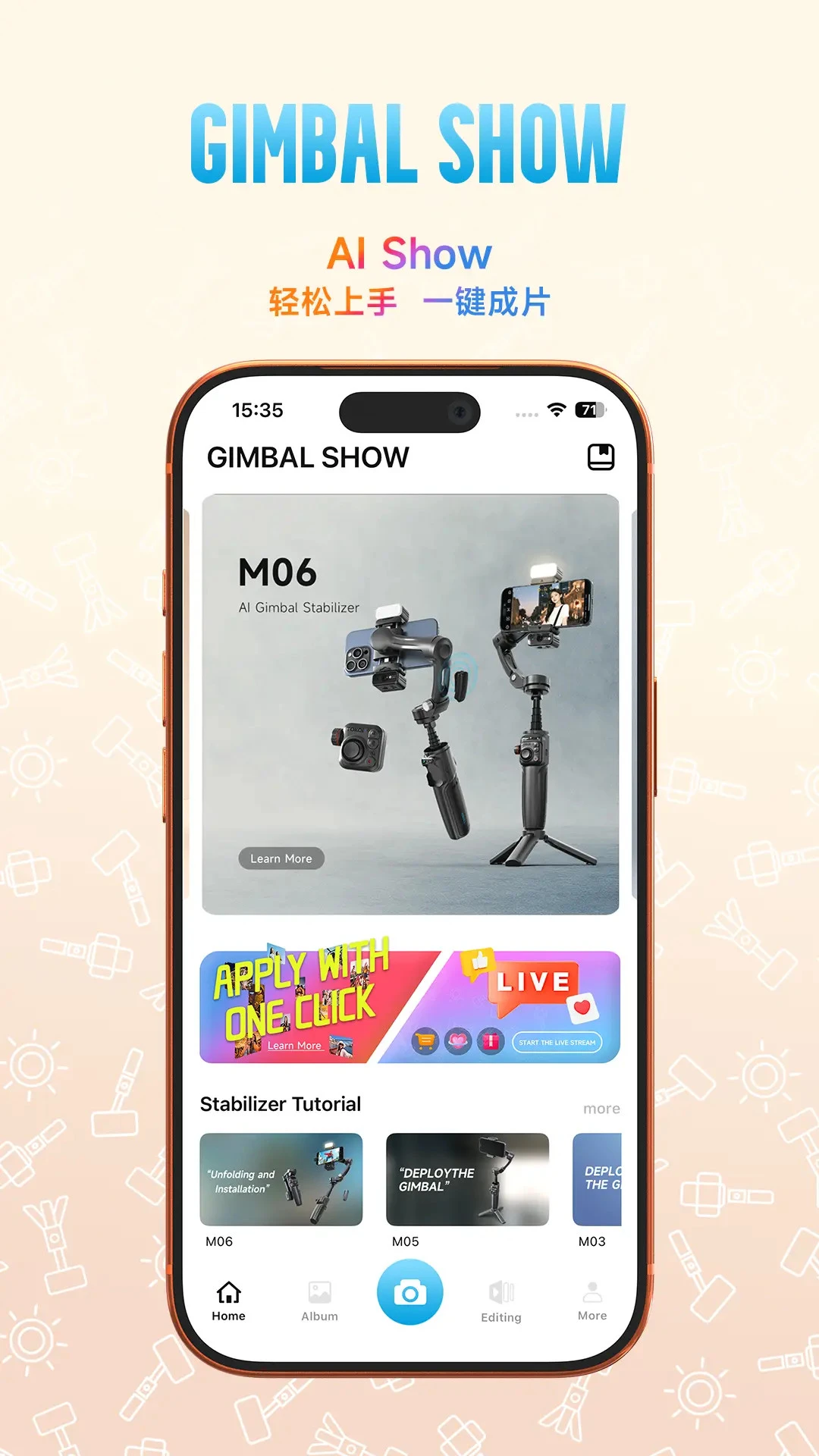
Gimbal Show 是一款专为手持云台设备打造的智能控制与拍摄辅助软件,能够帮助用户在手机端快速连接云台硬件,实现稳定器参数调节、拍摄模式切换以及实时画面预览等操作。无论是日常记录、旅行Vlog还是专业短视频创作,Gimbal Show 都能让普通用户轻松拍出平滑流畅的画面。该软件界面简洁直观,功能布局清晰,即使初次接触云台设备的新手也能快速上手。目前 Gimbal Show 已适配市面上多款主流安卓机型,兼容性良好,运行稳定,是云台用户日常拍摄不可或缺的实用工具。

核心特色
智能云台连接:
Gimbal Show 支持蓝牙与WiFi双通道快速连接云台设备,自动识别设备型号并加载对应控制协议。用户只需打开软件并开启云台电源,即可在数秒内完成配对,无需繁琐的手动设置。连接成功后,软件会实时显示云台电量、工作状态和当前模式,让用户随时掌握设备情况。

多模式拍摄控制:
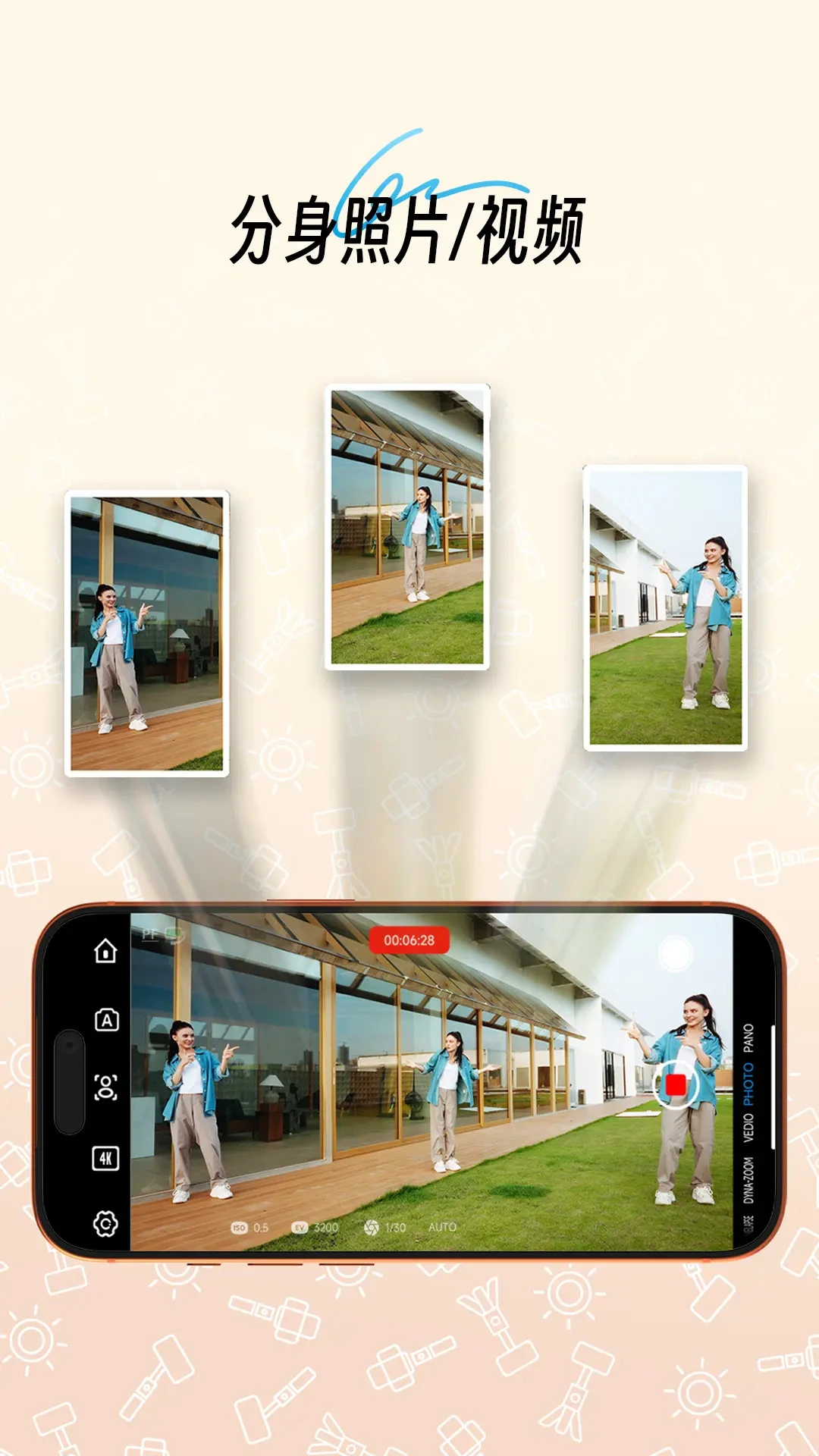
软件内置多种拍摄模式,包括跟随模式、锁定模式、全锁定模式、POV模式以及盗梦空间模式等。用户可以根据拍摄场景自由切换,轻松实现不同运镜效果。Gimbal Show 还支持通过虚拟摇杆控制云台方向,精准调节拍摄角度,满足从日常记录到专业创作的多样化需求。

实时参数调节:
Gimbal Show 提供丰富的参数调节选项,用户可以在拍摄过程中实时调整云台的跟随速度、摇杆灵敏度、电机力度等核心参数。软件还支持校准云台水平、设置限位角度以及调节拍摄画面比例,帮助用户获得更加精准稳定的拍摄效果。所有参数调整均可即时生效,无需重启设备。
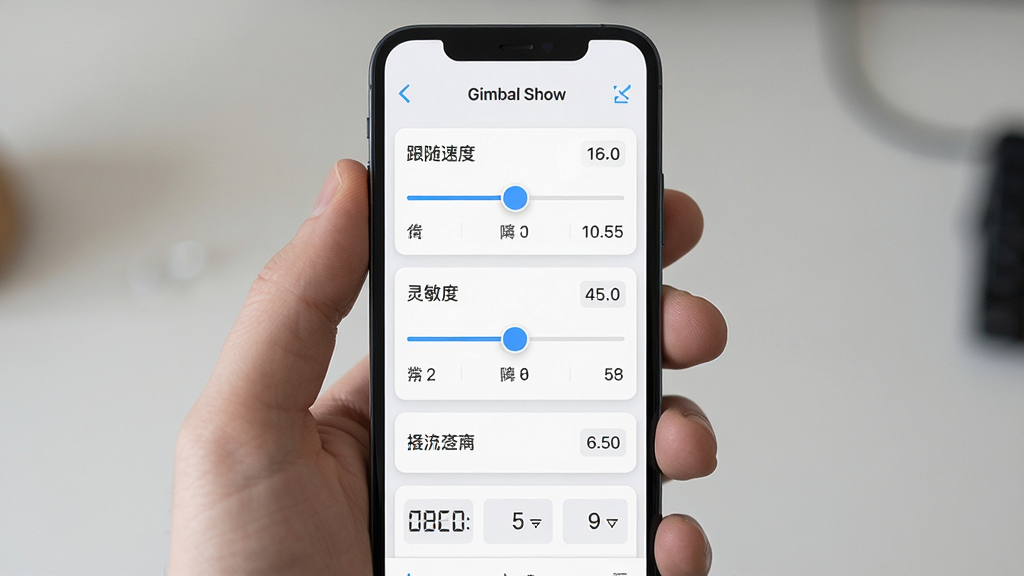
拍摄辅助与素材管理:
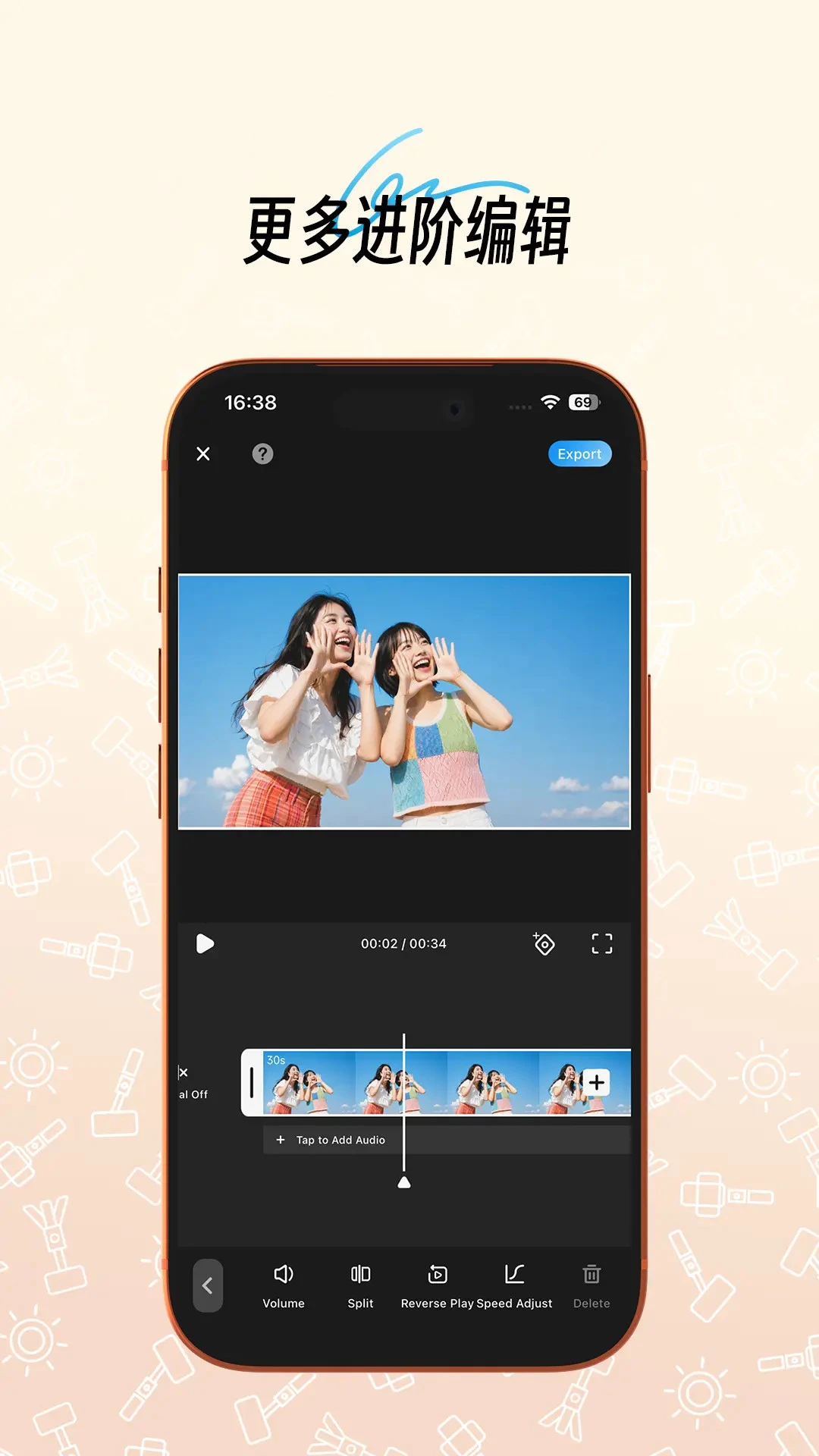
软件内置网格线、水平仪、定时拍摄等辅助功能,帮助用户更好地构图和把控画面。拍摄完成的照片和视频可直接在 Gimbal Show 内预览、回放和管理,支持一键分享至社交平台。用户还可以在软件中查看拍摄历史记录,快速找到之前拍摄的素材文件。

用法|亮点|操作说明|系统说明
| 功能模块 | 操作说明 | 适用场景 | 注意事项 |
|---|---|---|---|
| 设备连接 | 打开手机蓝牙,启动 Gimbal Show,点击"添加设备",选择对应云台型号完成配对 | 首次使用或更换设备时 | 确保云台电量充足,距离手机不超过5米 |
| 模式切换 | 在主界面点击模式图标,从列表中选择所需拍摄模式,云台会自动调整至对应状态 | 不同运镜需求切换 | 切换模式时请握稳云台,避免剧烈晃动 |
| 参数调节 | 进入设置菜单,拖动滑块调整跟随速度、灵敏度等参数,调整后自动保存 | 个性化拍摄需求 | 参数调整幅度不宜过大,建议逐级微调 |
| 校准云台 | 将云台放置于水平桌面,点击"校准"按钮,等待自动完成水平校准 | 画面倾斜或漂移时 | 校准过程中不要触碰云台 |
| 素材管理 | 点击相册图标,浏览已拍摄的照片和视频,长按可进行删除或分享操作 | 拍摄完成后查看素材 | 定期清理无用素材,释放手机存储空间 |

使用指南
首次使用 Gimbal Show 时,建议先充满云台电量并确保手机系统版本在安卓8.0以上。
下载安装完成后,打开软件会提示开启蓝牙和定位权限,请务必允许所有权限请求,否则软件无法正常搜索和连接云台设备。
连接成功后,建议先进行一次云台校准,确保拍摄画面水平稳定。
在拍摄过程中,可以开启网格线辅助构图,提升画面美感。
如果遇到连接失败的情况,请先检查云台是否处于开机状态,然后尝试关闭手机蓝牙后重新打开,再次搜索设备。
建议定期清理软件缓存,保持运行流畅。
对于移动端用户,Gimbal Show 在安卓手机上运行良好,但部分机型可能需要在系统设置中手动开启"自启动"和"后台运行"权限,防止软件被系统杀后台导致连接中断。
电脑端用户请注意,Gimbal Show 目前仅支持安卓手机端操作,暂不提供PC版本,如需在电脑上查看拍摄素材,可将手机通过数据线连接电脑进行文件传输。
如果软件出现闪退或卡顿现象,可以尝试在应用管理中清除数据后重新打开,或者卸载后重新下载安装。
若提示缺少谷歌服务框架等依赖组件,可在本站搜索"谷歌安装器"获取解决方案。
切勿在云台固件升级过程中断开蓝牙连接,否则可能导致设备变砖。
日常使用中,建议将手机调至飞行模式后再开启蓝牙和WiFi,以减少信号干扰,提升连接稳定性。

精选同类应用
| 软件名称 | 功能优势 | 评分 |
|---|---|---|
| 智云稳定器 | 专业云台控制,支持多种拍摄模式 | ★★★★★ |
| 大疆如影 | 高端云台管理,参数调节丰富 | ★★★★★ |
| 浩庭稳定器 | 轻量级控制,适合入门用户 | ★★★★☆ |
| 飞宇云台 | 防抖算法优秀,连接稳定 | ★★★★☆ |
| 米博云台 | 智能跟随,操作简便 | ★★★★☆ |
| 智能云台助手 | 通用型控制软件,兼容多品牌 | ★★★☆☆ |
Gimbal Show 是什么意思
Gimbal Show 从字面理解,Gimbal 指的是云台稳定器,Show 则有展示、表演之意,合在一起可以理解为"云台展示"或"云台拍摄秀"。实际上,Gimbal Show 是一款配合云台硬件使用的手机控制软件,用户通过它来操控云台完成各种拍摄动作。简单来说,它就是云台设备的"遥控器"和"控制中心",让用户能够更方便地使用云台拍出稳定流畅的视频画面。
Gimbal Show 官方下载最新版本怎么获取
想要获取 Gimbal Show 官方下载最新版本,建议优先访问本站下载页面,我们提供的安装包经过安全检测,确保无病毒无捆绑。下载前请确认手机系统版本符合要求,安装时若提示"未知来源",请在手机设置中开启允许安装未知来源应用的权限。安装完成后打开软件,如有新版本发布,软件内也会推送更新提示,用户可根据引导完成升级。

Gimbal Show 验证码是怎么回事
部分用户在使用 Gimbal Show 时可能会遇到需要输入验证码的情况,这通常出现在软件首次启动或进行某些敏感操作时。验证码的作用是验证用户身份,防止恶意程序自动连接云台设备。如果收不到验证码,请检查手机短信是否被拦截,或者确认网络连接是否正常。一般情况下,验证码会在60秒内发送到手机上,输入正确后即可继续使用。若多次尝试仍无法通过验证,建议联系云台设备厂商的客服获取帮助。


猜你喜欢
下载地址
Gimbal Show2.2.8.1 云台控制
推荐合集
相关文章
- 应用信息
-
- 官网:暂无
- 包名:com.xky.honji.gimbal
- 名称:Gimbal Show
- 版本:2.2.8.1
- MD5:d4c243d4d2126f03665e4d27c6427324
- 推荐下载下载排行










- 最新应用





热门评论