
BarTender条码标签打印软件

- 专业条码标签打印工具,支持二维码与批量输出
- 应用类型:
管理软件
应用大小:615.3M
更新时间:2026-09-11 15:07
- 应用平台:
Windows
应用授权:免费
应用版本:{package_version_name} 条码标签打印
- 应用标签:
- 相关下载
 K198收支记账软件管理软件 / 7.6M / Windows
 Advanced Renamer管理软件 / 13.1M / Windows
 记账小管家管理软件 / 769KB / Windows
 易特送货单打印软件管理软件 / 13.7M / Windows
- 下载总览
- 应用截图
- 猜你喜欢
- 下载地址
- 相关文章
- 用户评论
应用介绍
BarTender 是一款在全球工业制造、物流仓储、零售医疗等领域广泛使用的专业条码标签设计与打印软件。它由美国 Seagull Scientific 公司研发,官方定位为智能化标签、条码、RFID 与证卡打印解决方案。无论是小型门店的价签打印,还是大型工厂的产品追溯标签批量输出,BarTender 都能提供稳定可靠的支撑。该软件支持与上百种打印机型号无缝对接,内置丰富的行业模板与合规标准,用户无需专业编程背景即可快速上手。本次上架的版本在保留经典功能的基础上,进一步优化了 Windows 系统兼容性与打印响应速度,适合各类需要规范化标签管理的用户下载使用。
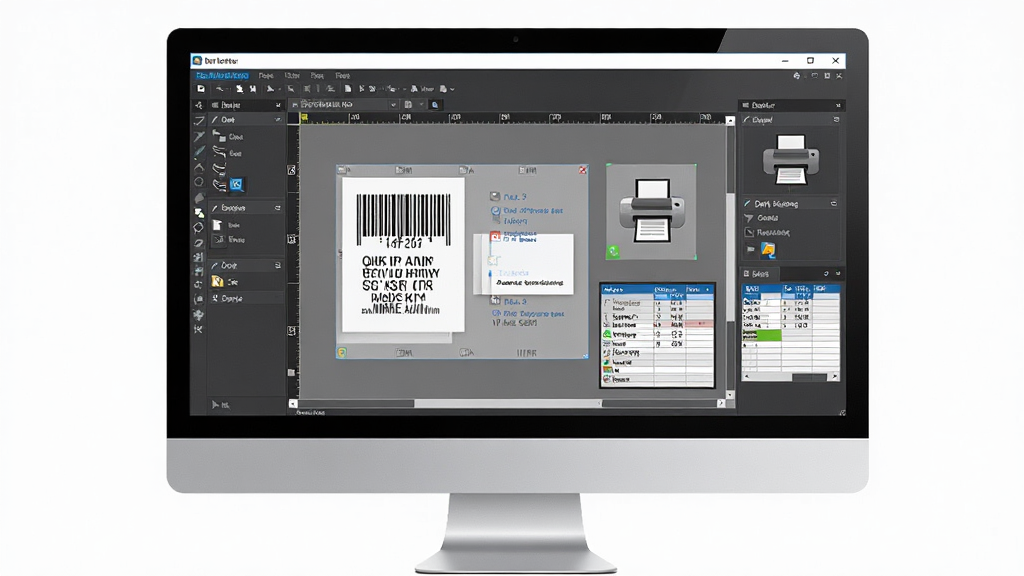
核心特色
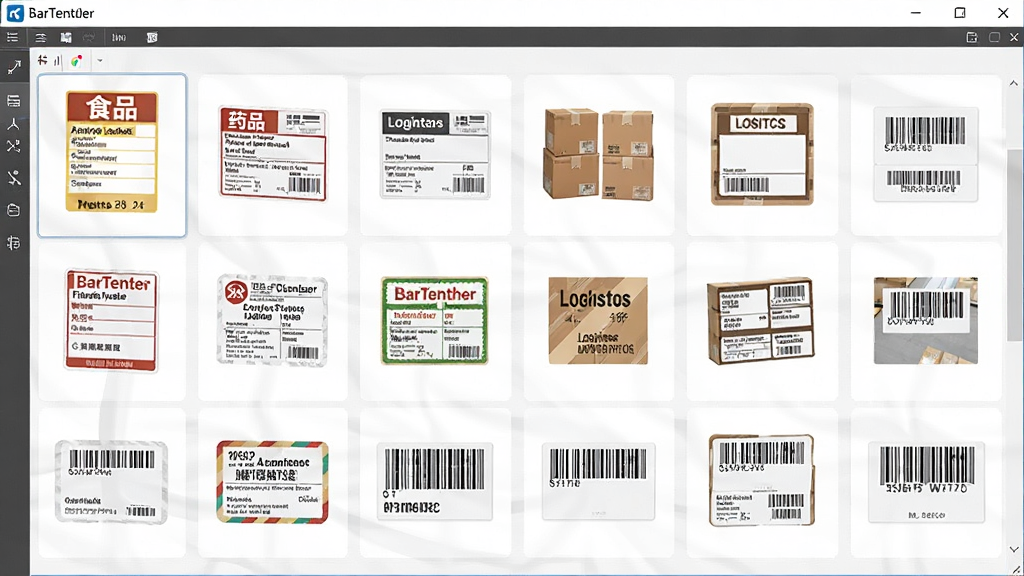
智能标签设计与模板库:
BarTender 内置了覆盖食品、药品、电子、物流、服装等多个行业的标签模板库,用户可直接调用或在此基础上修改。软件支持拖拽式操作,文本、条码、二维码、图片、线条等元素均可自由布局,实时预览打印效果。对于需要符合 GS1、FDA、UDI 等国际标准的标签,软件提供了合规性校验工具,帮助用户避免因标签不合规导致的退货或罚款风险。
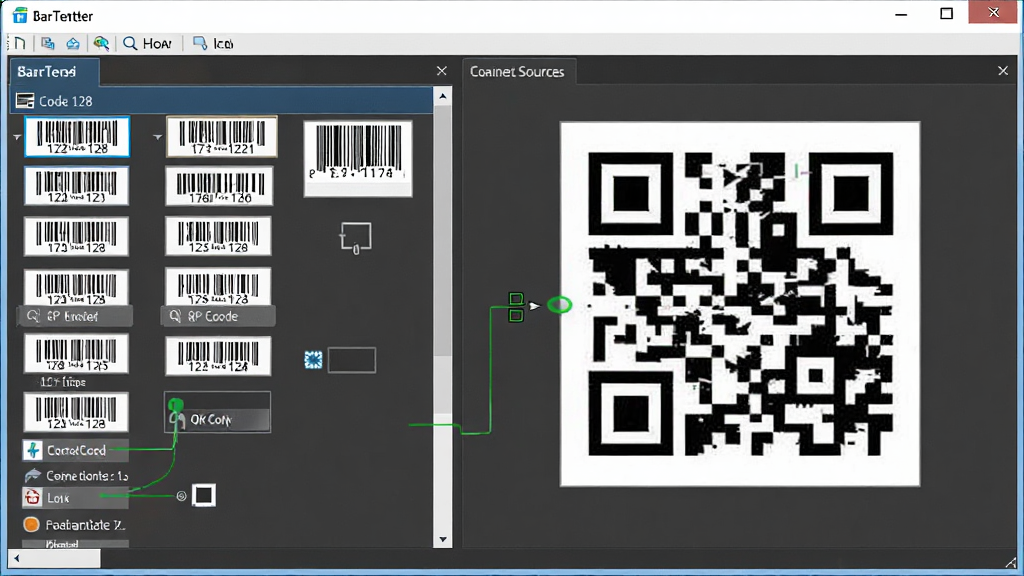
多类型条码与二维码支持:
软件全面支持一维条码(Code 128、Code 39、EAN-13、UPC-A 等)和二维条码(QR Code、Data Matrix、PDF417、Aztec 等)的生成与打印。用户可以在同一张标签上混合使用多种条码类型,并设置数据源关联,实现序列号、日期、批次号等动态数据的自动递增与打印。对于需要二维码防伪追溯的场景,BarTender 提供了加密与校验位设置,确保扫码结果的准确性与安全性。
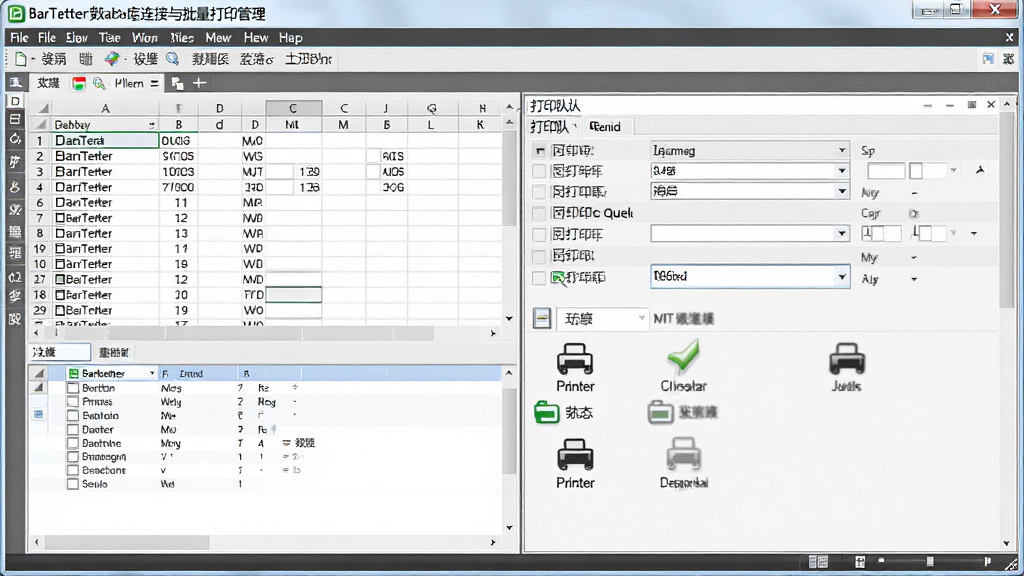
数据库连接与批量打印:
BarTender 支持连接 Excel、Access、SQL Server、Oracle、MySQL 等主流数据库,用户可以将标签上的字段与数据库列进行绑定,实现批量可变数据打印。软件还提供了打印队列管理功能,可以同时向多台打印机发送任务,并实时监控打印状态、耗材余量等信息。对于需要与 ERP、MES、WMS 系统集成的企业用户,BarTender 提供了丰富的 API 接口和命令行工具,方便自动化调用。
安全权限与审计追踪:
针对企业级用户,BarTender 提供了完善的安全策略管理功能。管理员可以为不同用户或用户组分配设计、编辑、打印、导出等不同权限,防止未经授权的修改或误操作。软件还会记录所有打印任务的操作日志,包括操作人、时间、标签内容、打印机名称等信息,方便后续审计与追溯。这一特性在医药、食品等受监管行业中尤为重要。
用法|亮点|操作说明|系统说明
| 主题名称 | 具体内容说明 |
| 软件定位 | 专业条码标签设计与打印工具,适用于工业、物流、零售、医疗等行业 |
| 核心亮点 | 模板丰富、条码类型全面、数据库连接便捷、批量打印高效、安全权限完善 |
| 操作方式 | 拖拽式设计,所见即所得,支持键盘快捷键与鼠标右键菜单 |
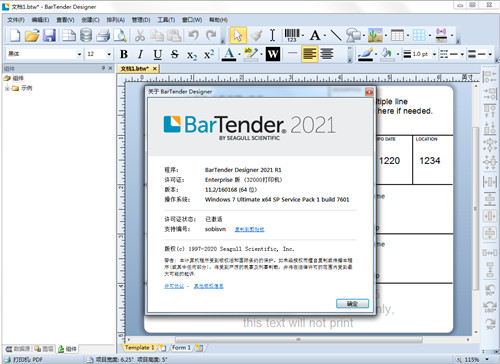
| 系统要求 | Windows 7/8/10/11,建议 4GB 以上内存,2GB 以上硬盘空间 |
| 打印兼容 | 支持 Zebra、SATO、TSC、Godex、Brother、HP 等上百种打印机型号 |
| 数据来源 | 支持 Excel、Access、SQL Server、Oracle、MySQL、文本文件等 |
| 输出格式 | 可直接打印,也可导出为 PDF、图片、模板文件等格式 |
| 语言支持 | 中文、英文、日文、德文、法文、西班牙文等多国语言界面 |
上手须知
BarTender 在 Windows 电脑端安装时,建议先关闭杀毒软件和防火墙,避免安装程序被误拦截。安装路径尽量选择非系统盘(如 D 盘),预留至少 2GB 空间。
首次启动软件后,建议先进入「打印机设置」确认默认打印机型号是否正确,若列表中没有您的设备,可点击「添加打印机」手动安装驱动。
高危避坑:切勿在未保存模板的情况下直接关闭软件,BarTender 不会自动保存未命名的标签文件,一旦关闭将丢失全部设计内容。
移动端用户请注意,BarTender 目前没有官方手机版应用,安卓和 iOS 设备无法直接安装运行,如需在移动设备上打印标签,建议使用远程桌面连接电脑操作,或选择支持手机端的替代工具。
优化技巧:在「工具」-「选项」-「性能」中,将预览缓存调整为 512MB 可显著提升复杂标签的渲染速度。
如果软件启动时提示缺少 .NET Framework 或 Visual C++ 运行库,请前往微软官网下载对应组件安装,也可在本站搜索「运行库合集」获取一键安装包。
温馨提示:BarTender 默认每 30 天会提示检查更新,如无特殊需求可在设置中关闭自动更新,避免打印任务被中断。
遇到打印内容偏移、条码扫描失败等问题时,优先检查打印机 DPI 设置与标签尺寸是否匹配,其次校准打印头位置。若软件频繁闪退,可尝试右键快捷方式,在「兼容性」中勾选「以管理员身份运行」并禁用视觉主题。
对于需要打印序列号或二维码递增的用户,务必在「数据源」中设置正确的起始值和步长,并先打印测试页验证,确认无误后再进行批量输出。
热门同款软件
| 软件名称 | 功能优势 | 评分 |
| 中狼条码标签设计 | 免费轻量,支持基础条码 | ★★★★ |
| 千草标签打印软件 | 操作简单,模板较多 | ★★★★ |
| 启工标签打印系统 | 支持二维码与数据库 | ★★★★ |
| 易标签设计打印 | 界面友好,上手快速 | ★★★ |
| 纵横标签打印助手 | 批量打印稳定,兼容性好 | ★★★★ |
| 博思标签设计软件 | 免费版功能齐全 | ★★★ |
BarTender安装步骤是什么
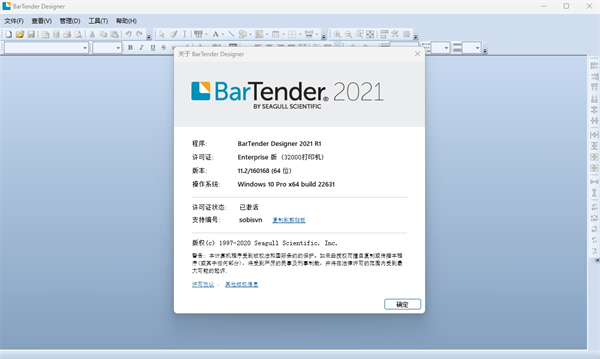
BarTender 的安装步骤并不复杂,但有几个关键点需要注意。首先从正规下载站获取安装包后,右键选择「以管理员身份运行」,避免权限不足导致安装失败。安装向导启动后,建议选择「自定义安装」,将组件安装到非系统盘,同时取消勾选不需要的示例文件和帮助文档,节省空间。安装过程中如果弹出「Windows 安全中心」警告,请点击「仍要运行」,这是系统对未签名程序的常规提示。安装完成后不要立即打开软件,先重启一次电脑,让驱动和运行库完全加载。首次启动时,软件会提示输入许可证密钥,如果没有密钥可选择试用版,功能基本完整。若安装过程中出现「写入注册表失败」或「服务启动错误」,通常是杀毒软件拦截所致,请暂时关闭防护软件后重新安装。
BarTender如何生成二维码
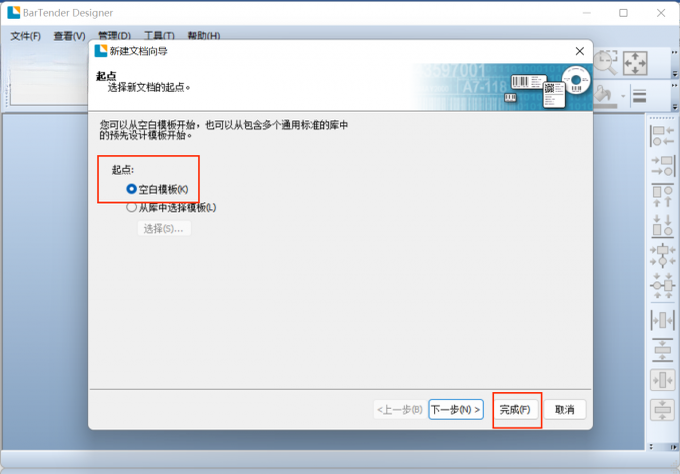
在 BarTender 中生成二维码非常简单。打开软件后新建一个标签模板,在左侧工具栏中找到「二维码」图标,点击后拖拽到标签编辑区域。双击二维码对象,在弹出的属性窗口中可以选择二维码类型,常用的有 QR Code、Data Matrix 等。接着在「数据源」选项卡中设置二维码内容,可以手动输入固定文本,也可以点击「链接数据源」绑定 Excel 或数据库中的字段,实现动态生成。如果需要二维码数据递增,可在数据源类型中选择「序列号」,设置起始值和步长即可。设置完成后点击「打印预览」确认二维码清晰可扫,再执行打印任务。注意二维码尺寸不宜过小,建议打印后实际扫描测试,确保识别率。
BarTender的安全策略不允许指定的用户执行此操作怎么办
这个提示通常出现在企业环境中,说明当前登录的 Windows 账户没有足够的权限来执行打印或修改操作。解决方法有两种:一是联系系统管理员,让其在 BarTender 的「安全策略」设置中为你的账户分配相应权限;二是如果本地使用,可以尝试右键 BarTender 快捷方式,选择「以管理员身份运行」,部分权限限制会暂时解除。另外,如果软件提示「安全策略不允许指定的用户执行此操作」且无法保存模板,请检查标签文件是否存放在受保护的文件夹中,尝试将文件另存到桌面或文档目录再操作。对于个人用户,如果频繁遇到此问题,可在安装时选择「单用户模式」,避免加入域环境带来的权限约束。
猜你喜欢
下载地址
BarTender条码标签打印软件{package_version_name} 条码标签打印
推荐合集
相关文章
- 应用信息
-
- 官网:暂无
- 包名:BarTender
- 名称:BarTender
- 版本:11.0.3146
- MD5:23f7ab8e88cb1a08aac0c1ee527c008d
- 推荐下载下载排行





- 最新应用


热门评论