
FotoOpt 照片优化大师

- 一键智能优化照片,新手也能秒出大片
- 应用类型:
图文处理
应用大小:8.6M
更新时间:2026-09-10 18:00
- 应用平台:
Windows
应用授权:免费
应用版本:{package_version_name} 智能修图工具
- 应用标签:
- 相关下载
 OptimumJPEGJPEG图片优化压缩工具图文处理 / 544KB / Windows
 Htmlcolor网页颜色代码提取工具图文处理 / 142KB / Windows
 图片文字提取大师图文处理 / 104.1M / Windows
 汉王PDF Converter图文处理 / 8.8M / Windows
- 下载总览
- 应用截图
- 猜你喜欢
- 下载地址
- 相关文章
- 用户评论
应用介绍
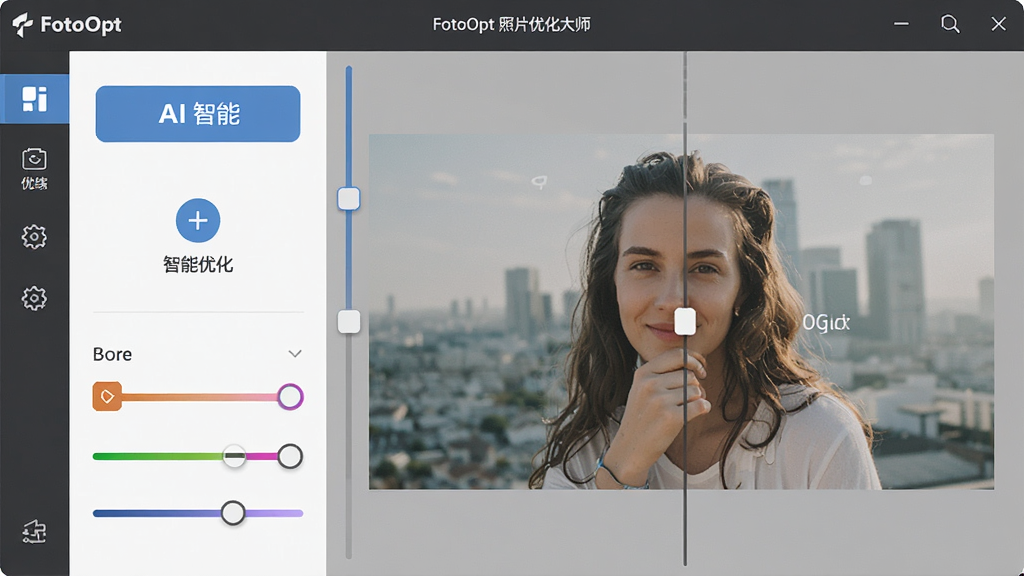
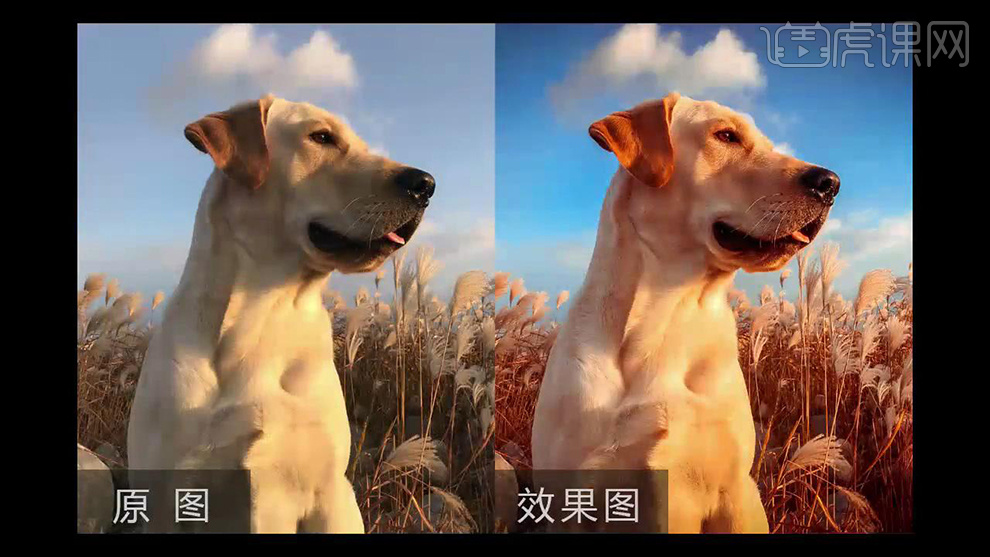
在数字影像时代,每个人手机和电脑里都堆积着大量照片,但真正拿得出手的却寥寥无几。光线不足、色彩偏灰、构图倾斜、噪点明显,这些问题让原本珍贵的回忆大打折扣。FotoOpt 照片优化大师正是为解决这些痛点而生的一款专业级图像增强工具。它依托先进的AI算法引擎,能够智能识别照片中的场景、人物与物体,自动完成曝光校正、色彩还原、细节锐化与降噪处理,让普通用户无需掌握复杂的PS技巧,也能一键输出高品质大片。无论是日常记录、旅行摄影还是工作配图,FotoOpt 照片优化大师都能在几秒内完成从平庸到惊艳的蜕变,真正实现人人都是修图师。
核心特色
AI智能场景识别:
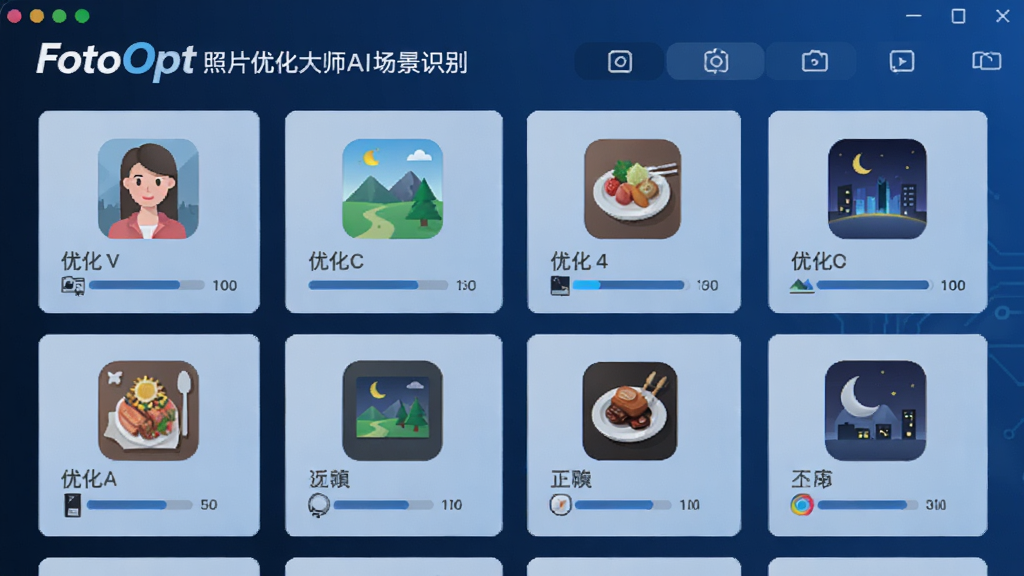
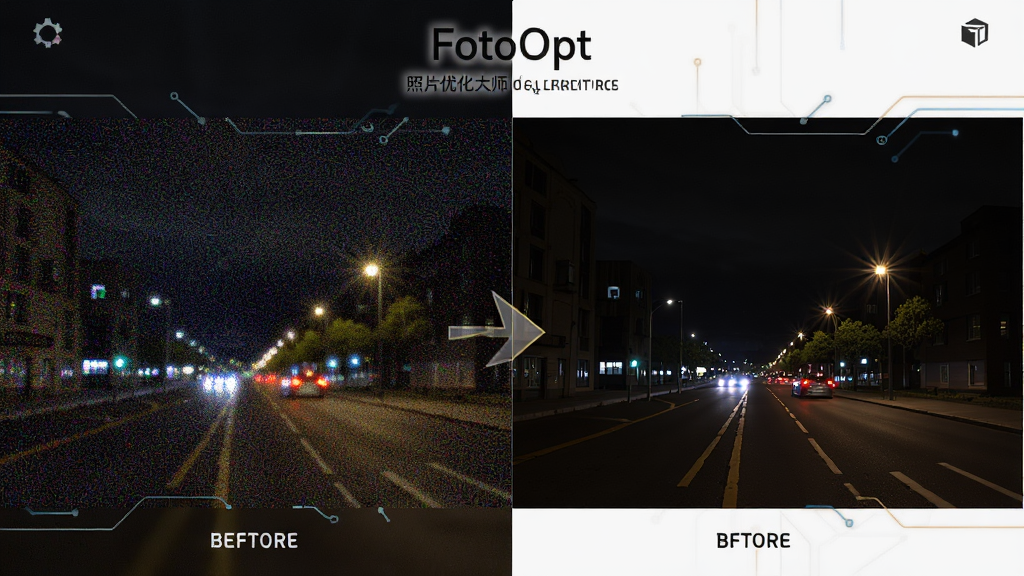
FotoOpt 照片优化大师内置深度学习模型,可自动判断照片类型,针对人像、风景、美食、夜景等不同场景匹配专属优化方案。人像模式自动磨皮美白并保留皮肤纹理,风景模式增强天空层次与植被饱和度,夜景模式则重点抑制噪点并提亮暗部细节,让每一类照片都能获得最合适的处理效果。
一键批量处理:
面对成百上千张照片,逐张调整显然不现实。FotoOpt 照片优化大师支持批量导入与队列处理,用户只需设定好优化强度与输出格式,软件便会自动完成全部照片的增强工作。批量处理过程中可随时暂停或调整参数,极大提升了摄影师和电商美工的出图效率。
智能降噪与锐化:
高ISO拍摄带来的噪点、压缩图片产生的伪影,在FotoOpt 照片优化大师面前都能得到有效抑制。软件采用多尺度降噪算法,在平滑噪点的同时保留边缘细节,再通过自适应锐化技术让主体轮廓更加清晰锐利,避免传统锐化带来的白边与生硬感。
色彩管理与滤镜库:
FotoOpt 照片优化大师提供丰富的色彩预设与专业滤镜,涵盖胶片、日系、复古、黑白等多种风格。用户可一键套用,也可手动微调色温、色调、饱和度与明度曲线,满足从日常分享到商业出图的不同色彩需求。所有滤镜均支持强度调节,避免千篇一律的套版效果。
无损编辑与多格式导出:
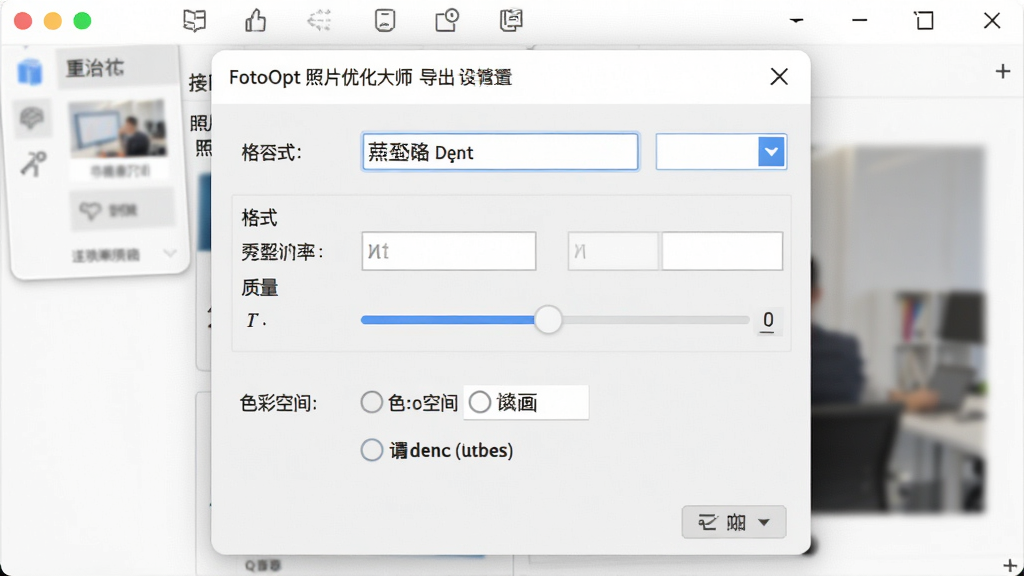
软件采用非破坏性编辑逻辑,原始照片不会被覆盖,所有调整均以参数形式记录,随时可以还原或重新编辑。导出时支持JPG、PNG、TIFF、BMP等主流格式,并可自定义分辨率、压缩质量与色彩空间,方便用户在不同平台间无缝使用。
软件用法与操作说明
| 操作环节 | 具体说明 | 注意事项 |
|---|---|---|
| 导入照片 | 点击主界面“添加文件”按钮,支持单张或多张选择,也可直接拖拽文件夹到软件窗口。支持JPG、PNG、BMP、TIFF、RAW等常见格式。 | RAW格式需等待解析,文件较大时建议分批导入。 |
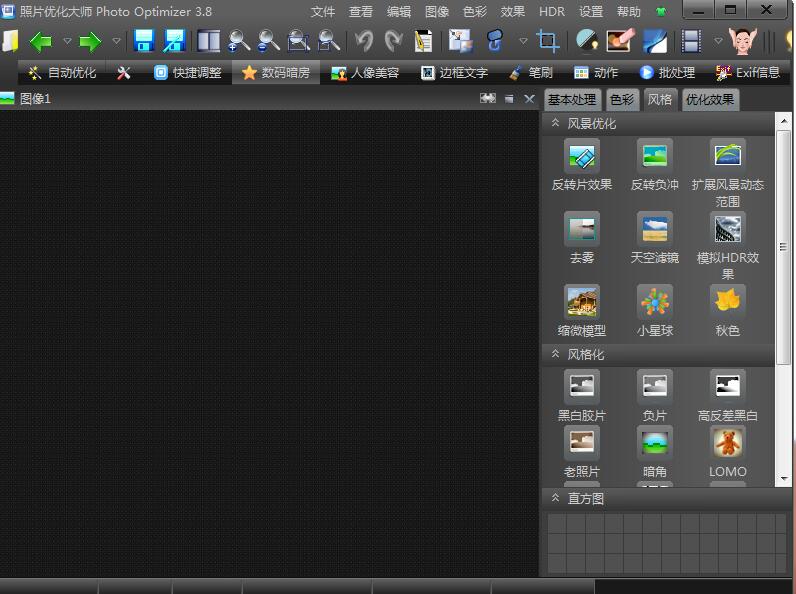
| 选择优化模式 | 软件提供“自动优化”“人像增强”“风景优化”“夜景降噪”“自定义”五种模式。新手推荐自动优化,专业用户可进入自定义面板逐项调节。 | 自动优化适合大多数场景,特殊需求建议手动微调。 |
| 参数调节 | 可调整亮度、对比度、饱和度、色温、锐化程度、降噪强度等核心参数。所有调节实时预览,支持前后对比查看。 | 调节时建议放大到100%查看细节,避免过度处理。 |
| 批量应用 | 在批量模式下,可将当前参数同步到所有已导入照片,也可单独为某张照片指定不同参数。 | 批量处理前建议先在一张样片上测试效果。 |
| 导出保存 | 点击“导出”按钮,选择输出文件夹、文件格式、命名规则与画质等级,确认后开始生成优化后的照片。 | 建议保留原图,导出时选择新文件夹避免覆盖。 |
新手避坑指南
初次使用FotoOpt 照片优化大师,建议先拿几张不同场景的照片练手,熟悉各参数对画面的影响。
切勿在未备份原图的情况下直接覆盖保存,虽然软件支持无损编辑,但养成备份习惯能避免意外损失。
移动端用户注意:安卓版安装时需在设置中开启“允许安装未知来源应用”,iOS版首次打开需在“设置-通用-设备管理”中信任开发者证书。
电脑端运行前请确保系统已安装最新版DirectX与Visual C++运行库,若提示缺少dll文件,可在站内搜索“运行库合集”进行安装。
处理高分辨率RAW文件时,建议关闭其他大型软件以释放内存,避免软件卡顿或闪退。
若软件启动后黑屏或闪退,请右键以管理员身份运行,并检查显卡驱动是否为最新版本。
批量导出时不要将输出路径设为系统盘根目录,以免权限不足导致失败。
移动端保存照片时,请确保授予软件存储读写权限,否则无法写入相册。
使用滤镜时注意强度不宜过高,否则画面会显得不自然。
善用“对比原图”快捷键(空格键),随时查看优化前后的差异,避免调过头。
如果软件界面显示异常,可尝试在设置中切换渲染模式或更新显卡驱动。
定期清理软件缓存文件夹,可提升启动速度与运行稳定性。
精选同类应用
照片优化软件是什么意思
照片优化软件是指通过算法自动或手动调整照片的亮度、对比度、色彩、锐度、降噪等参数,让原本效果平平的照片变得更加清晰、美观的工具。FotoOpt 照片优化大师就是这类软件中的代表,它利用AI技术降低了专业修图的门槛,让普通用户也能轻松获得高质量影像。与传统的Photoshop相比,照片优化软件更注重自动化和一键操作,适合没有专业修图基础的人群使用。
如何选择适合自己的照片优化工具
选择照片优化工具时,首先要看自己的使用场景。如果只是日常发朋友圈、记录生活,那么像FotoOpt 照片优化大师这样支持一键自动优化的软件就足够了,操作简单且效果自然。如果涉及商业摄影或专业出图,则需要考虑支持RAW格式、色彩空间管理和图层编辑的进阶工具。其次要关注软件是否支持批量处理,对于需要处理大量照片的用户来说,批量功能能节省大量时间。最后还要考虑设备兼容性,移动端用户优先选择安卓或iOS版本,电脑端用户则注意系统版本要求。建议先下载试用版体验,确认符合需求后再长期使用。
优化后的照片怎么恢复
如果使用FotoOpt 照片优化大师进行的是无损编辑,原始照片并不会被修改,只需在软件中重置参数或重新导出即可恢复原图。若不小心覆盖了原文件,可以尝试从软件自带的备份文件夹中找回,部分版本会在首次编辑时自动创建备份。如果备份也已删除,可借助数据恢复工具扫描磁盘,但成功率取决于是否被新数据覆盖。因此强烈建议在优化前手动复制一份原图到其他文件夹,这是最稳妥的恢复保障。

猜你喜欢
下载地址
FotoOpt 照片优化大师{package_version_name} 智能修图工具
推荐合集
相关文章
- 应用信息
-
- 官网:暂无
- 包名:FotoOpt 照片优化大师
- 名称:FotoOpt 照片优化大师
- 版本:2.4
- MD5:3dde76ff8104a3b78fe1fc897a53becf
- 推荐下载下载排行





- 最新应用


热门评论