
TSC TTP-244 Plus

- 高效标签打印,必备工具!
- 应用类型:
管理软件
应用大小:6.4M
更新时间:2026-09-09 11:07
- 应用平台:
Windows
应用授权:免费
应用版本:最新版+标签打印
- 应用标签:
- 相关下载
 金舟文件夹加密大师管理软件 / 31.6M / Windows
 K198收支记账软件管理软件 / 7.6M / Windows
 Advanced Renamer管理软件 / 13.1M / Windows
 记账小管家管理软件 / 769KB / Windows
- 下载总览
- 应用截图
- 猜你喜欢
- 下载地址
- 相关文章
- 用户评论
应用介绍
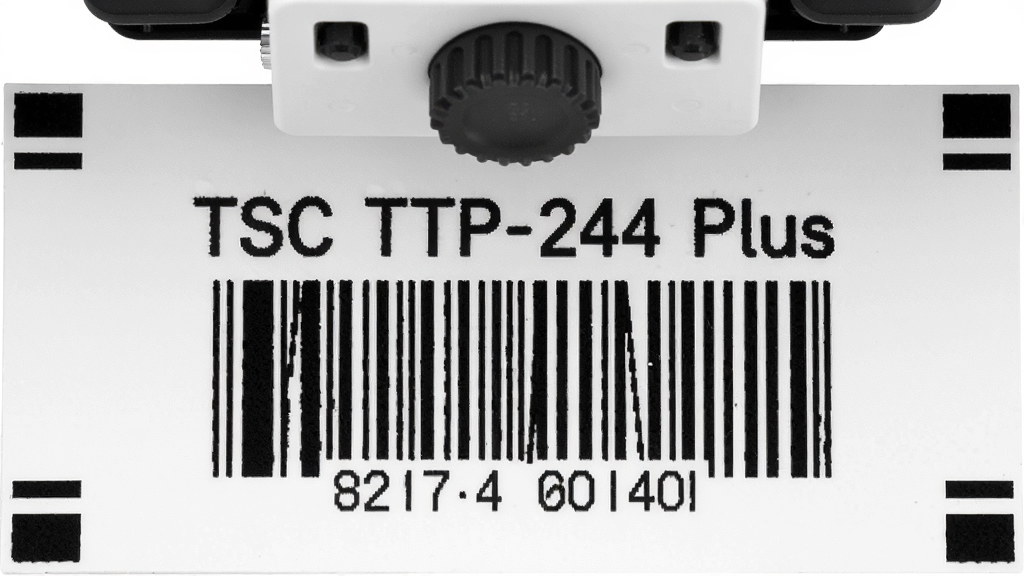
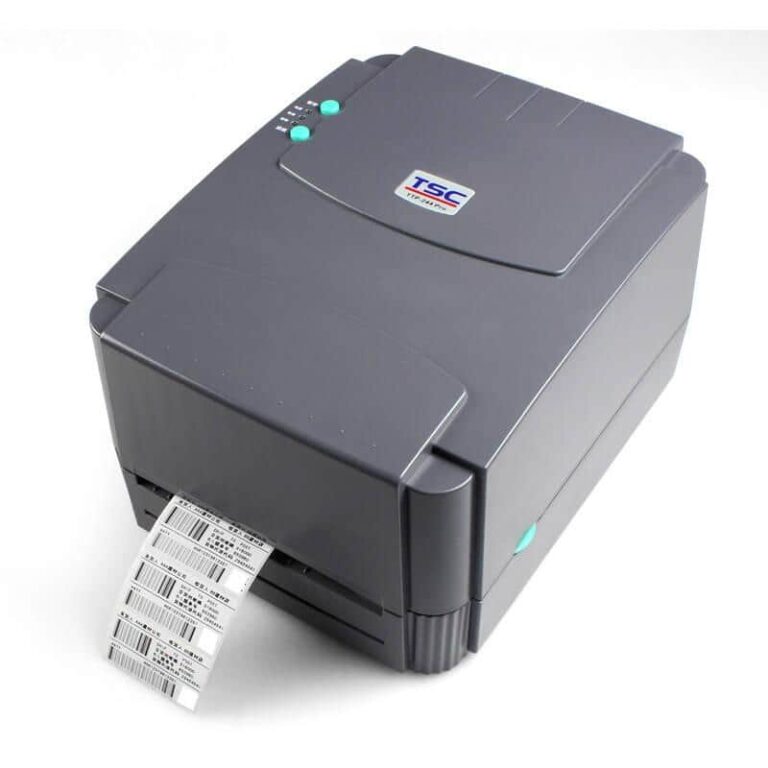
TSC TTP-244 Plus 是一款由台湾鼎翰科技(TSC)推出的工业型热敏/热转印条码标签打印机,凭借其坚固耐用的机身设计、稳定的打印性能以及极高的性价比,长期占据中小企业桌面型打印机市场的主流地位。该机型支持203dpi打印分辨率,最大打印宽度为104mm,打印速度可达每秒102mm,能够轻松应对日常的标签打印需求。无论是零售业的价格标签、制造业的产品标识、物流业的面单打印,还是医疗行业的样本标签,TSC TTP-244 Plus 都能提供清晰、精准的输出效果。其支持多种纸张感应方式,标配USB串口并口,扩展性强,操作简单,是众多用户信赖的入门级工业标签打印机首选。
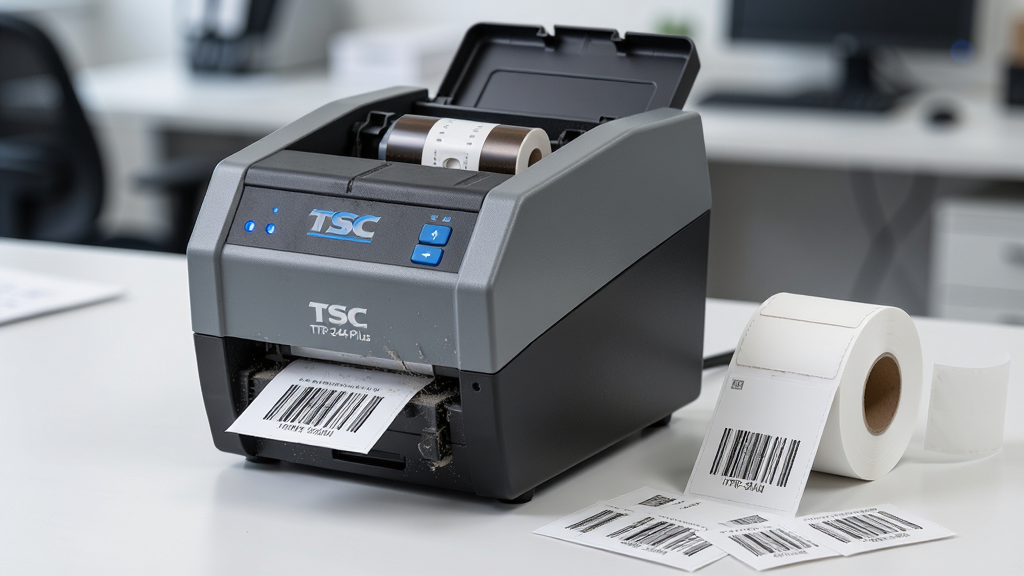
核心特色功能
坚固耐用的工业级结构
TSC TTP-244 Plus 采用强化塑胶外壳与金属制内部机架结构,能够有效抵御生产环境中的震动与冲击。其打印头模块采用高品质陶瓷涂层,耐磨性能出色,在长时间高负荷打印下依然能保持稳定的打印质量,显著延长了打印头的使用寿命。此外,该机型支持大容量纸卷安装,纸卷最大外径可达127mm,减少了用户更换标签纸的频率,提升了连续作业的效率。
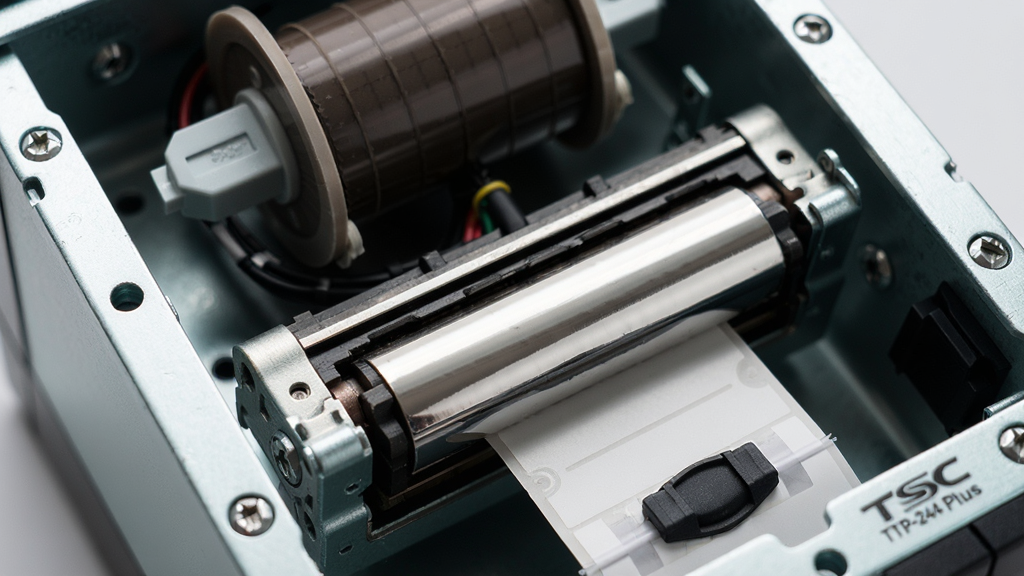
精准的打印定位与纸张感应
该机型配备高精度纸张间隙感应器与黑标感应器,能够自动侦测标签纸的起始位置,确保每一张标签的打印内容都精准对位,有效避免打印错位、内容偏移等问题。即使在连续打印不同尺寸的标签时,也能通过简单的校准操作实现快速切换。同时,支持穿透式与反射式两种纸张侦测模式,兼容市面上绝大多数间隙标签纸、连续纸、黑标纸以及吊牌纸,为用户提供了极大的耗材选择灵活性。
便捷的驱动安装与软件兼容性
TSC TTP-244 Plus 提供Windows系统下的完整驱动程序,并支持多种主流条码编辑软件,如BarTender、Label Matrix等。随机附赠的TSC标签编辑软件功能强大,用户无需具备专业编程知识,即可通过图形化界面设计并打印包含文本、条码、二维码、图片等元素的复杂标签。打印机支持TSPL-EZ编程语言,兼容性极强,可无缝替换旧款TSC打印机或其他品牌同级别产品,降低用户切换成本。
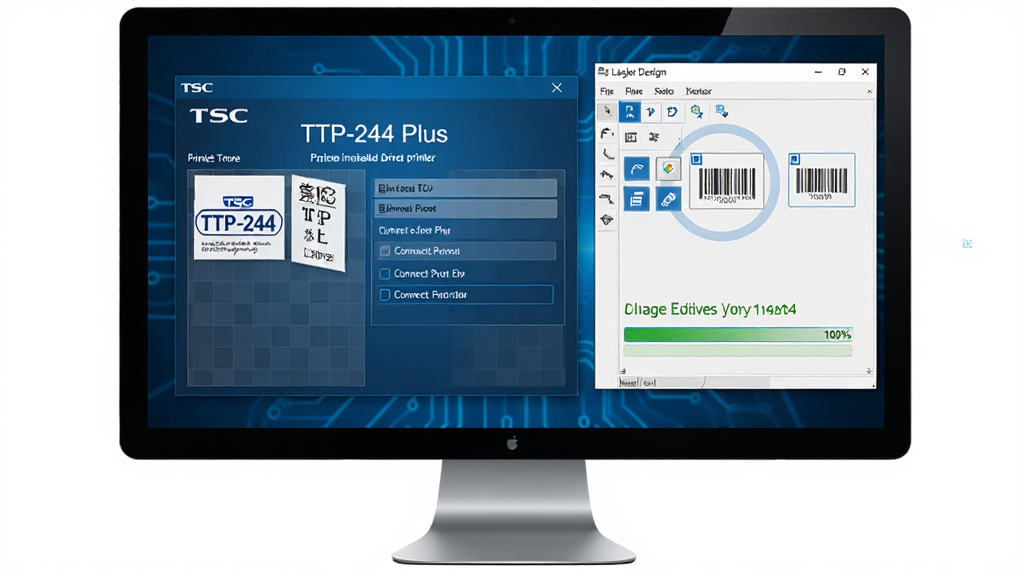
详细操作说明与系统设置
| 操作项目 | 具体步骤 | 注意事项 |
|---|---|---|
| 驱动安装 | 1. 从官网下载驱动;2. 连接打印机USB线;3. 运行驱动安装程序,选择“USB连接”;4. 等待系统自动识别并完成安装。 | 安装前建议关闭杀毒软件,避免误拦截。 |
| 标签纸安装 | 1. 打开打印机上盖;2. 将标签纸卷放入纸仓,注意出纸方向;3. 将标签纸穿过纸张感应器,并拉出至打印头下方;4. 合上上盖,卡紧纸卷限位器。 | 确保标签纸边缘与打印头对齐,避免偏移。 |
| 碳带安装 | 1. 将碳带回收轴装入空纸管;2. 将新碳带供给轴装入碳带仓;3. 将碳带前端拉出,经过打印头下方,缠绕在回收轴上;4. 旋转回收轴,使碳带绷紧。 | 碳带打印面必须朝下(面向标签纸),否则打印空白。 |
| 打印机自检 | 1. 关闭打印机电源;2. 按住“PAUSE”键不放;3. 打开电源,等待打印头开始动作后松开按键;4. 打印机将打印自检页,显示当前配置和固件版本。 | 自检页可用于验证机器是否正常工作。 |
| 校正纸张 | 1. 确保已装入标签纸并合上上盖;2. 按住“FEED”键3秒,打印机将自动侦测标签长度并完成校准;3. 也可通过驱动工具软件执行校准。 | 更换不同规格标签纸后必须重新校准。 |
使用技巧与常见问题排查
无论您是初次接触条码打印机的新手,还是经验丰富的运维人员,掌握以下技巧都能帮助您更顺畅地使用TSC TTP-244 Plus。
首先,关于驱动安装,务必从官网或正规渠道下载驱动,避免第三方捆绑软件。安装前建议先连接打印机并开启电源,再运行安装程序,系统会自动识别USB设备。若提示驱动未签名,请进入系统高级启动选项,禁用驱动强制签名后重试。
在安装标签纸时,确保标签纸的打印面朝向打印头,即标签纸从纸卷下方拉出。同时,调整纸张感应器的位置,使其对准标签纸的间隙或黑标处,否则会导致定位不准。对于热转印模式,碳带安装方向同样关键,若打印空白请检查碳带是否装反。
遇到打印头亮红灯且无法打印的情况,先打开上盖,检查标签纸和碳带是否正确安装,并清洁打印头与胶辊。红灯常亮通常表示纸张或碳带耗尽,更换后按“FEED”键或重启打印机即可恢复。若频繁亮红灯,可能是纸张感应器脏污,用酒精棉签清洁感应器表面。
打印内容出现错位或打印头移动异常时,请执行“自动校准”操作,让打印机重新侦测纸张间距。若问题依旧,检查驱动设置中的标签尺寸是否与实际耗材一致,手动输入正确的标签宽度和高度。
在移动端操作方面,虽然TSC TTP-244 Plus本身不支持无线连接,但您可以使用OTG线将Android手机或平板连接至打印机的USB口,配合专用App(如TSC Printer Utility)进行参数设置和简单打印测试。注意,手机需支持USB Host功能,且驱动兼容性有限,仅建议用于调试,日常批量打印仍推荐使用电脑。
若打印机出现卡纸或异响,请立即停止作业,切勿强行拉扯标签纸,以免损坏打印头。打开上盖,取出纸卷,清理可能存在的碎片,重新装纸后再尝试。
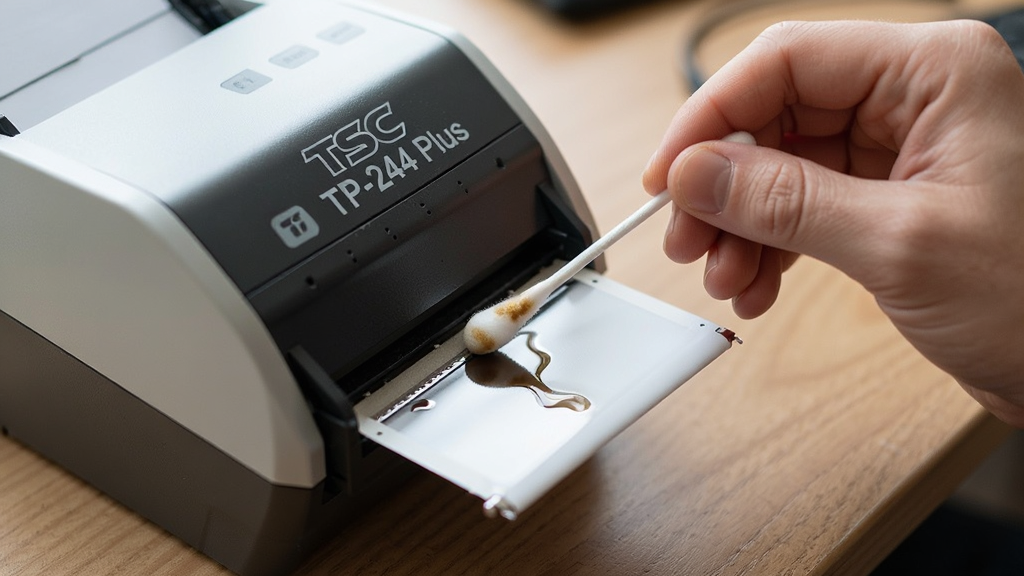
定期维护是延长打印机寿命的关键。建议每打印一卷标签后,使用专用的清洁笔或棉签蘸取无水乙醇,轻轻擦拭打印头表面,去除污垢和碳粉残留。同时,检查胶辊是否有异物,必要时用湿布清洁。
最后,请勿在打印机工作时打开上盖,防止高温烫伤或打印头损坏。若长时间不使用,建议将碳带和标签纸取出,避免受潮影响打印质量。
热门同款软件推荐
| 软件名称 | 功能优势 | 评分 |
|---|---|---|
| BarTender | 专业标签设计,数据库连接 | ★★★★★ |
| Label Matrix | 无需编程,快速生成标签 | ★★★★☆ |
| NiceLabel | 云端协作,模板丰富 | ★★★★☆ |
| Zebra Designer | 支持多品牌打印机 | ★★★★☆ |
| Seagull Bartender | 企业级标签解决方案 | ★★★★★ |
| Label Painter | 简单易用,适合轻量用户 | ★★★☆☆ |
TSC TTP-244 Plus怎么校正纸张
当您更换新的标签纸或打印出现偏移时,必须进行纸张校正。方法一:在打印机开机状态下,按住“PAUSE”键约3秒,打印机将自动进纸并检测标签长度,完成校正。方法二:使用TSC提供的驱动工具软件(如TSC Printer Utility),在“工具”选项卡中选择“自动校准”。校正完成后,建议打印测试页验证效果。
TSC TTP-244 Plus亮红灯怎么办
打印机亮红灯通常表示错误状态。可能原因包括:标签纸或碳带安装不正确、纸张感应器无法检测到标签、打印头未闭合、或内部卡纸。处理步骤:1. 打开上盖,检查标签纸是否穿过感应器且纸卷是否松动;2. 确认碳带已正确缠绕;3. 清洁打印头和感应器;4. 关闭上盖,按“FEED”键或重启打印机。若红灯仍亮,建议联系售后技术支持。
TSC TTP-244 Plus怎么安装驱动
驱动安装是使用打印机的第一步。访问TSC官网下载对应型号的驱动程序,解压后运行Setup.exe。连接打印机并开启电源,当系统提示找到新硬件时,选择“自动安装”或手动指定驱动路径。安装完成后,在“设备和打印机”中查看打印机是否显示为就绪状态。若安装失败,请关闭杀毒软件并重试,或使用系统自带的“添加打印机”功能手动添加。

猜你喜欢
下载地址
TSC TTP-244 Plus最新版+标签打印
推荐合集
相关文章
- 应用信息
-
- 官网:暂无
- 包名:TSC TTP-244 Plus
- 名称:TSC TTP-244 Plus
- 版本:7.1.5
- MD5:d285f2f61d61c6078a92834bd52d5529
- 推荐下载下载排行





- 最新应用


热门评论