
霄鹞Word文档转图片助手

- 一键Word转图片,办公更轻松
- 应用类型:
图文处理
应用大小:4.6M
更新时间:2026-09-09 09:38
- 应用平台:
Windows
应用授权:免费
应用版本:1.0.0 一键批量转换
- 应用标签:
- 相关下载
 蜂蜜浏览器Honeyview图文处理 / 7.7M / Windows
 个性简历模板图文处理 / 7.3M / Windows
 OptimumJPEGJPEG图片优化压缩工具图文处理 / 544KB / Windows
 Htmlcolor网页颜色代码提取工具图文处理 / 142KB / Windows
- 下载总览
- 应用截图
- 猜你喜欢
- 下载地址
- 相关文章
- 用户评论
应用介绍
霄鹞Word文档转图片助手是一款专为办公人士与内容创作者打造的文档处理工具,能够将Word文档中的文字、表格、图表等元素精准转换为高清图片,支持整页转换、区域截取、批量处理等多种模式,并保留原始排版样式。软件界面简洁直观,操作流程三步完成,无需复杂学习成本,输出图片清晰锐利,适用于公众号配图、课件制作、合同存档、网页发布等场景。霄鹞Word文档转图片助手致力于让文档分享不再受限,让每一次转换都轻松高效。
核心特色,助力高效办公
高质量转换引擎:
内置先进排版引擎,逐字逐句还原Word文档中的字体、字号、颜色、对齐方式、行间距以及页眉页脚等样式,即使包含复杂表格、嵌套图片、艺术字,也能保持版面整洁,输出图片无锯齿、无失真,满足印刷级质量需求。
灵活多样的转换模式:
支持整页转换、指定页码范围转换、鼠标框选区域截图转换以及批量文件夹转换,无论你是需要将整个文档转成长图,还是只截取某一段文字或表格,都能轻松完成。同时支持输出PNG、JPG、BMP、TIF等多种图片格式,自由选择图片质量与分辨率。
安全私密的本地处理:
所有转换操作均在本地电脑完成,文档内容不会上传至任何服务器,无需联网即可使用,有效保护商业合同、个人隐私等重要信息,杜绝数据泄露风险,让你用得放心。
极速批量处理能力:
针对多文档、多页面的批量转换场景进行深度优化,采用多线程并行加速技术,一次性批量导入数百份Word文档也能快速完成,并自动按原文件名+页码规则生成图片,极大提升工作效率。
亮点功能与操作说明
| 功能模块 | 操作说明 | 适用场景 |
|---|---|---|
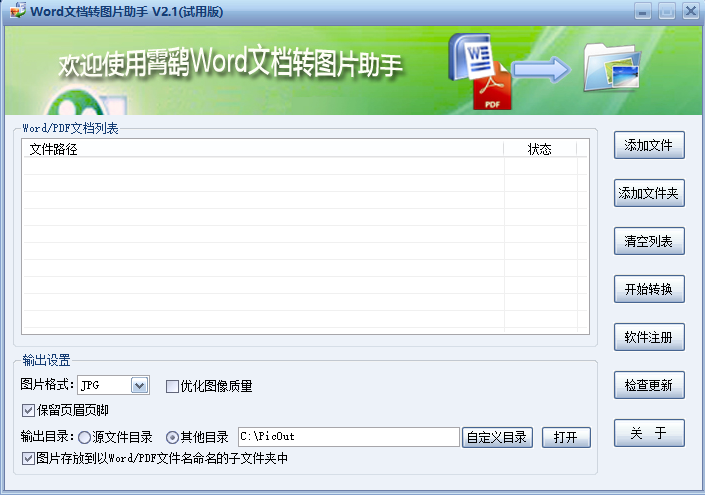
| 整页转换 | 点击“添加文件”导入Word文档,选择“整页转换”,设置图片格式与存储路径,点击“开始转换”即可将每一页输出为一张图片。 | 将多页文档分享为图片、长图阅读 |
| 区域截取 | 打开文档后,点击“区域截取”按钮,鼠标框选想要转换的内容,松手后自动生成图片,支持连续截取并自动拼接成长图。 | 提取某段文字、图表、签名等 |
| 批量转换 | 点击“批量导入”选择多个文档或整个文件夹,统一设置输出格式与路径,一键开始转换,结束后可打开输出目录查看。 | 大量文档集中处理、归档 |
| 参数设置 | 在“设置”中可调整图片DPI(默认96,最高600)、色彩模式(RGB/灰度)、输出格式(PNG/JPG)以及JPEG压缩质量。 | 对图片清晰度有特殊要求的场景 |
| 格式兼容 | 完美兼容Microsoft Office 2007及以上版本生成的.docx/.doc文件,以及WPS Office创建的文档,无需额外安装Office软件。 | 不同办公软件之间的转换需求 |
使用指南
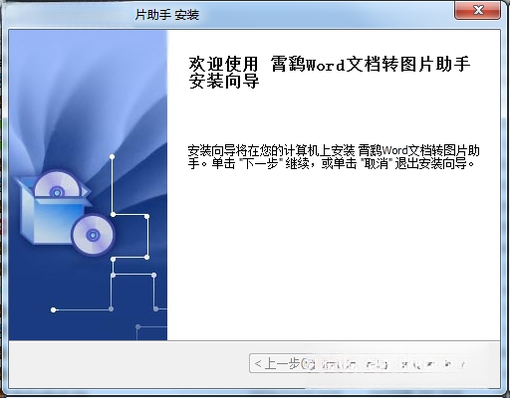
第一步:下载并安装霄鹞Word文档转图片助手,安装时建议勾选“创建桌面快捷方式”,便于日常快速启动。
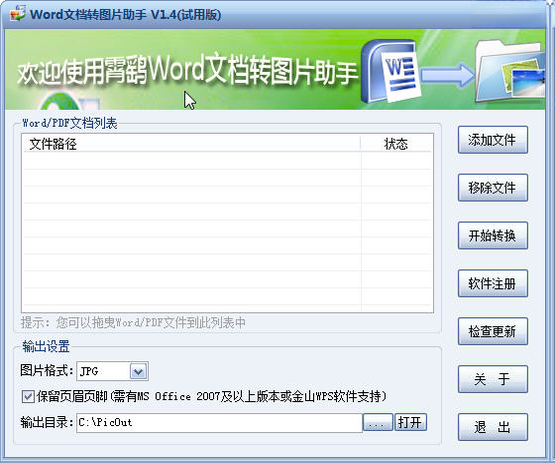
第二步:打开软件,点击“添加文件”或“批量导入”按钮,选择需要转换的Word文档(支持docx、doc格式)。
第三步:根据需求选择“整页转换”或“区域截取”模式,如需批量,则直接点击“批量转换”。
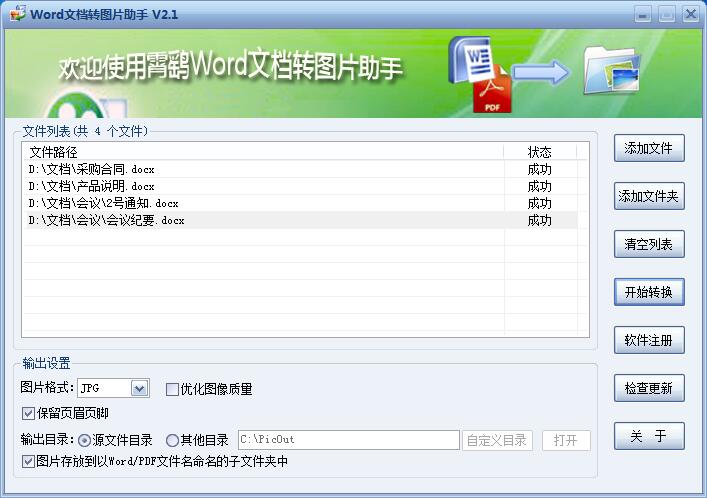
第四步:设置输出图片格式(如PNG)、存储路径(建议新建专属文件夹),点击“开始转换”等待完成。
高危避坑:请勿在转换过程中关闭软件或强制断电,否则可能导致输出图片损坏或源文件被锁定,务必等待进度条走完。
第五步:转换完成后点击“打开输出文件夹”,即可查看生成的图片,每一张图片均以“原文件名_页码”的方式命名,便于识别。
优化技巧:在“参数设置”中调整DPI至200以上,可显著提升图片的清晰度,适合印刷或高清展示;若仅用于网络分享,保持默认96DPI即可,文件体积更小。
基础温馨提示:首次使用建议先转换单页文档进行测试,熟悉流程后再处理大批量文件,避免因设置不当导致返工。
移动端用户可使用手机版WPS将Word文档转换为图片,但功能单一且无法批量操作,若需高效处理建议使用电脑端软件。
若遇到软件无法启动,请检查是否缺少.NET Framework 4.7.2组件,可前往系统程序分类下载安装。
转换大文档时出现内存不足提示,可关闭其他占用内存的程序,或分批次转换文档。
输出图片模糊,请调高DPI并确保文档中字体为常见字体(如宋体、微软雅黑),避免特殊字体丢失。
用户问答专区
问:霄鹞Word文档转图片助手安全吗?会不会有病毒?
霄鹞Word文档转图片助手是一款经过腾讯软件中心安全检测的正规工具,其安装包已通过主流杀毒软件扫描,无任何恶意代码与捆绑插件。软件采用纯本地运算,不联网、不上传文件,从根本上保障了用户的隐私与数据安全。但请注意,务必从官方或可信渠道(如腾讯软件中心)下载,避免使用来路不明的破解版或修改版。
问:霄鹞Word文档转图片助手怎么转换指定页面?
在软件主界面添加文档后,选择“整页转换”模式,在页码输入框中填写需要转换的页码(例如“1-5”表示第1到第5页),点击“开始转换”即可只输出这些页面对应的图片,非常适合只需部分内容的场景。
猜你喜欢
下载地址
霄鹞Word文档转图片助手1.0.0 一键批量转换
推荐合集
相关文章
- 应用信息
-
- 官网:暂无
- 包名:霄鹞Word文档转图片助手
- 名称:霄鹞Word文档转图片助手
- 版本:2.1.0.50
- MD5:78f494886a62122ab54aee3180a37925
- 推荐下载下载排行





- 最新应用


热门评论