
VNC Server

- 远程控制专家,安全稳定,推荐下载!
- 应用类型:
网络工具
应用大小:19.7M
更新时间:2026-10-14 20:26
- 应用平台:
Windows
应用授权:免费
应用版本:7.13.1 远程控制
- 应用标签:
- 相关下载
 博客微博备份工具BlogDown网络工具 / 23.7M / Windows
 飞语365网络工具 / 23.1M / Windows
 彩云游戏浏览器网络工具 / 5.6M / Windows
 AdGuard广告拦截器网络工具 / 112KB / Windows
- 下载总览
- 应用截图
- 猜你喜欢
- 下载地址
- 相关文章
- 用户评论
应用介绍
VNC Server是一款功能强大的远程桌面控制软件,它允许用户通过网络从任何地方访问和控制远程计算机的桌面环境。无论是IT专业人员管理服务器,还是普通用户远程协助家人朋友,VNC Server都能提供流畅、安全的远程连接体验。它基于VNC(Virtual Network Computing)协议,支持多种操作系统平台,并提供了灵活的配置选项和高级安全功能,确保每一次远程会话都高效且可靠。
最新动态
VNC Server 7.13.1版本正式发布,优化远程控制稳定性,提升连接速度。新增多显示器无缝切换功能,改进加密机制保障数据安全。用户反馈界面更简洁流畅,支持跨平台兼容,远程办公体验显著升级。
画面中央显示一台笔记本电脑屏幕,屏幕上清晰展示“VNC Server”连接管理界面,界面中有一台远程计算机的桌面缩略图,连接状态为绿色“已连接”。整体布局简洁,以深蓝色科技感风格为主,图标和文字清晰锐利,画质干净,无多余元素。核心特色
跨平台无缝连接:
VNC Server支持Windows、macOS、Linux等多种操作系统,无论您的设备使用何种平台,都能轻松实现远程桌面共享与控制。这种广泛的兼容性使得跨设备协作变得前所未有的简单,尤其适合混合办公环境。
一张展示多种设备(Windows电脑、MacBook、Linux服务器、安卓手机)通过“VNC Server”连接同一台中央服务器的概念图,设备与服务器之间用发光的线条连接,背景为暗色科技网格,风格现代且专业,画质清晰干净。银行级安全加密:
内置AES-256位会话加密技术和TLS/SSL协议支持,确保所有远程数据传输过程中的安全性与隐私性。同时,提供多级身份验证机制,包括密码保护、访问控制列表和双因素认证,有效防止未授权访问。
特写“VNC Server”安全设置面板,屏幕上显示“AES-256加密”和“TLS/SSL”图标,旁边有一个绿色盾牌标志,背景为模糊的服务器机房,整体色调偏冷,突出安全主题,画面清晰干净。高性能传输引擎:
采用先进的图形压缩算法和智能带宽管理技术,即使在低带宽网络环境下也能保持流畅的远程操作体验。支持颜色深度自动调整和屏幕区域增量传输,大幅降低延迟,使操作响应更加迅速。
电脑屏幕显示“VNC Server”连接窗口,画面中有一个速度仪表盘图标,指针指向绿色区域,旁边显示“低延迟”字样,背景为抽象的数据流线条,整体风格简洁明亮,画质细腻。灵活的会话管理:
支持多用户同时连接、会话录制、文件传输等高级功能,方便团队协作与远程支持。管理员可通过管理控制台实时监控所有活跃会话,并可按需终止或转移连接,实现精细化管理。
用法|亮点|操作说明
| 功能模块 | 操作说明 | 亮点优势 |
|---|---|---|
| 连接设置 | 启动VNC Server后,在客户端输入IP地址和端口号,点击“连接”并验证身份即可。 | 支持IP直连和云ID连接两种模式,适应不同网络环境。 |
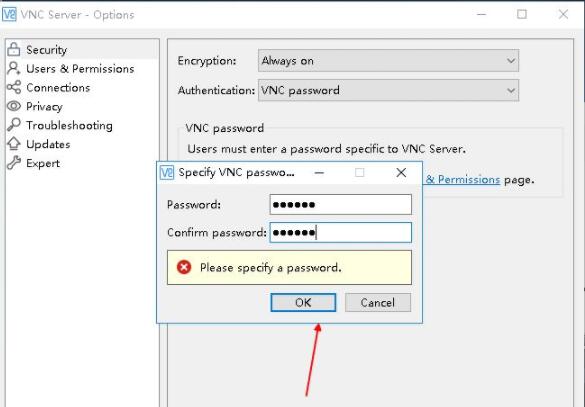
| 安全配置 | 在“选项”中设置强密码,可选用证书或密钥进行二次验证。 | 支持AES-256加密,防止数据窃听。 |
| 文件传输 | 在会话窗口中打开文件传输面板,选择本地文件并上传至远程桌面。 | 支持双向传输,断点续传,操作便捷。 |
| 多显示器支持 | 在显示设置中选择“所有显示器”,即可在客户端并排查看。 | 适用于多屏办公场景,提升效率。 |

使用指南
安装VNC Server时请务必从官网或可信源下载,避免捆绑恶意插件。
首次启动会提示设置访问密码,建议使用大小写字母与数字组合的强密码,长度不少于8位。
在电脑端,安装完成后系统托盘会显示图标,右键可快速启动或停止服务。
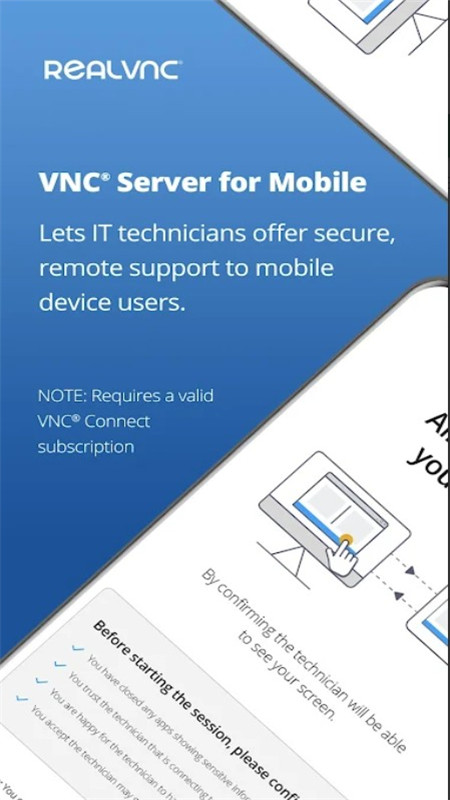
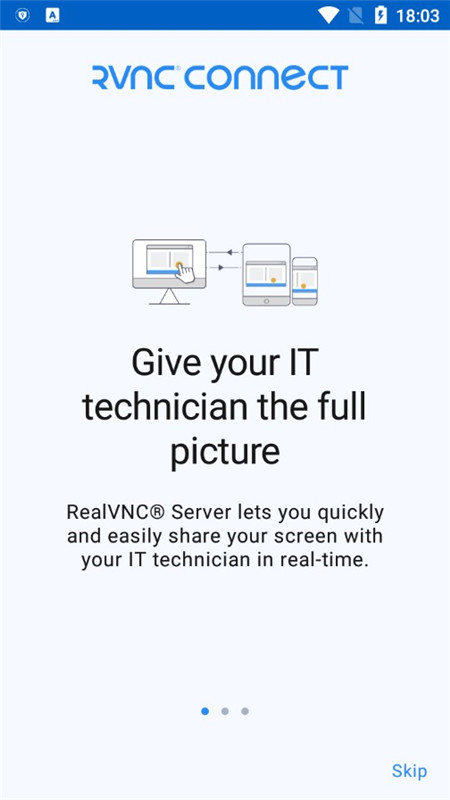
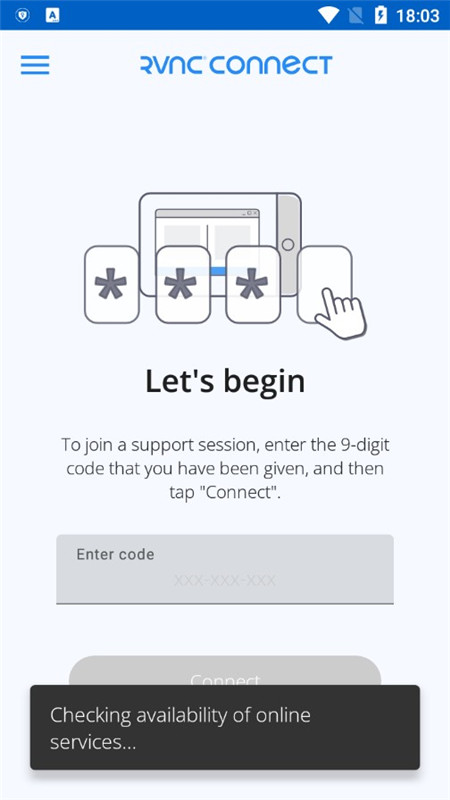
移动端(安卓/iOS)需安装对应VNC Viewer客户端,连接时输入电脑的IP地址和端口号。
若连接失败,请检查电脑防火墙是否允许VNC Server通过,或尝试更换端口(默认5900)。
当远程桌面出现卡顿时,可降低颜色质量至16位或关闭桌面壁纸,性能会明显提升。
高危避坑:切勿将VNC Server暴露在公网且使用弱密码,极易被黑客暴力破解。
优化技巧:在“选项”中启用“启用自动重连”,网络波动时无需手动干预。
温馨提示:若忘记密码,可在服务端重置,但需管理员权限。
如果系统缺少Visual C++运行库,安装时会提示错误,请搜索“VNC Server 运行库”下载并安装。
在Windows 10/11上,需确保系统版本不低于1809,否则可能不兼容。
若在安卓端扫描不到电脑,请确认两端处于同一局域网,或使用云ID连接功能。
使用完毕后,建议点击“断开连接”而非直接关闭窗口,以释放资源。
VNC Server可以用在哪些场景?
VNC Server的应用场景非常广泛,主要包括:IT管理员远程维护服务器、技术支持人员远程协助客户解决问题、远程办公时访问办公室电脑、教育机构远程教学演示、以及家庭用户控制自己的另一台电脑等。它能够跨越不同操作系统,实现无缝协作,极大提升工作效率。
VNC Server安全吗?如何确保连接安全?
VNC Server本身是安全的,但安全性取决于用户配置。为确保安全,务必设置高强度访问密码,启用TLS加密,并限制允许连接的IP地址。避免使用默认端口,定期更新软件版本以修复已知漏洞。在公共网络中使用时,建议开启VPN作为额外保护层。
如何解决VNC Server连接时出现黑屏的问题?
连接黑屏通常由显卡驱动或分辨率不匹配导致。首先尝试在服务端关闭硬件加速,或更新显卡驱动。若使用Windows系统,可在“选项”中勾选“禁用桌面壁纸”,并降低色彩深度。另外,检查远程电脑是否处于锁屏状态,可尝试按Ctrl+Alt+Del唤醒。


猜你喜欢
下载地址
VNC Server7.13.1 远程控制
推荐合集
相关文章
- 应用信息
-
- 官网:暂无
- 包名:VNC Server
- 名称:VNC Server
- 版本:6.5.0.41730
- MD5:7effcec203d17453fa10f5bb09b2662c
- 推荐下载下载排行







- 最新应用


热门评论