
UltraISO软碟通

- 老牌镜像工具,装机必备
- 应用类型:
管理软件
应用大小:2.9M
更新时间:2026-09-08 08:44
- 应用平台:
Windows
应用授权:免费
应用版本:v9.7.2.3561 镜像编辑工具
- 应用标签:
- 相关下载
 K198收支记账软件管理软件 / 7.6M / Windows
 Advanced Renamer管理软件 / 13.1M / Windows
 记账小管家管理软件 / 769KB / Windows
 易特送货单打印软件管理软件 / 13.7M / Windows
- 下载总览
- 应用截图
- 猜你喜欢
- 下载地址
- 相关文章
- 用户评论
应用介绍
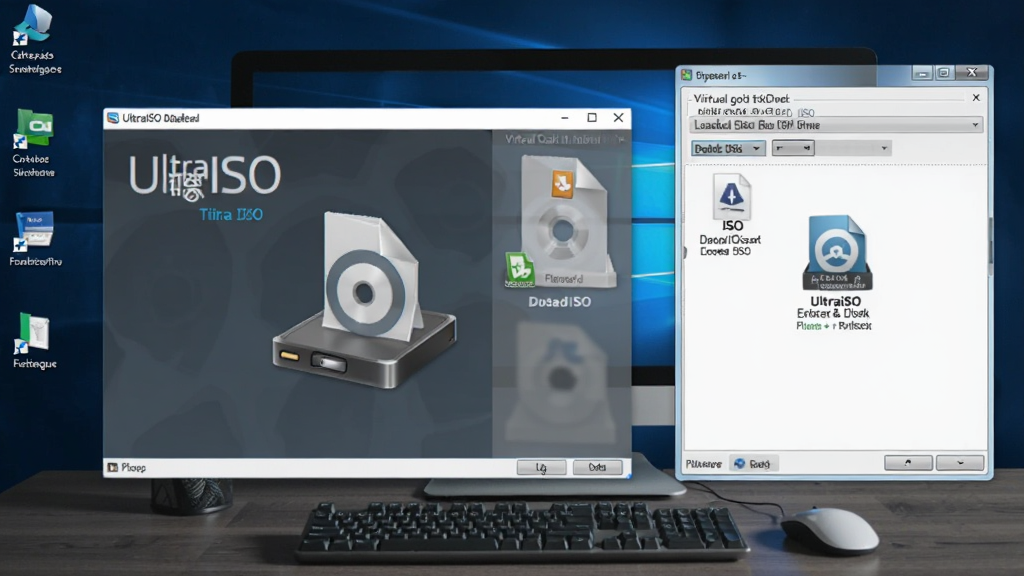
UltraISO软碟通是一款功能强大的光盘映像文件制作、编辑与格式转换工具,凭借其直观的界面和丰富的功能,成为众多用户处理ISO等镜像文件的首选。无论是创建启动U盘、提取光盘内容,还是转换镜像格式,UltraISO软碟通都能提供高效稳定的解决方案,全面满足系统安装、数据备份及软件分发等多样化需求,让光盘映像管理变得前所未有的简单。
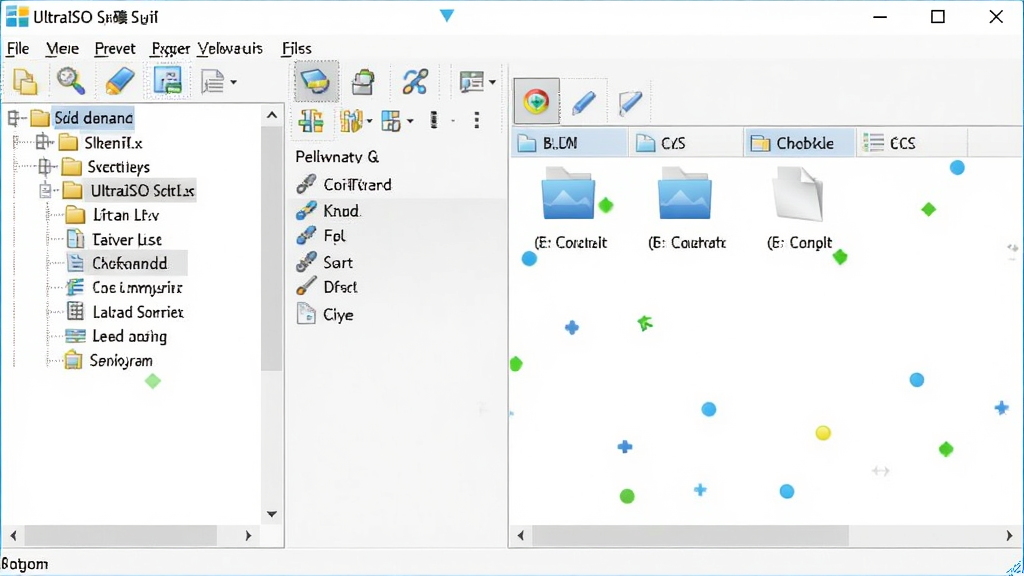
核心特色
强大的镜像制作与编辑能力
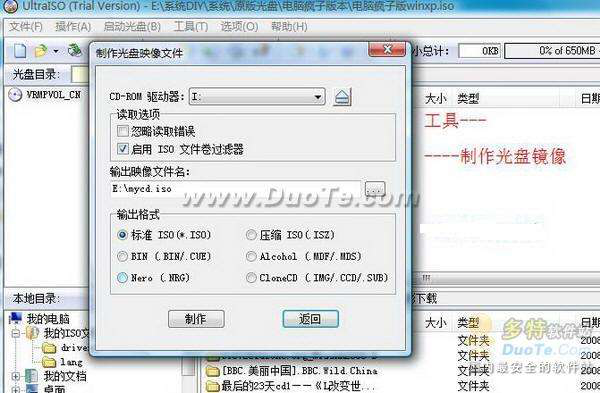
UltraISO软碟通能够轻松制作ISO、BIN、NRG等主流光盘映像文件,并支持直接在映像内部添加、删除、重命名文件或文件夹,如同操作普通文件夹一样便捷。用户无需解压即可对镜像进行个性化修改,极大提升了工作效率。
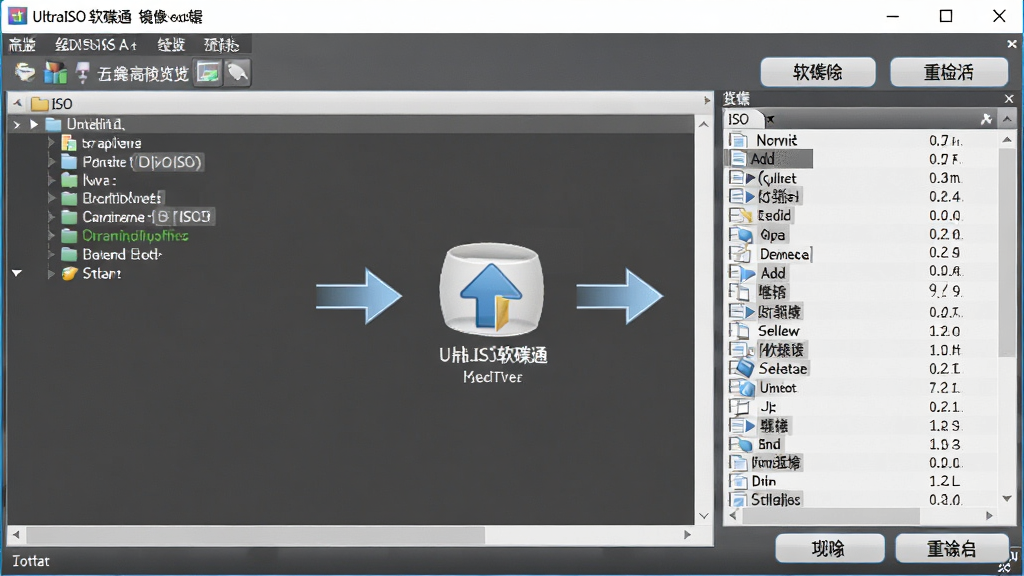
便捷的启动U盘制作向导
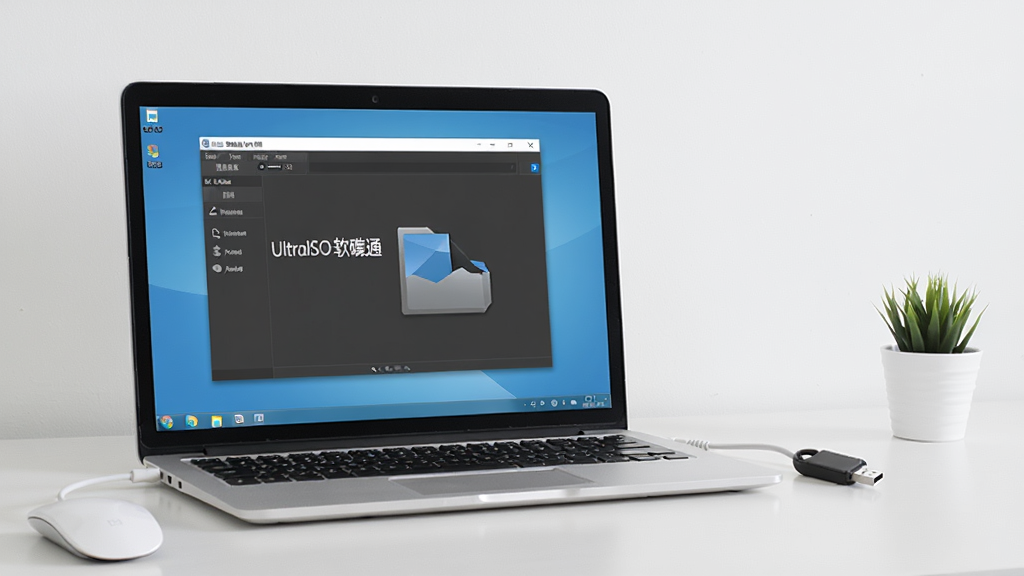
内置的写入硬盘映像功能,可一键将系统ISO镜像写入U盘或移动硬盘,快速制作可引导的启动盘。该功能支持USB-HDD+、USB-ZIP+等多种写入模式,并自动处理引导扇区,让用户能够轻松安装Windows、Linux等操作系统,告别复杂的光盘刻录流程。
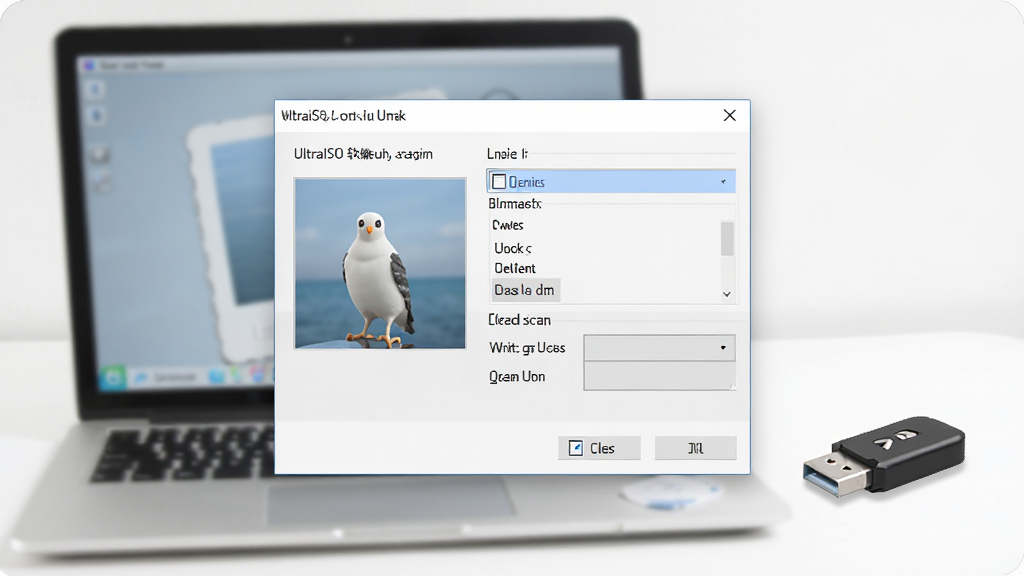
全面的格式转换与压缩优化
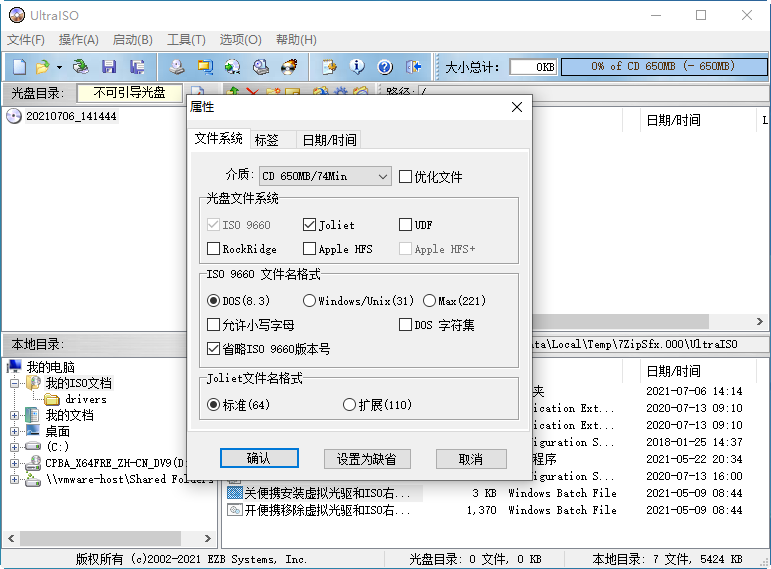
支持ISO、BIN、NRG、MDF、DMG等几十种常见镜像格式之间的相互转换,用户可将不常用的格式统一转为标准ISO,便于管理和使用。同时,针对部分镜像提供压缩优化功能,有效减小文件体积,节省存储空间,方便网络传输与分发。
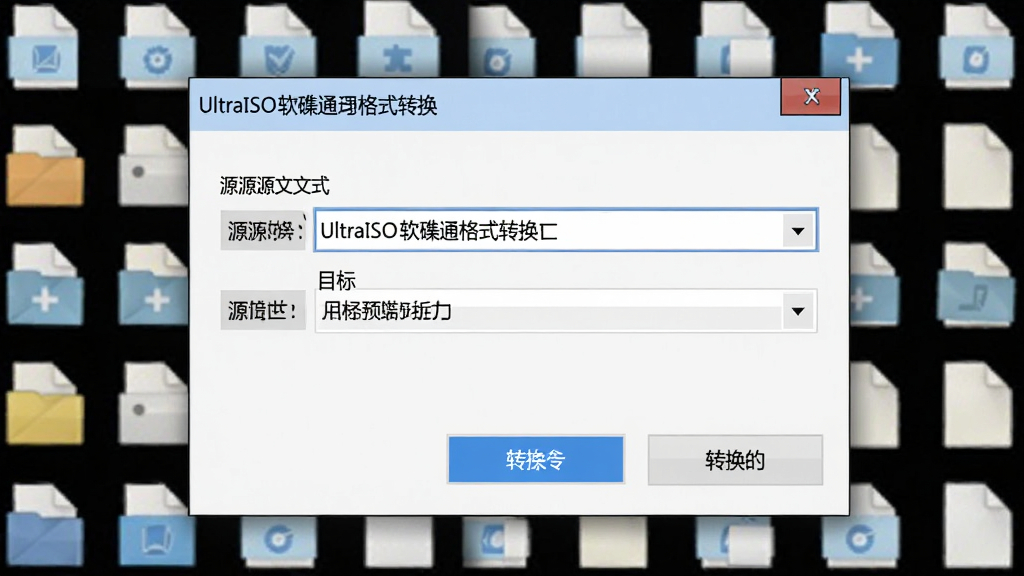
虚拟光驱与便捷加载
集成虚拟光驱功能,用户可将ISO镜像直接加载为虚拟光驱,无需物理光盘即可随时访问、安装或运行其中的内容。这一特性特别适合经常使用镜像文件的用户,省去反复刻录和更换光盘的麻烦,同时提升数据读取速度。
操作说明与使用亮点
| 功能模块 | 操作亮点 | 适用人群 |
|---|---|---|
| 制作启动U盘 | 支持UEFI启动,自动识别U盘,写入速度快,兼容性强 | 系统安装爱好者、电脑维修人员 |
| 编辑镜像内容 | 可直接拖拽文件进出镜像,实时预览修改效果 | 软件打包人员、资料管理员 |
| 格式转换 | 一键转换多种镜像格式,支持批量处理 | 需要跨平台使用镜像的用户 |
| 虚拟光驱加载 | 最多可同时加载多个镜像,模拟真实光驱 | 游戏玩家、大型软件使用者 |
使用指南
安装UltraISO软碟通时,请从官方网站或可信渠道下载安装包,避免捆绑恶意插件。
运行安装程序后,建议自定义安装路径,不要安装在C盘系统盘,以免占用系统空间。
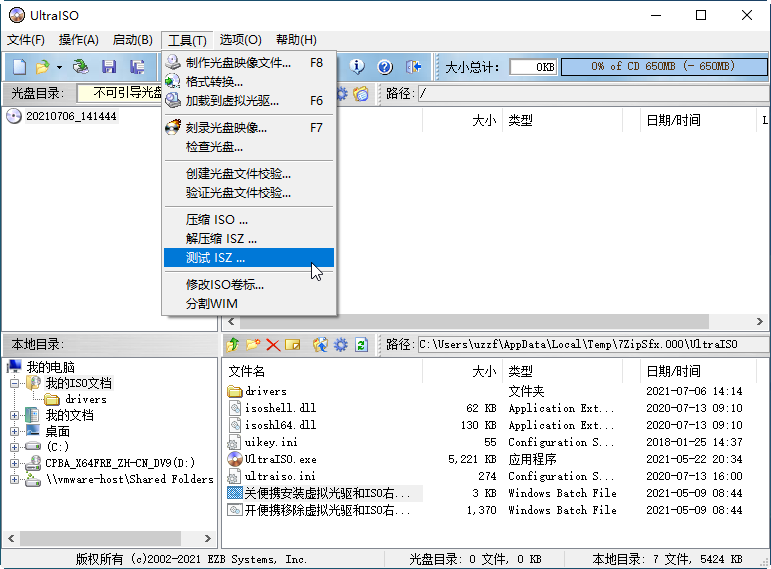
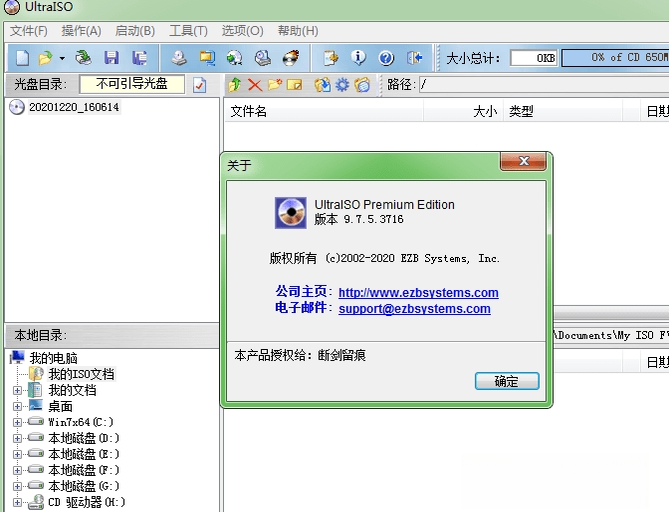
首次启动软件,进入主界面,左侧为本地目录树,右侧为镜像内容区,操作逻辑清晰易懂。
如需制作启动U盘,请准备一个容量大于镜像文件的U盘,并提前备份U盘内重要数据,因为写入操作会格式化U盘。
将U盘插入电脑,点击菜单栏“启动”->“写入硬盘映像”,在弹出窗口中选择U盘盘符,务必确认盘符正确,避免误格式化其他存储设备。
写入模式一般选择“USB-HDD+”,对于UEFI启动的主板,软件会自动处理GPT分区表,无需手动干预。
点击“写入”按钮,等待进度条完成,整个过程可能需要几分钟,期间切勿拔出U盘或断电。
制作完成后,重新启动电脑,进入BIOS设置,将U盘设置为第一启动项,保存退出即可从U盘引导系统。
若启动失败,可能是主板不支持当前写入模式,尝试更换“USB-ZIP+”模式重新写入。
对于移动端用户,UltraISO软碟通暂无官方安卓版,但可通过模拟器或远程桌面方式间接使用,操作体验有所折扣,建议在电脑端完成镜像处理。
在编辑镜像文件时,建议保持镜像内文件结构完整,不要随意删除系统引导文件,否则可能导致镜像无法启动。
若在软件使用过程中遇到卡顿或闪退,请检查电脑是否满足最低配置要求,并关闭其他占用资源较大的程序。
常见报错“无法写入扇区”通常是由于U盘质量不佳或USB接口供电不足,可尝试更换U盘或使用后置USB接口。
若提示“磁盘被写保护”,请检查U盘物理写保护开关是否开启,或使用磁盘管理工具清除只读属性。
对于大文件镜像,建议使用NTFS文件系统格式的U盘,以支持超过4GB的单个文件。
软件还提供“检查镜像完整性”功能,可验证镜像文件是否损坏,确保安装过程顺利。
当需要将镜像刻录到光盘时,软件内置的刻录功能支持常见的CD/DVD/蓝光光盘,操作步骤简单直观。
使用完毕后,请及时卸载虚拟光驱,释放系统资源,避免长期占用导致冲突。
若软件提示缺少“.dll”文件,请安装最新版Microsoft Visual C++运行库,或者使用系统自带的运行库修复工具。
小编精选同类软件
| 软件名称 | 主要功能 | 推荐指数 |
|---|---|---|
| Rufus | 轻量级启动盘制作 | ★★★★★ |
| PowerISO | 镜像编辑与虚拟光驱 | ★★★★☆ |
| Daemon Tools | 虚拟光驱加载镜像 | ★★★★☆ |
| WinISO | 镜像格式转换 | ★★★★ |
| AnyBurn | 光盘刻录与镜像制作 | ★★★★ |
| ImgBurn | 专业刻录工具 | ★★★★ |
| UltraISO免费版 | 基础镜像功能 | ★★★☆ |
软碟通制作UEFI启动U盘教程
制作UEFI启动U盘时,需要确保U盘格式为FAT32,并且镜像文件支持UEFI引导。UltraISO软碟通在写入时会自动识别镜像中的EFI引导文件,无需额外设置。在“写入硬盘映像”对话框中,选择U盘后,点击“格式化”按钮,将U盘格式化为FAT32文件系统。随后点击“写入”即可。若镜像文件大于4GB,FAT32将无法容纳,此时建议使用exFAT或NTFS格式,但部分主板可能不支持从NTFS启动,用户需权衡。
软碟通怎么制作u盘启动盘
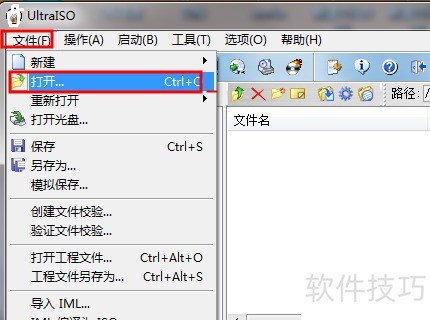
制作U盘启动盘是UltraISO软碟通最常用的功能之一。用户需要准备一个容量至少为4GB的U盘,并下载好操作系统镜像文件。打开UltraISO软碟通,点击“文件”->“打开”,选择ISO镜像文件。然后点击“启动”->“写入硬盘映像”,在弹出窗口中确认U盘盘符和镜像路径无误后,点击“写入”按钮。软件会提示将清空U盘所有数据,确认后开始写入。等待进度条走完,启动盘即制作成功。整个过程约需几分钟,受U盘写入速度影响。
如何用软碟通制作u盘系统
利用UltraISO软碟通制作U盘系统安装盘,是重装系统最便捷的方法之一。首先,下载Windows或Linux的ISO镜像。插入U盘,打开UltraISO软碟通,点击“文件”->“打开”加载镜像。接着,点击“启动”->“写入硬盘映像”,在“硬盘驱动器”下拉菜单中选择你的U盘。建议勾选“刻录校验”选项,确保写入数据无误。点击“写入”后,等待完成。制作完成后,重启电脑并进入BIOS设置启动项为U盘,即可从U盘启动进入系统安装界面。需要注意的是,U盘中的数据会被全部清除,请提前备份。
猜你喜欢
下载地址
UltraISO软碟通v9.7.2.3561 镜像编辑工具
推荐合集
相关文章
- 应用信息
-
- 官网:https://www.ultraiso.com/
- 包名:UltraISO软碟通
- 名称:UltraISO软碟通
- 版本:9.7.6.3829
- MD5:6bdab42995191279ac7a401ee3714759
- 推荐下载下载排行





- 最新应用


热门评论